 Skontaktuj się z nami
 Obszar klienta
 Odwiedź LWS
Oceń ten artykuł :
Ten artykuł był dla Ciebie przydatny ?
 Tak
Tak
 Nie
Nie
 Artykuł czytany
12097 raz
Artykuł czytany
12097 raz Merci ! N'hésitez pas à
poser des questions sur nos documentations si vous souhaitez plus d'informations et nous aider à les
améliorer.
Merci ! N'hésitez pas à
poser des questions sur nos documentations si vous souhaitez plus d'informations et nous aider à les
améliorer.Vous avez noté 0 étoile(s)



Procédure
Skuteczne zarządzanie instalacjami WordPress na hostingu jest niezbędne do zapewnienia bezpieczeństwa i wydajności witryn. W tym artykule wyjaśnimy, jak używać Menedżera WP do wyszukiwania instalacji WordPress i zarządzania nimi. Wiedząc, które instalacje posiadasz, możesz wykonywać aktualizacje, kopie zapasowe i określone ustawienia, aby utrzymać swoje witryny w dobrym stanie.
WP Manager to potężne narzędzie do zarządzania, które pozwala zarządzać wszystkimi instalacjami WordPress z jednego, łatwego w użyciu interfejsu. Jest on dostępny z poziomu konta hostingowego i oferuje szereg funkcji upraszczających zarządzanie witrynami WordPress.
Przede wszystkim musisz uzyskać dostęp do funkcji WP Manager na hostingu, na którym chcesz zarządzać zainstalowanymi instancjami WordPress.
Funkcja WP Manager nie jest dostępna dla następujących pakietów: Domena, LWS Perso, Podstawowy i Linux Początkujący. Jeśli chcesz skorzystać z tej funkcji i subskrybujesz jeden z tych pakietów, zachęcamy do zmiany pakietu na następny wyższy pakiet w tym samym zakresie hostingu.
Jeśli korzystasz z tej funkcji po raz pierwszy, lista instancji WordPress powinna być pusta.
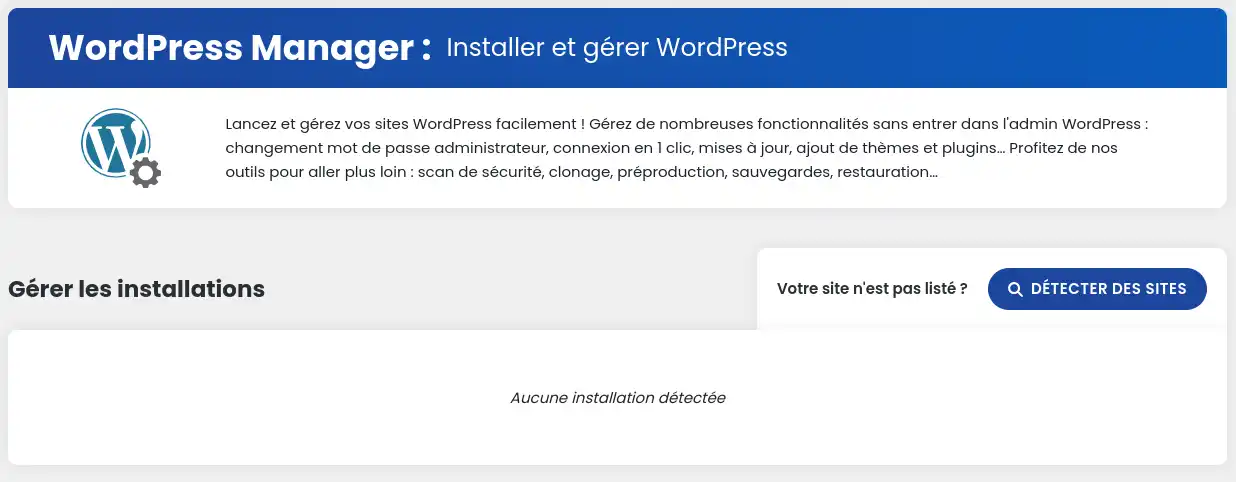
Jeśli jeszcze nie zainstalowałeś instancji WordPressa na swoim hostingu, zachęcamy do rozpoczęcia od wykonania wstępnej instalacji. Na tej samej stronie dostępne są różne opcje, które przekierują Cię do odpowiedniej instalacji za pomocą autoinstalatora LWS.
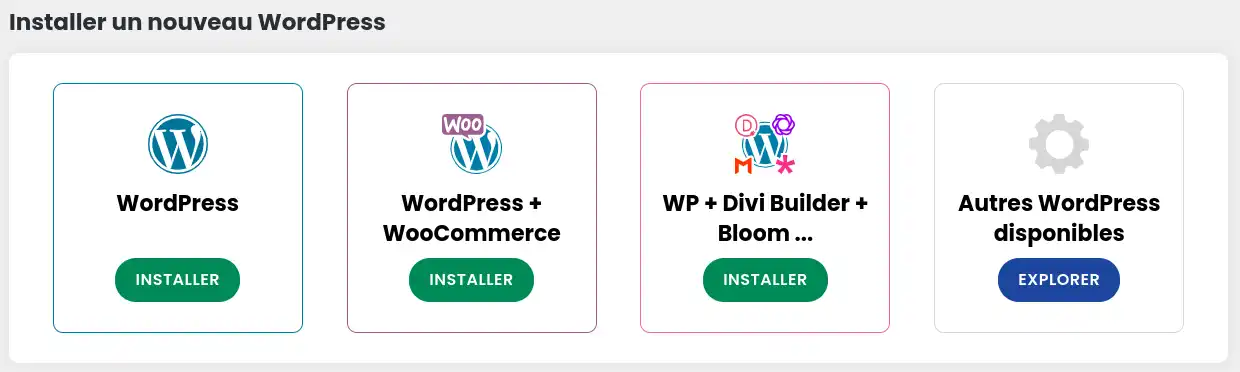
Aby wyszukać instalację Wordpress, kliknij przycisk"Wykryj witryny".
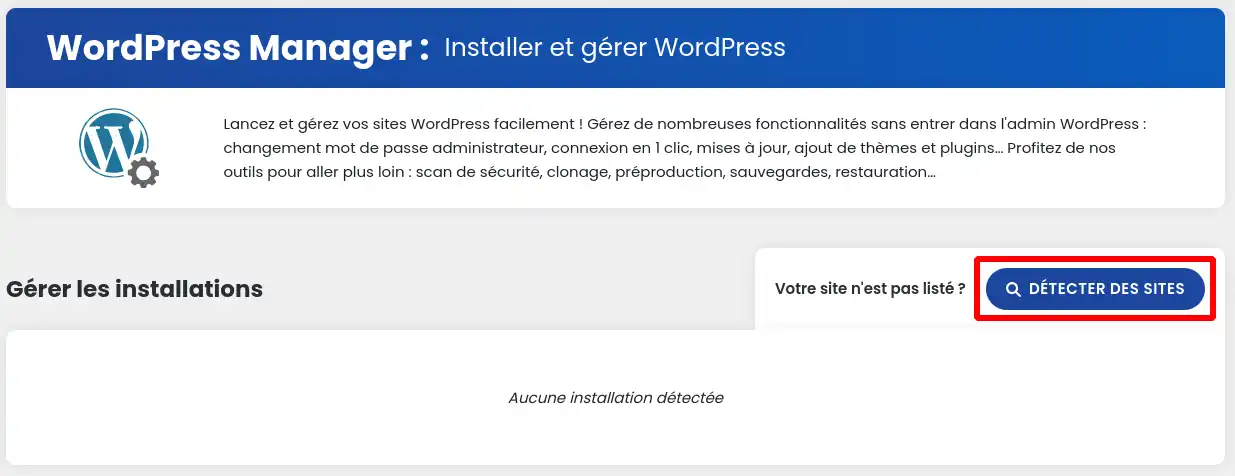
Po przeprowadzeniu wykrywania, lista znalezionych instancji powinna wyglądać następująco:
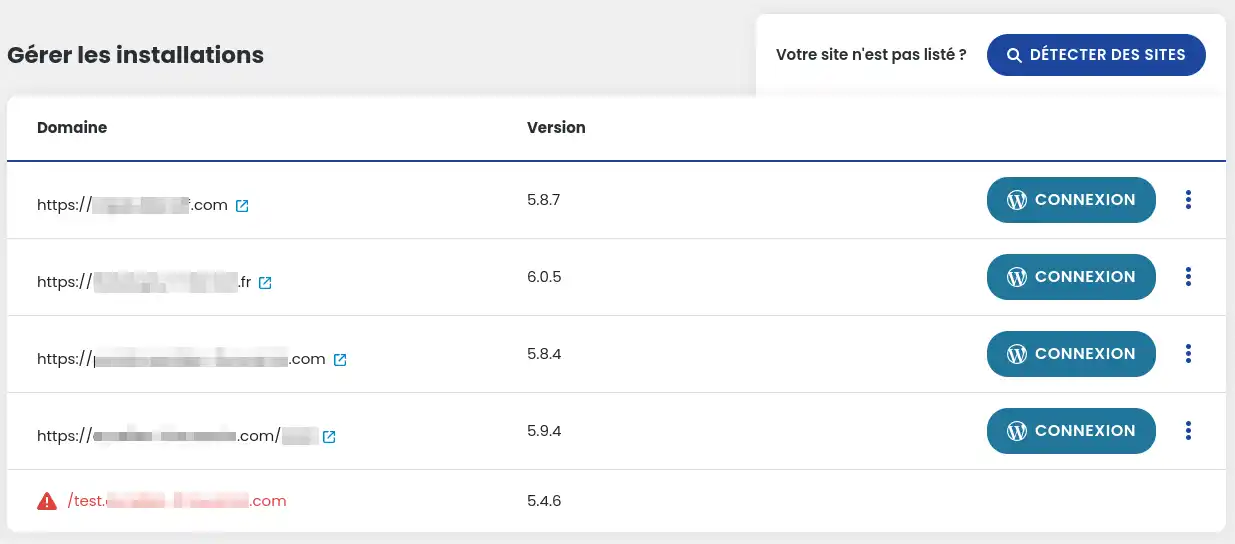
Instancje działające pojawiają się w kolorze czarnym, instancje znalezione przez system, ale które nie wydają się działać poprawnie, pojawiają się w kolorze czerwonym.
Jeśli skanowanie nie działa, sprawdź, czy witryna WordPress nie zawiera błędów. Jeśli nadal nie działa, wyłącz wszystkie wtyczki i uruchom nowe skanowanie.
Wiesz już, jak zoptymalizować zarządzanie instalacjami WordPress za pomocą Menedżera WP. Odkryłeś kroki, aby wyszukać instancje WordPress na swoim hostingu i jak ta platforma może ułatwić utrzymanie i aktualizację witryn. 🚀
Korzystając z informacji zawartych w tym artykule, możesz:
Postępując zgodnie z tymi wskazówkami, zapewnisz długowieczność i bezpieczeństwo swoich projektów internetowych, jednocześnie ciesząc się uproszczonym doświadczeniem użytkownika. 😊
Mamy nadzieję, że ten artykuł okazał się przydatny i dziękujemy za jego przeczytanie. Jeśli masz jakieś pytania lub chciałbyś podzielić się swoimi doświadczeniami z WP Manager, nie wahaj się zostawić komentarza. Twoja opinia jest cenna dla nas i dla społeczności! 💬👥
Dziękujemy i do zobaczenia wkrótce po więcej wskazówek dotyczących WordPressa!
Oceń ten artykuł :
Ten artykuł był dla Ciebie przydatny ?
Tak
Nie
1mn czytanie
Jak zarządzać użytkownikami Wordpress za pomocą WP Managera?
1mn czytanie
Jak zarządzać aktualizacjami witryny Wordpress za pomocą Menedżera WP?
1mn czytanie
Jak zarządzać rozszerzeniami i wtyczkami za pomocą Menedżera WP?
2mn czytanie
Kontrolować motywy WordPress za pomocą Menedżera WP w panelu LWS?
 O LWS :
LWS to w 100% francuska firma hostingowa, która koncentruje się na jakości i innowacyjności oraz oferuje responsywną i kompetentną obsługę techniczną w przystępnych cenach.
O LWS :
LWS to w 100% francuska firma hostingowa, która koncentruje się na jakości i innowacyjności oraz oferuje responsywną i kompetentną obsługę techniczną w przystępnych cenach. 