 Skontaktuj się z nami
 Obszar klienta
 Odwiedź LWS
Oceń ten artykuł :
5/5 | 1 opinia
Ten artykuł był dla Ciebie przydatny ?
 Tak
Tak
 Nie
Nie
 Artykuł czytany
14152 raz
Artykuł czytany
14152 raz Merci ! N'hésitez pas à
poser des questions sur nos documentations si vous souhaitez plus d'informations et nous aider à les
améliorer.
Merci ! N'hésitez pas à
poser des questions sur nos documentations si vous souhaitez plus d'informations et nous aider à les
améliorer.Vous avez noté 0 étoile(s)



Sommaire
Procédure
Menedżer WP umożliwia zarządzanie wieloma ważnymi parametrami witryny. Sprawia to, że zarządzanie WordPressem jest znacznie wygodniejsze, ponieważ wszystko może być zarządzane z tego narzędzia. Menedżer WP w panelu LWS doskonale nadaje się do wprowadzania zmian na dużą skalę, ale nie zapewnia takiego samego poziomu kontroli, jak bezpośrednie połączenie z pulpitem WordPress.
W tej pomocy przyjrzymy się "Jak zarządzać aktualizacjami" w Menedżerze WP. Umożliwi to automatyczną aktualizację wtyczek, ale także motywu WordPress.
Przede wszystkim musisz połączyć się ze swoim kontem LWS i uzyskać dostęp do hostingu współdzielonego, dla którego chcesz sprawdzić status aktualizacji witryny WordPress.
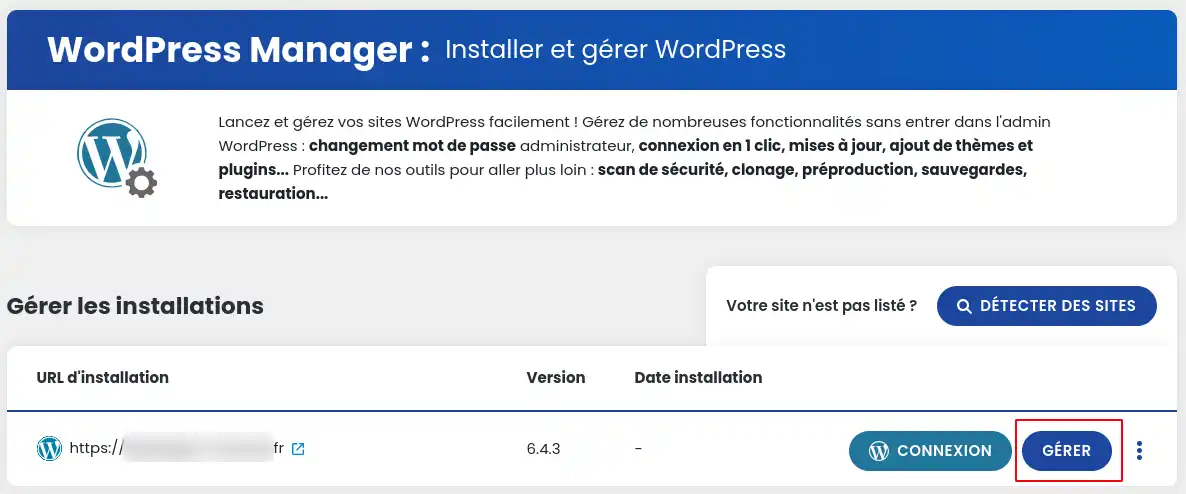
Następnie należy kliknąć na"WP Manager" w sekcji"Oprogramowanie" na swoim hostingu.

Następnie kliknij przycisk"Zarządzaj" dla witryny, którą chcesz zaktualizować.
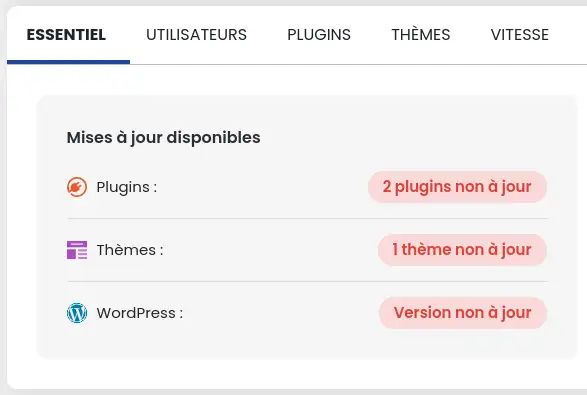
Zakładka "Essentials" pokaże stan aktualizacji rdzenia WordPress, zainstalowanych rozszerzeń i zainstalowanych motywów.
Gdy zarządzasz swoją witryną w Menedżerze WP, górny baner pokaże ci status aktualizacji rdzenia WordPress.

Jeśli Twoja witryna nie jest aktualna, możesz uruchomić aktualizację ręcznie, klikając łącze "Aktualizuj" (1).
Możesz również aktywować WordPress, aby aktualizował się automatycznie (2).
Masz do wyboru 3 opcje:
Wersja major umożliwia dodawanie nowych funkcji. Wersja minor pozwala poprawić istniejące błędy i wprowadzić drobne ulepszenia.
W zakładce "Wtyczki" można aktualizować rozszerzenia pojedynczo i ręcznie, klikając przyciski "Aktualizuj dostępne" (1) lub masowo, klikając przycisk"Aktualizuj wszystkie" (2).
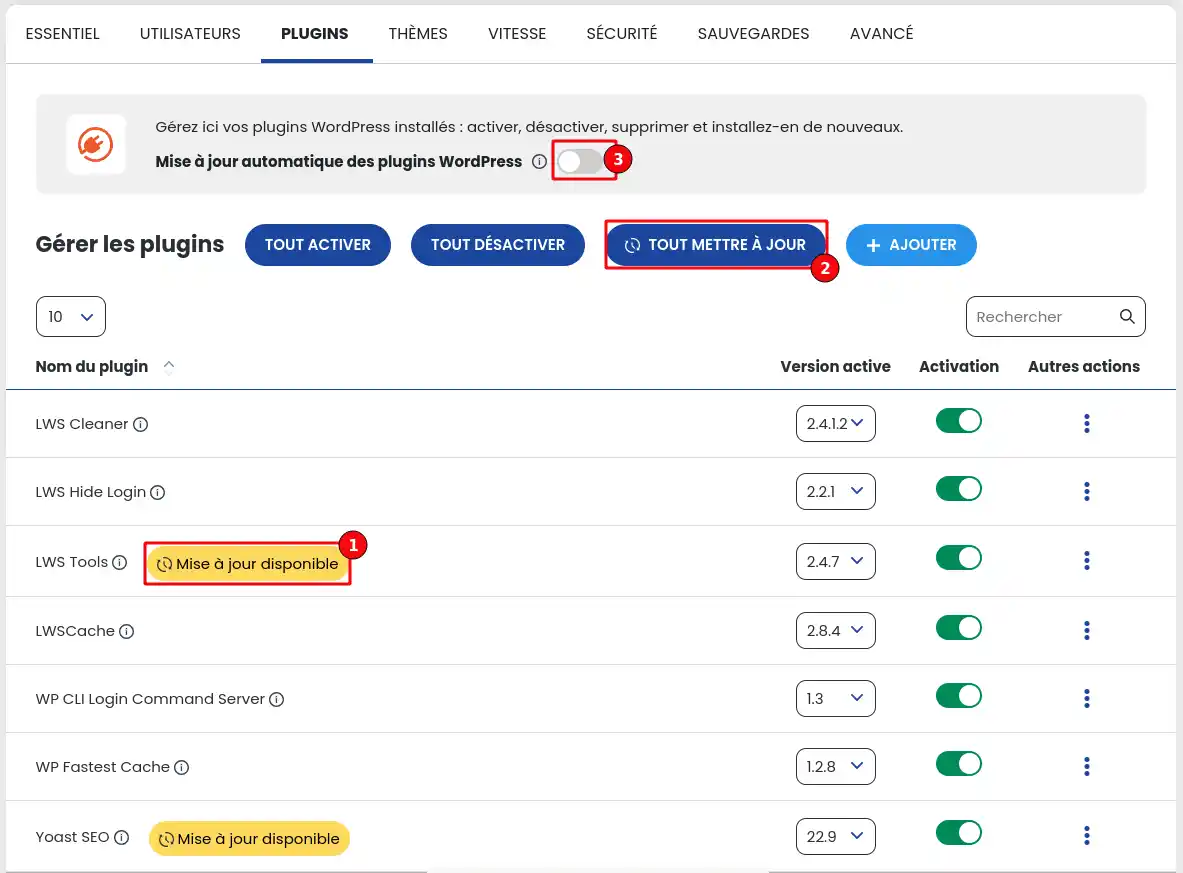
Podobnie jak w przypadku rdzenia WordPress, masz również możliwość poinformowania Menedżera WP, aby automatycznie aktualizował rozszerzenia, gdy tylko aktualizacja będzie dostępna, aktywując tę funkcję (3).
W zakładce "Motywy" możesz aktualizować swoje rozszerzenia pojedynczo i ręcznie, klikając przyciski "Aktualizuj dostępne" (1) lub masowo, klikając przycisk"Aktualizuj wszystkie" (2).
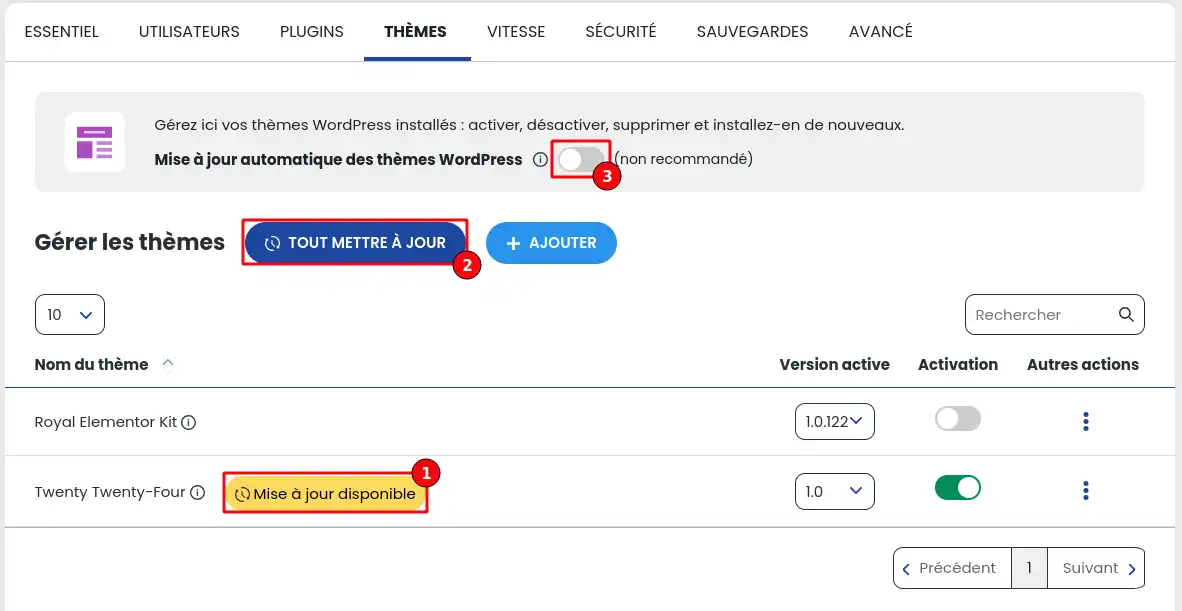
Podobnie jak w przypadku rdzenia i rozszerzeń WordPress, masz również możliwość poinformowania Menedżera WP, aby automatycznie aktualizował motywy, gdy tylko aktualizacja będzie dostępna, aktywując tę funkcję (3).
Wiesz już, jak :
Dzięki tym jasnym krokom utrzymanie i aktualizacja witryny WordPress staje się prostym i kontrolowanym zadaniem. Teraz możesz mieć pewność, że Twoja witryna pozostanie bezpieczna, wydajna i aktualna dzięki najnowszym funkcjom. 🚀
Mamy nadzieję, że te informacje pomogą Ci w pełni wykorzystać swoją obecność w Internecie. Jeśli masz jakieś pytania lub chciałbyś podzielić się swoimi doświadczeniami z WP Manager, zostaw nam komentarz poniżej. Dziękujemy za przeczytanie i zaufanie naszym usługom! 💬🙌
Oceń ten artykuł :
5/5 | 1 opinia
Ten artykuł był dla Ciebie przydatny ?
Tak
Nie
1mn czytanie
Jak wyszukać instalacje Wordpress na moim hostingu?
1mn czytanie
Jak zarządzać użytkownikami Wordpress za pomocą WP Managera?
1mn czytanie
Jak zarządzać rozszerzeniami i wtyczkami za pomocą Menedżera WP?
2mn czytanie
Kontrolować motywy WordPress za pomocą Menedżera WP w panelu LWS?
 O LWS :
LWS to w 100% francuska firma hostingowa, która koncentruje się na jakości i innowacyjności oraz oferuje responsywną i kompetentną obsługę techniczną w przystępnych cenach.
O LWS :
LWS to w 100% francuska firma hostingowa, która koncentruje się na jakości i innowacyjności oraz oferuje responsywną i kompetentną obsługę techniczną w przystępnych cenach. 