 Neem contact met ons op
 Klantenzone
 Bezoek LWS
Beoordeel dit artikel :
Dit artikel was nuttig voor jou ?
 Ja
Ja
 Geen
Geen
 Artikel lezen
5458 eenmaal
Artikel lezen
5458 eenmaal Merci ! N'hésitez pas à
poser des questions sur nos documentations si vous souhaitez plus d'informations et nous aider à les
améliorer.
Merci ! N'hésitez pas à
poser des questions sur nos documentations si vous souhaitez plus d'informations et nous aider à les
améliorer.Vous avez noté 0 étoile(s)



Sommaire
Procédure
Deze documentatie legt uit hoe u dubbele authenticatie (2FA) kunt activeren op uw LWS mailbox vanuit Roundcube webmail.
Zodra deze beveiliging is geactiveerd, is uw wachtwoord alleen niet meer voldoende om in te loggen: u wordt ook gevraagd om een tijdelijke code in te voeren die op uw telefoon wordt weergegeven. Dit helpt uw e-mailadres te beschermen tegen ongeautoriseerde verbindingen.
Deze procedure is bedoeld voor gebruikers die :
Deze documentatie heeft geen betrekking op
Deze procedure heeft geen betrekking op :
Dubbele authenticatie, ook bekend als 2FA, voegt een tweede controle toe wanneer je verbinding maakt met je e-mail.
Specifiek
Zelfs als iemand uw wachtwoord weet, kan hij geen verbinding maken zonder deze tijdelijke code.
Controleer voordat u begint of u :
Open je internetbrowser en ga naar je webmail.
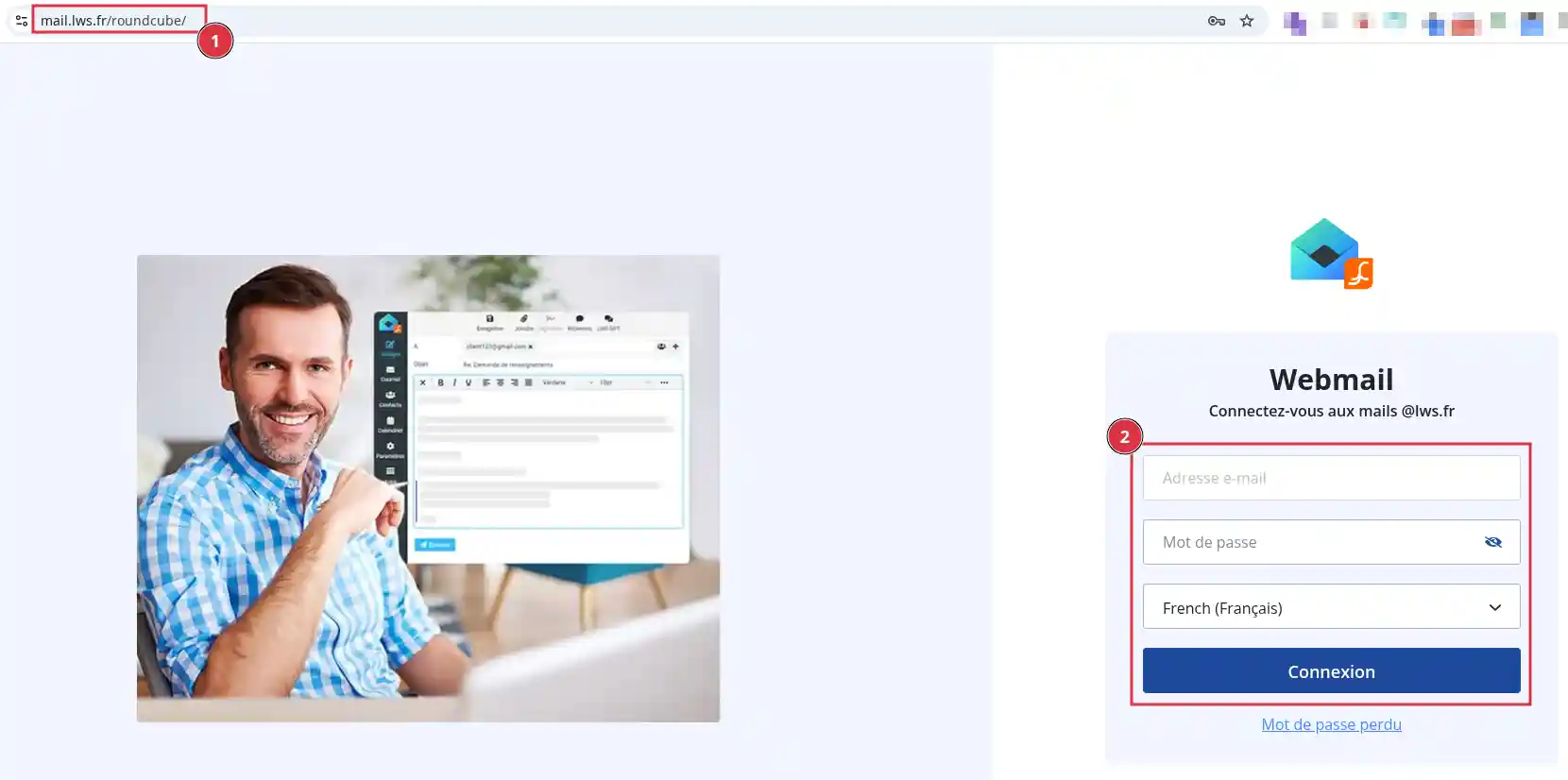
Het webmailadres (1) ziet er als volgt uit: https://mail.votredomaine.fr
Vervang yourdomain.fr door je eigen domeinnaam.
Eenmaal op de inlogpagina (2) :
Zodra u bent ingelogd in uw mailbox, klikt u op het pictogram Instellingen (1), weergegeven door een tandwiel.
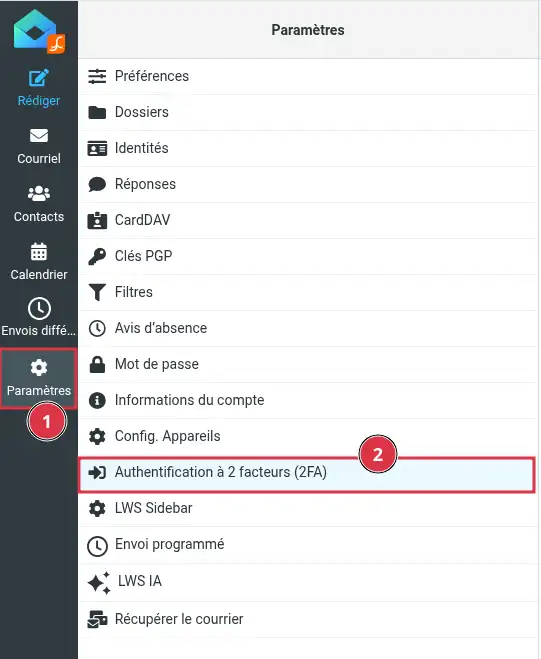
Klik in het zijmenu van de webmail op Authenticatie met twee factoren (2FA ) (2).
In de sectie 2-factorauthenticatie activeren:
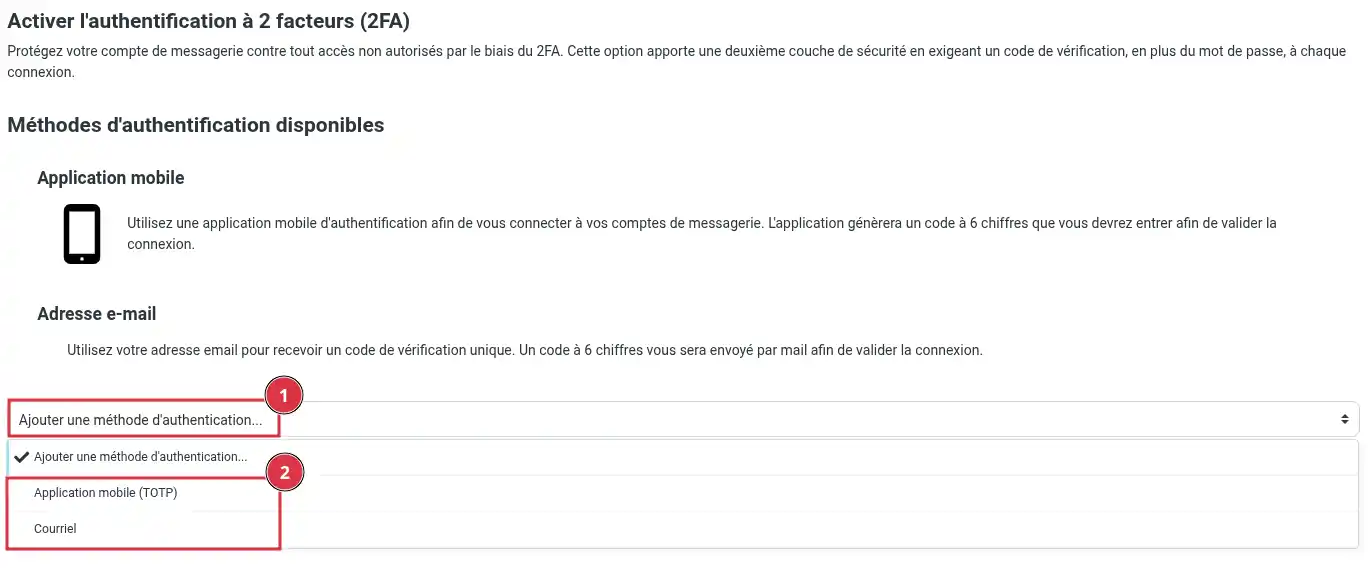
Voorgestelde verificatiemethoden:
Om 2FA-authenticatie via mobiel te activeren:
- Selecteer de optie "Mobiele toepassing (TOTP)
- Voer het wachtwoord voor uw e-mailadres in.
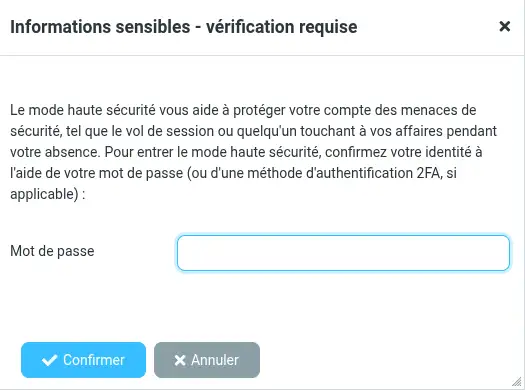
- Klik vervolgens op de knop "Bevestigen
er verschijnt een QR-code op het scherm.
- Scan de QR-code met een verificatietoepassing.
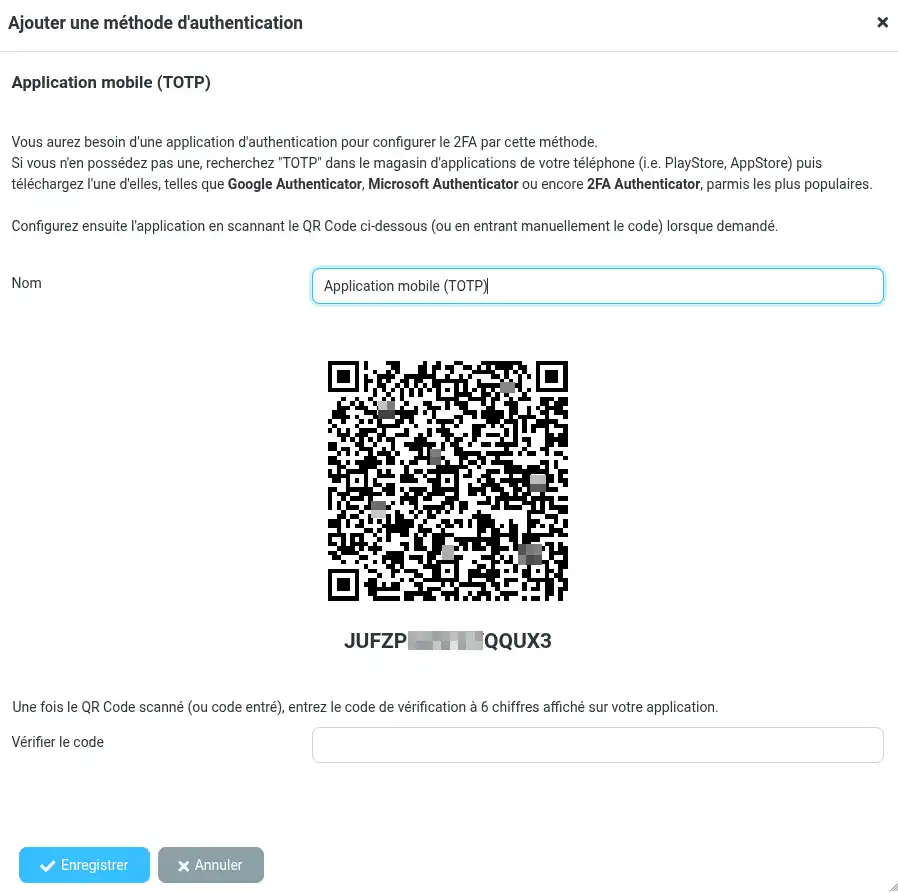
De applicatie zal beginnen met het genereren van tijdelijke 6-cijferige codes.
- Voer de verificatiecode eenmaal in en klik vervolgens op "Opslaan" om de procedure te valideren en dubbele verificatie via mobiel definitief te activeren.
Deze code is tijdelijk. Hij verandert automatisch na een paar seconden.
Als de code tijdens het gebruik verandert, is dit niet abnormaal: gebruik gewoon de nieuwe code die wordt weergegeven.
Om 2FA-authenticatie te activeren via een e-mailadres:
- Selecteer de optie "E-mail".
- Voer het wachtwoord voor uw e-mailadres in.
- Klik vervolgens op de knop "Bevestigen
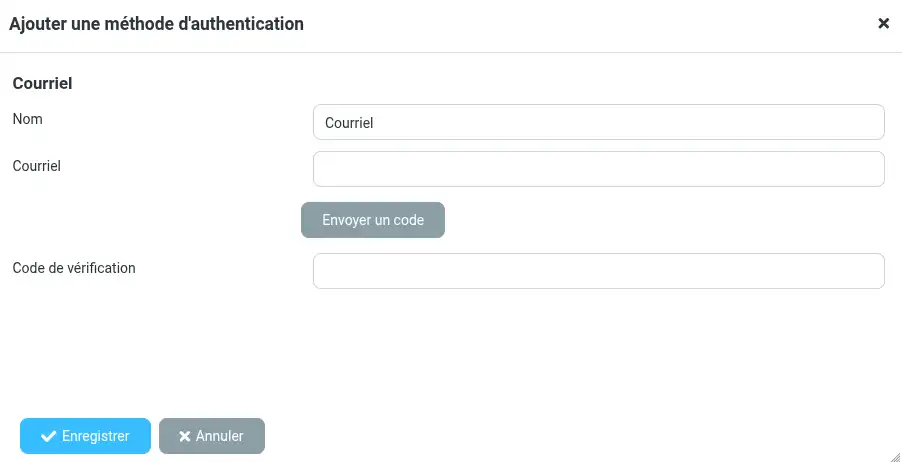
- Vul het e-mailadres in dat de beveiligingscode zal ontvangen en klik vervolgens op "Code verzenden".
- Haal de code op van uw e-mailadres.
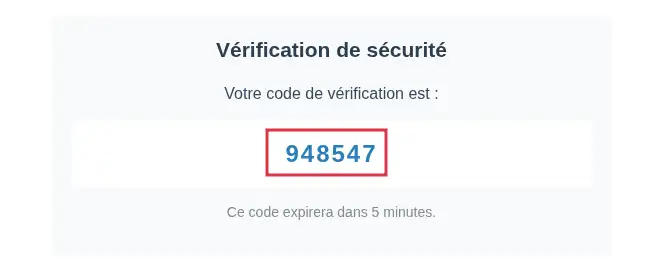
- Ga terug naar webmail en voer de code in voordat je op de knop "Opslaan" klikt.
Je kunt verschillende verificatiemethoden invoeren. 2FA Het is raadzaam om minstens 2 2FA-authenticatiemethoden in te voeren, zodat je nog steeds kunt inloggen als één methode een probleem veroorzaakt (toegangsprobleem, e-mailadres dat de code ontvangt, verlies van de mobiele telefoon, enz.)

- Selecteer de knop"verwijderen" voor de methode die u wilt verwijderen.

- Voer het wachtwoord van uw e-mailadres in.
- Klik vervolgens op de knop "Bevestigen
Hiermee wordt de geselecteerde methode verwijderd. Om 2FA-authenticatie volledig te verwijderen, mag er geen enkele authenticatiemethode meer in de lijst staan.
Om te bevestigen dat alles op zijn plaats zit:
Wat u zou moeten zien
Als de activering geslaagd is:
De activering wordt van kracht zodra de procedure is gevalideerd.
Controleer of de tijd op je smartphone automatisch is ingesteld.
Een tijdsverschil kan de code ongeldig maken.
Probeer ook :
Controleer :
Herhaal indien nodig de handeling met een ander toegankelijk e-mailadres.
Als u een andere dubbele authenticatiemethode hebt geregistreerd, gebruik deze dan om in te loggen.
Als je geen toegang meer hebt tot een van de geregistreerde methoden, moet je hulp vragen aan LWS support om weer toegang te krijgen tot je e-mail.
Als je problemen ondervindt tijdens het activeren of als je vastloopt na het activeren, neem dan contact op met de technische ondersteuning van LWS vanuit je klantenzone door een supportticket te openen.
Met dubbele verificatie kunt u uw LWS-mailbox beter beschermen door naast uw wachtwoord ook verificatie vanaf uw telefoon toe te voegen.
Vergeet niet om na activering toegang te houden tot uw verificatieapplicatie om blokkades te voorkomen wanneer u zich opnieuw aanmeldt.
Hoe maak ik verbinding met LWS Roundcube webmail?
Beveilig uw LWS e-mailadres volledig in 3 stappen
Hoe verander ik het wachtwoord van een e-mailadres van Roundcube?
[/tips]
Beoordeel dit artikel :
Dit artikel was nuttig voor jou ?
Ja
Geen
1mn lezen
Gebruik roundcube webmail om uw e-mailadres eenvoudig te beheren
1mn lezen
Hoe begin ik met Rouncube webmail?
0mn lezen
Hoe voeg ik een handtekening toe aan mijn e-mails die ik met Roundcube verstuur?
1mn lezen
Hoe maak ik een e-mail autoresponder aan op Roundcube?
 Over LWS :
LWS is een 100% Frans webhostingbedrijf dat zich richt op kwaliteit en innovatie en een responsieve en competente technische service biedt tegen betaalbare prijzen.
Over LWS :
LWS is een 100% Frans webhostingbedrijf dat zich richt op kwaliteit en innovatie en een responsieve en competente technische service biedt tegen betaalbare prijzen. 