 Neem contact met ons op
 Klantenzone
 Bezoek LWS
Beoordeel dit artikel :
3/5 | 9 mening
Dit artikel was nuttig voor jou ?
 Ja
Ja
 Geen
Geen
 Artikel lezen
27660 eenmaal
Artikel lezen
27660 eenmaal Merci ! N'hésitez pas à
poser des questions sur nos documentations si vous souhaitez plus d'informations et nous aider à les
améliorer.
Merci ! N'hésitez pas à
poser des questions sur nos documentations si vous souhaitez plus d'informations et nous aider à les
améliorer.Vous avez noté 0 étoile(s)



Sommaire
Procédure
In deze documentatie wordt uitgelegd hoe u uw web-, MySQL- en mailgegevens kunt migreren van uw gedeelde pakket dat draait op LWS Panel naar een cPanel-hostingpakket.
Allereerst moet u een back-up maken van uw gegevens (webbestanden, MySQL-database en e-mail) op uw LWS Panel-hosting, zodat u van plan kunt veranderen (naar cPanel) zonder gegevens te verliezen.
1. Log in op je LWS klanten omgeving.
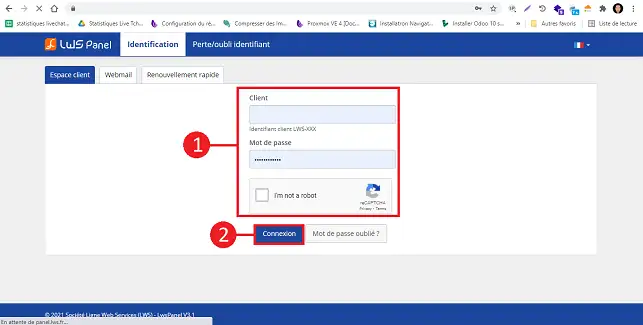
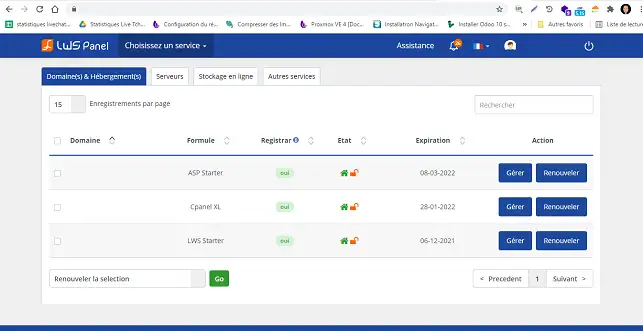
2. Klik op"Domeinen en Hosting".
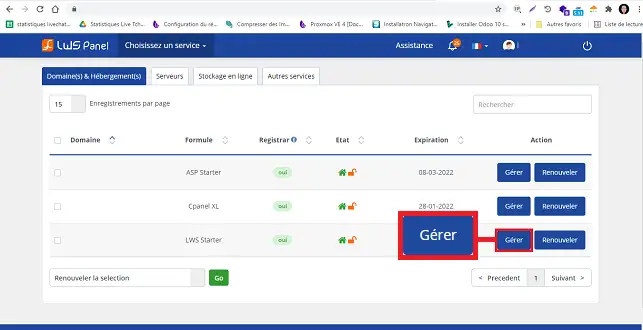
3. Klik op de knop"Beheren" op dezelfde regel als de dienst waarvoor u uw webpakket wilt wijzigen.
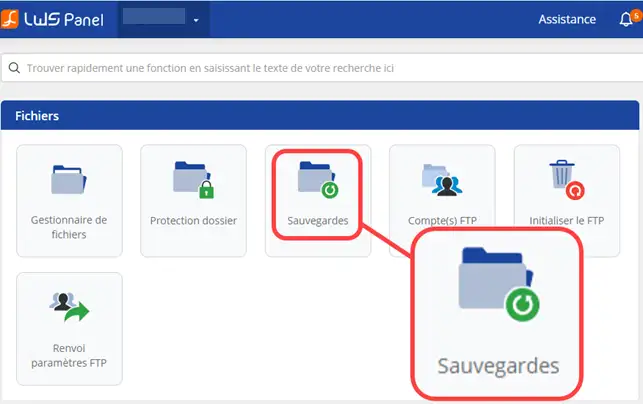
4. Klik op de knop"Back-ups" in het gedeelte"Bestanden".
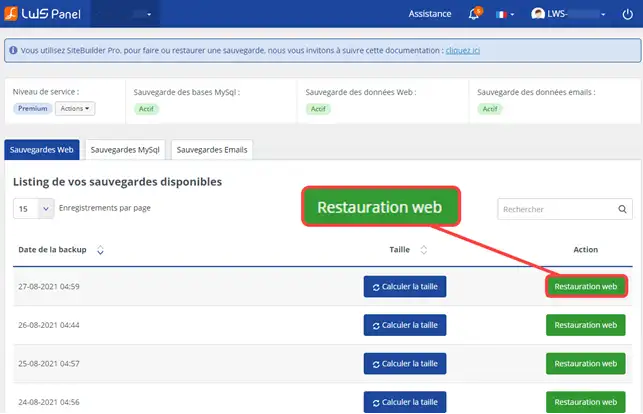
5. Op het eerste tabblad,"Back-up web", kunt ueen back-up maken van uw webbestanden. Klik op de knop"Web herstellen" van uw laatste webback-up.
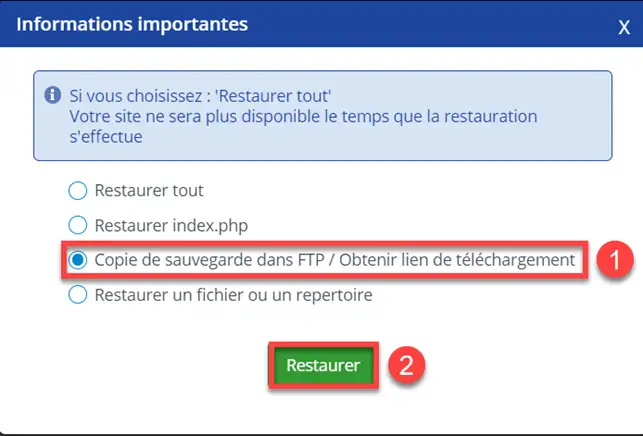
6. Vink vervolgens de optie "Back-up kopie naar FTP / Downloadlink ophalen" aan en klik op de knop "Herstellen".
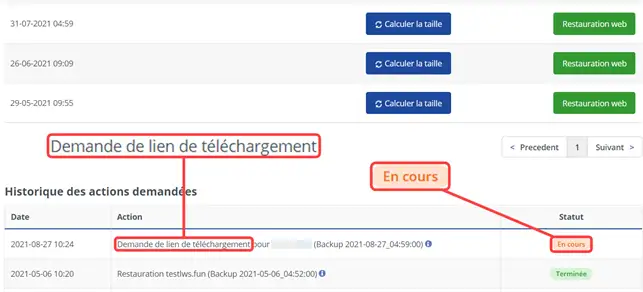
Afhankelijk van de grootte van je website zal de downloadlink voor je back-up meer of minder tijd in beslag nemen.
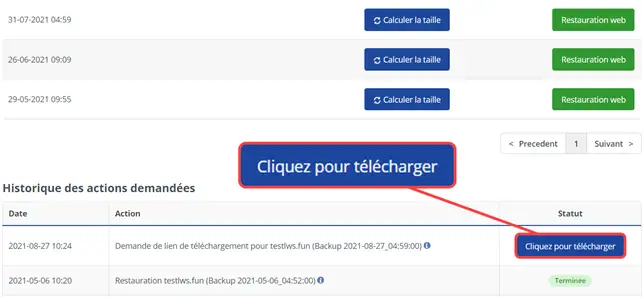
6. Zodra de link is gegenereerd (u kunt dit zien door naar de tabel met geschiedenis hieronder te gaan), downloadt u de back-up van uw site door op de daarvoor bestemde knop te klikken.
7. U kunt uw webgegevens ook herstellen door verbinding te maken met uw FTP-ruimte en uw bestanden over te zetten naar uw computer met software zoals FileZilla. Dit heeft de voorkeur als je meer recent wijzigingen aan je site hebt aangebracht dan de laatste automatische back-up, of als je niet wilt wachten tot de downloadlink beschikbaar is.
8. Nu gaan we een back-up maken van de databases. Klik op het tabblad"MySQL Backups".
Om de back-up van een database te downloaden, klikt u op de knop "MySQL Restore " en vervolgens op het menu "Download the database", u haalt de database onmiddellijk op van uw computer. Herhaal dezelfde handeling voor alle databases die je wilt overzetten.
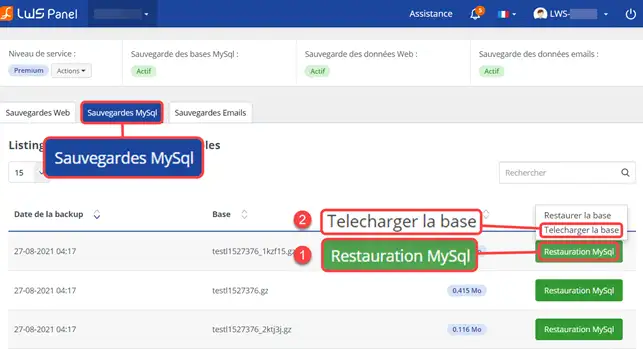
10. Maak een back-up van je e-mails als je die hebt. U kunt een e-mailback-up ophalen via de speciale tab. We raden u echter aan om in plaats daarvan deze procedure te volgen, zodat u uw e-mails op elk gewenst moment kunt opslaan en niet het risico loopt dat u e-mails kwijtraakt die u mogelijk hebt ontvangen tussen de automatische back-up en nu.
Zodra alle back-ups zijn gemaakt, kunt u uw pakket wijzigen via de administratie van uw huidige webpakket.
De volledige procedure wordt beschreven in het speciale helpartikel: Hoe verander ik mijn pakket naar cPanel hosting?
Zodra de wijziging is gevalideerd en betaald, wordt deze binnen 2 uur na de wijzigingsaanvraag van kracht.
Zodra de wijziging is doorgevoerd, maak je verbinding met je cPanel-interface. Om de webbestanden van je site te herstellen, klik je op het tabblad"Bestandsbeheer" in de sectie"Bestanden" van je cPanel-interface.
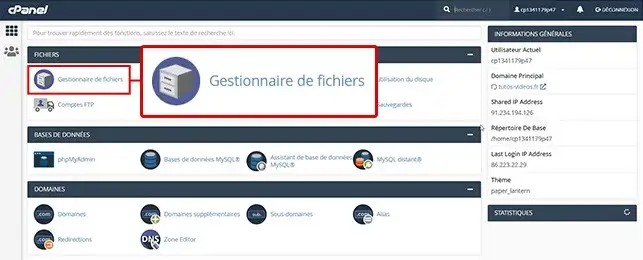
Dubbelklik op de map"public_html" in je bestandsbeheer. De map "public_html" is de root van je website.
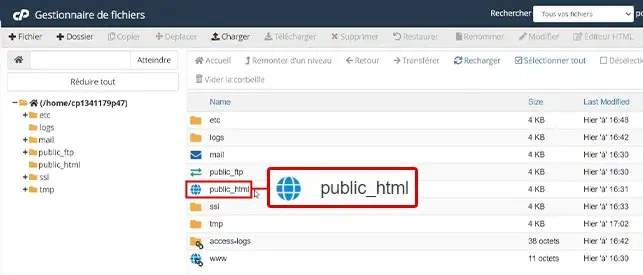
Klik op de knop"Uploaden" bovenaan de pagina om het back-upbestand dat je eerder hebt gedownload te uploaden.
Klik op de knop"Selecteer een bestand" en selecteer het gecomprimeerde archief (.tar.gz formaat) op je computer om te importeren in je cPanel FTP-ruimte. Als je webback-up erg groot is, raden we je aan een FTP-toepassing zoals Filezilla te gebruiken, volgens hetzelfde principe.
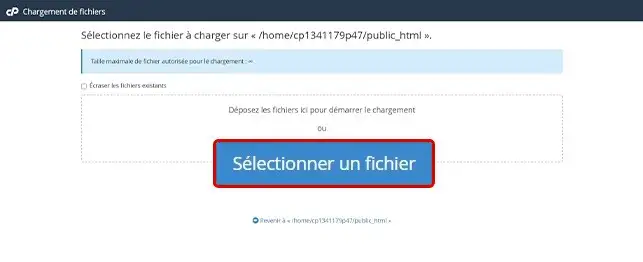
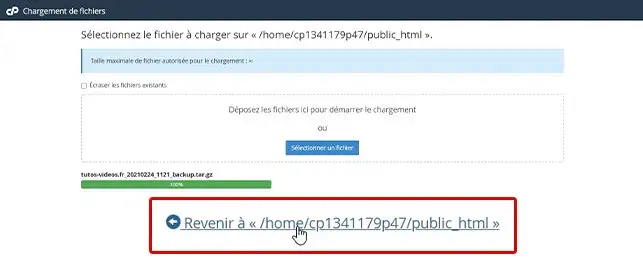
Zodra je klaar bent met het importeren van het bestand (de laadbalk wordt groen), klik je op de link"Terug naar" om terug te keren naar je manager.
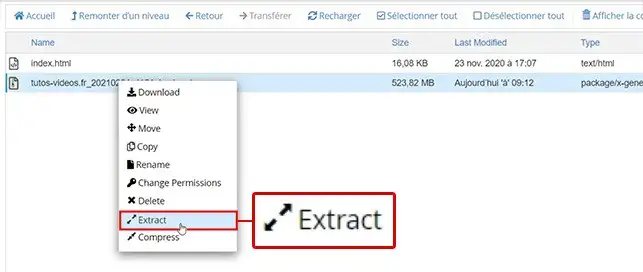
Selecteer uw bestand en klik met de rechtermuisknop om het uit te pakken. Hierdoor wordt uw webback-uparchief gedecomprimeerd.
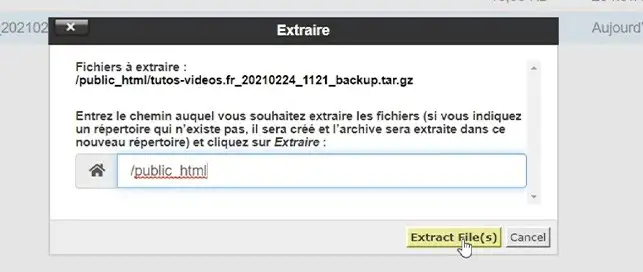
Kies de map waarin u uw gegevens wilt uitpakken en klik op de knop"Bestand(en) uitpakken".
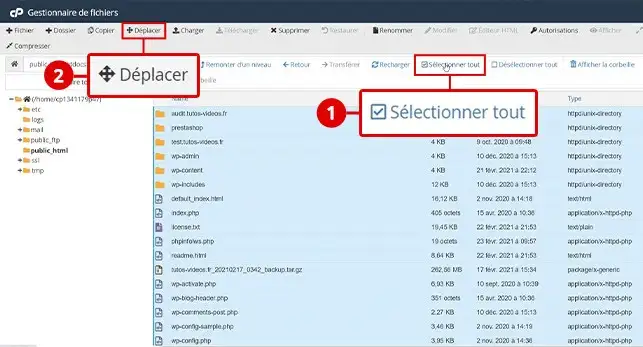
In dit stadium zul je zien dat de bestanden in een nieuwe map met de naam "htdocs" zijn geplaatst. Deze map komt overeen met het pad naar je oude formulier. Het is daarom noodzakelijk om de mappen en bestanden in deze map te verplaatsen naar de map "public_html" in uw nieuwe webpakket. Klik hiervoor op de map "htdocs ", vervolgens op "Alles selecteren" en ten slotte op "Verplaatsen".
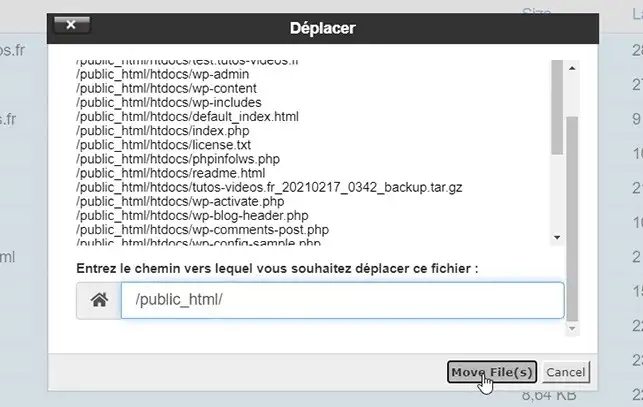
Verwijder "htdocs" in het veld "voer het pad in waarnaar u dit bestand wilt verplaatsen" en klik op de knop ter bevestiging dat de bestanden zijn verplaatst (Move File(s)).
Je websitegegevens zijn verplaatst naar cPanel. Databases zijn vaak nodig om een website goed te laten functioneren, dus die gaan we nu terugzetten naar uw formule.
Voordat u uw MySQL database herstelt, moet u deze opnieuw aanmaken, de databasegebruiker aanmaken en deze gebruiker koppelen aan de database. Om dit te doen, kun je de documentatie Hoe maak ik een MySQL database in cPanel gebruiken (of de video bekijken die elke stap van de procedure in detail beschrijft).
Je databases en bijbehorende gebruikers verschijnen dan in de sectie "MySQL databases" van je cPanel.

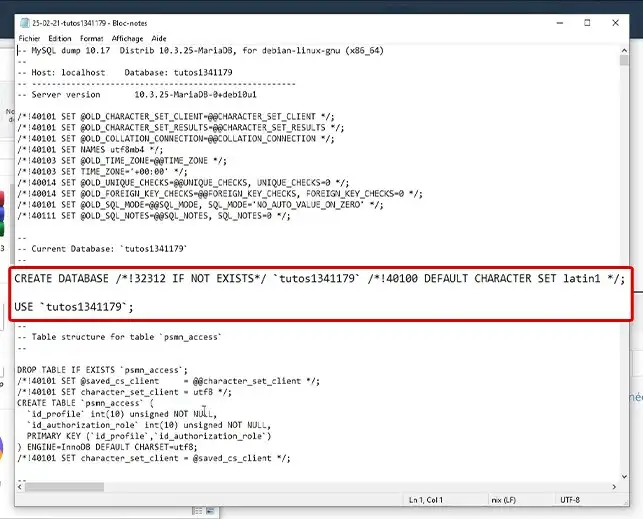
Pak de gegevens uit die je eerder had hersteld via de LWS back-ups. Klik met de rechtermuisknop om je database op je computer uit te pakken (bijvoorbeeld met Winrar) en open het bestand met een programma zoals notepad of je kladblok om de regel "CREATE DATABASE IF NOT EXIST" en de regel "USE" gevolgd door de naam van de database te verwijderen. Sla je bestand op nadat je deze regels hebt verwijderd.
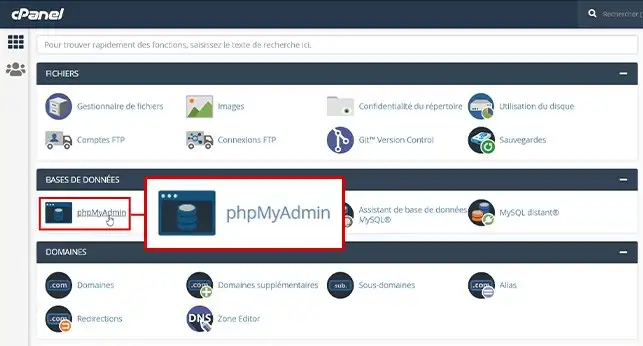
Ga terug naar je cPanel interface, klik in de "Database" sectie op de "phpMyAdmin" knop.
Selecteer de database die je wilt herstellen door erop te klikken.
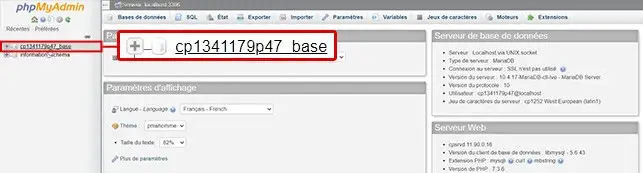
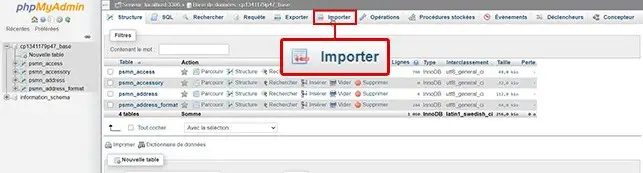
Klik op het tabblad "Importeren" bovenaan de pagina.
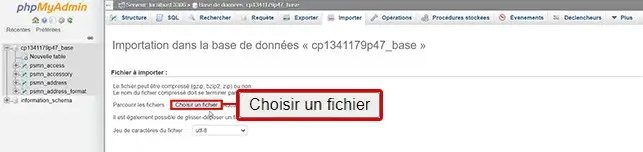
Klik op de knop"Choose a file"(Kies een bestand) om hetMySQL-bestand op je computer te selecteren.
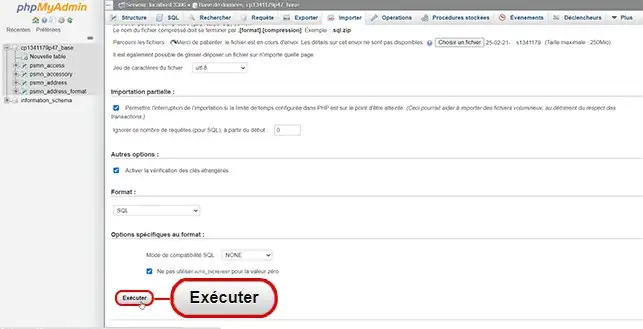
Klik op de knop"Uitvoeren" onder aan de pagina.
Als je dit hebt gedaan, moet je de verbindingsgegevens van de database in het configuratiebestand van je website wijzigen.
Ga hiervoor terug naar je cPanel bestandsbeheer. Het bestand dat je moet wijzigen verschilt per CMS. Hier lees je hoe je dat moet doen als je een WordPress of Prestashop site hebt.
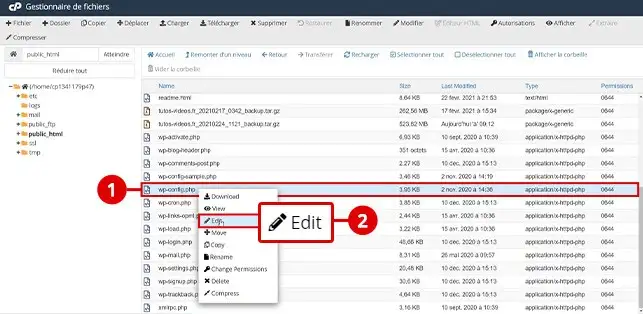
Er zijn hier 4 parameters om aan te passen. Vervang in cPanel het IP van "DB_HOST" door "localhost". Voer dan bij "DB_NAME" de naam van je nieuwe cPanel database in. Doe hetzelfde voor "DB_USER" ( de naam van mijn nieuwe gebruiker) en "DB_PASSWORD" ( het wachtwoord dat ik voor deze gebruiker heb aangemaakt). Sla ten slotte op.
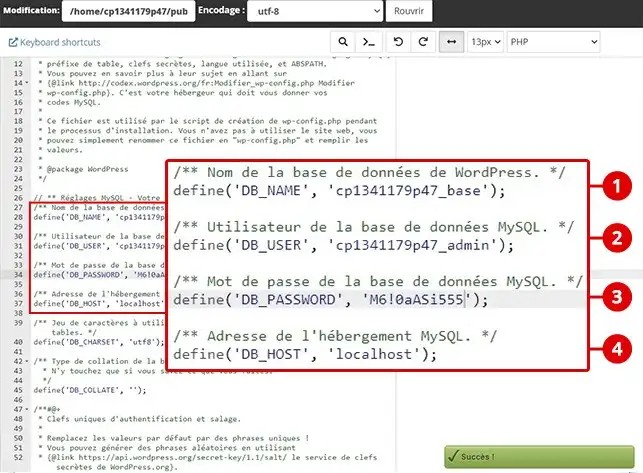
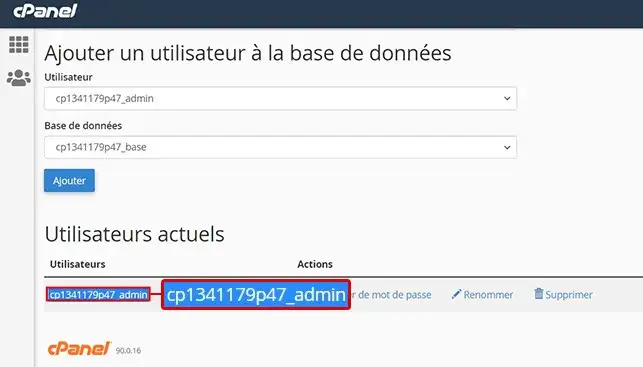
U vindt deze informatie in uw cPanel, in de sectie "Databases".
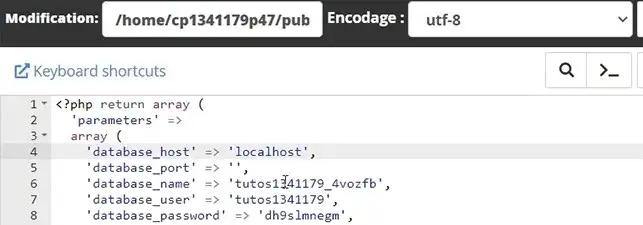
Schrijf "localhost" in de "database_host" parameter. Voer in "database_name" de naam van je cPanel database in. Voer je database gebruikersnaam in bij "database_user" en je gebruikerswachtwoord bij "database_password ". Sla de wijzigingen op.
Als je ook mailinhoud hebt om te herstellen, dan is dat wat we nu gaan doen. Je gaat de e-mails die we eerder hebben opgeslagen in je PC Thunderbird software overzetten naar je cPanel LWS Webmail / Mail Server.
Ga terug naar de startpagina van je cPanel en klik op "Mail accounts".
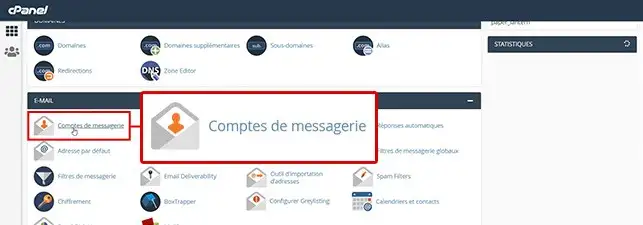
Vul in het gedeelte "Een e-mailaccount toevoegen" de verplichte velden in en voer de naam in van de mailbox die je opnieuw wilt aanmaken, bijvoorbeeld identiek aan de oude. Voer een wachtwoord in of genereer er automatisch een. Geef de ruimte op die moet worden toegewezen aan deze mailbox, zorg ervoor dat u voldoende ruimte toewijst voor de e-mailinhoud die moet worden overgezet. Bevestig ten slotte dat u uw e-mailadres hebt aangemaakt. Ga op dezelfde manier te werk voor al je mailboxen die naar cPanel moeten worden gemigreerd.
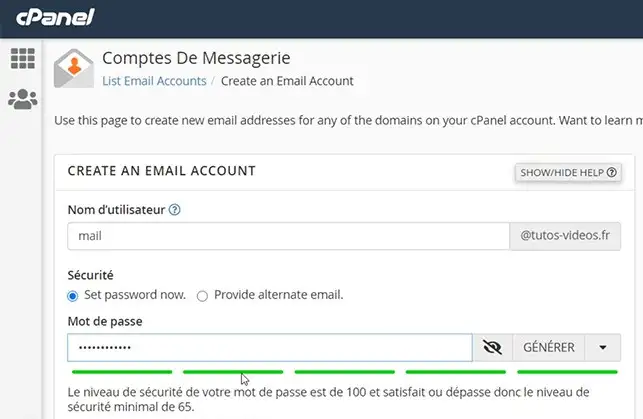
Nu ga je je e-mailinhoud toevoegen aan je opnieuw aangemaakte e-mailadres(sen), alle e-mails die je hebt ontvangen, verzonden, gesorteerd in mappen etc. overbrengen.
Om dit te doen, volgt u deze procedure opnieuw, deel 2 deze keer, om uw e-mail die lokaal is opgeslagen op uw computer over te brengen naar uw nieuwe e-mailhostingruimte.
Als u een back-up had gemaakt van uw e-mailgegevens via de sectie "Back-ups", tab "E-mail Back-ups" in de LWS-klantenzone van uw oude gedeelde pakket en daarom de Thunderbird-bewerking niet had uitgevoerd.
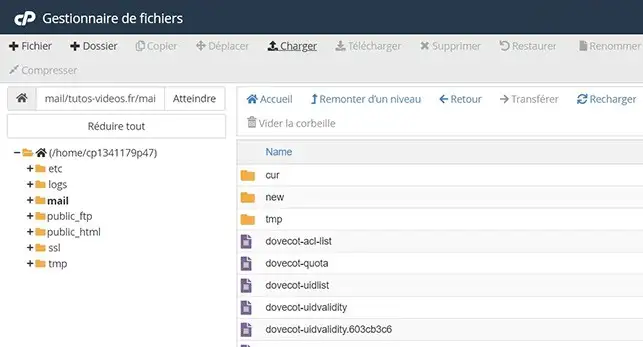
Ga naar de map op uw computer waar het e-mailback-uparchief zich bevindt en klik met de rechtermuisknop om het uit te pakken op uw computer. Ga naar de map van de mailbox die moet worden hersteld en vervolgens naar de map "Maildir". Ga vervolgens naar je cPanel bestandsbeheer. Ga dan naar de map "mail". In deze map zie je alle domeinen en mailboxen die daar zijn aangemaakt. Ga naar de map die gekoppeld is aan de mailbox die je opnieuw hebt aangemaakt in cPanel en die je wilt herstellen met de eerder gedownloade back-up. Klik daar op de laadknop en laat de inhoud van de map "Maildir" uit je e-mailback-up vallen.
Als je een beginner bent of liever de videoversie van deze tutorial volgt, leggen we alles uit in deze complete video:
Je kunt nueen back-up maken van je gegevens (webbestanden, MySQL-database en e-mails) met het oog op de overstap naar een cPanel-pakket. Je kunt ook al je gegevens terugzetten zodra je bent overgestapt.
Aarzel niet om je opmerkingen en vragen te delen.
Beoordeel dit artikel :
3/5 | 9 mening
Dit artikel was nuttig voor jou ?
Ja
Geen
1mn lezen
Hoe verander ik mijn pakket naar cPanel hosting?
1mn lezen
Wordpress Cpanel: administratie login verloren
0mn lezen
Hoe migreren van cPanel hosting naar een VPS server?
1mn lezen
Hoe kan ik mijn websitestatistieken bekijken op cPanel?
Bonjour,
Je vous remercie pour votre message.
Je comprends que vous souhaitiez savoir ce qu'il adviendrait des autres noms de domaines, il faut savoir que les autres domaines héberger sur la starter ne serons pas migré avec le domaine en question, il sera alors nécessaire d'effectuer les procédures pour les rajouter sur cPanel.
Je vous remercie pour votre attention et reste à votre disposition pour toute autre question ou complément d'information.
Cordialement, L'équipe LWS
 Over LWS :
LWS is een 100% Frans webhostingbedrijf dat zich richt op kwaliteit en innovatie en een responsieve en competente technische service biedt tegen betaalbare prijzen.
Over LWS :
LWS is een 100% Frans webhostingbedrijf dat zich richt op kwaliteit en innovatie en een responsieve en competente technische service biedt tegen betaalbare prijzen. 