 Neem contact met ons op
 Klantenzone
 Bezoek LWS
Beoordeel dit artikel :
4,5/5 | 2 mening
Dit artikel was nuttig voor jou ?
 Ja
Ja
 Geen
Geen
 Artikel lezen
26510 eenmaal
Artikel lezen
26510 eenmaal Merci ! N'hésitez pas à
poser des questions sur nos documentations si vous souhaitez plus d'informations et nous aider à les
améliorer.
Merci ! N'hésitez pas à
poser des questions sur nos documentations si vous souhaitez plus d'informations et nous aider à les
améliorer.Vous avez noté 0 étoile(s)



Sommaire
Procédure
Ontdek hoe u uw e-mails (die zich op uw webhostingpakket bevinden) kunt opslaan door ze naar uw computer over te brengen met de gratis Thunderbird-software. Dit kan vooral handig zijn als u van pakket wilt veranderen (bijvoorbeeld van LWS Panel naar cPanel of omgekeerd, in welk geval deze hulp van pas kan komen).
Allereerst moet u Thunderbird downloaden als u het nog niet op uw computer hebt geïnstalleerd. De procedure kan ook op Outlook worden uitgevoerd als u dat liever doet.
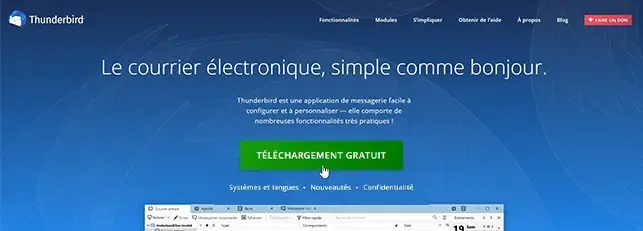
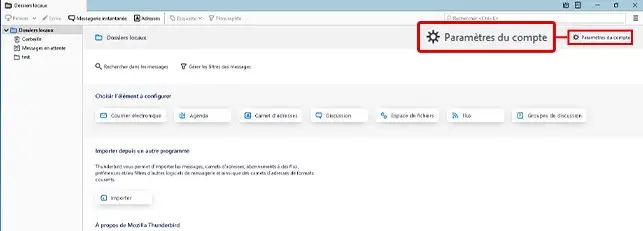
1. Open de desktopapplicatie van Thunderbird. Klik op "Accountinstellingen".
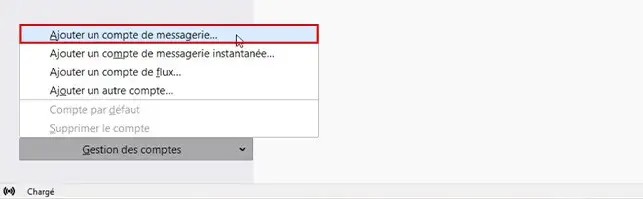
2. Klik op de knop"Accountbeheer" en selecteer vervolgens"Een e-mailaccount toevoegen".
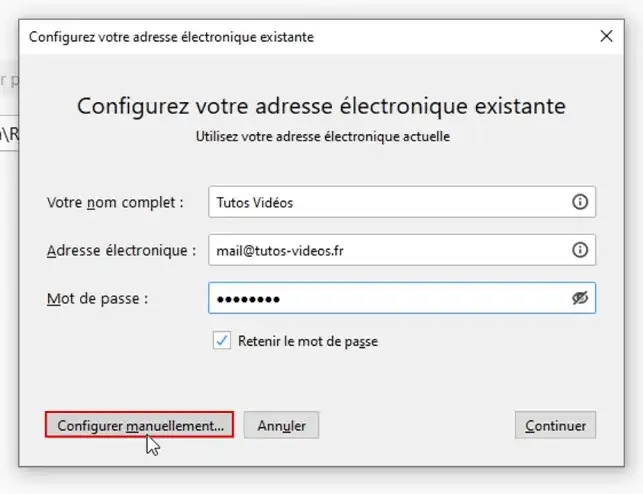
3. Vul de verschillende velden als volgt in:
Klik vervolgens op de knop"Handmatig configureren".
4. Vul in dit gedeelte de velden in met betrekking tot het te gebruiken protocol (bij voorkeur IMAP).
Het IMAP-protocol slaat e-mails op een server op en synchroniseert berichten en mappen (inbox, verzonden berichten, concepten, archieven, enz.) tussen de server en de gebruikte apparaten, in tegenstelling tot het POP-protocol, dat alleen e-mails in de inbox opslaat. U moet echter achteraf iets doen om Thunderbird e-mails van de actieve server te desynchroniseren. We zullen ze dan lokaal overbrengen.
Toen u uw postvak in uw e-mailsoftware aanmaakte, moest u kiezen tussen een beveiligde verbinding, d.w.z. met beveiligde SSL/TLS-instellingen of niet. Kies de ene of de andere instelling. Wij raden u aan de beveiligde SSL/TLS-instellingen te kiezen om de veiligheid van uw uitwisselingen te verhogen.
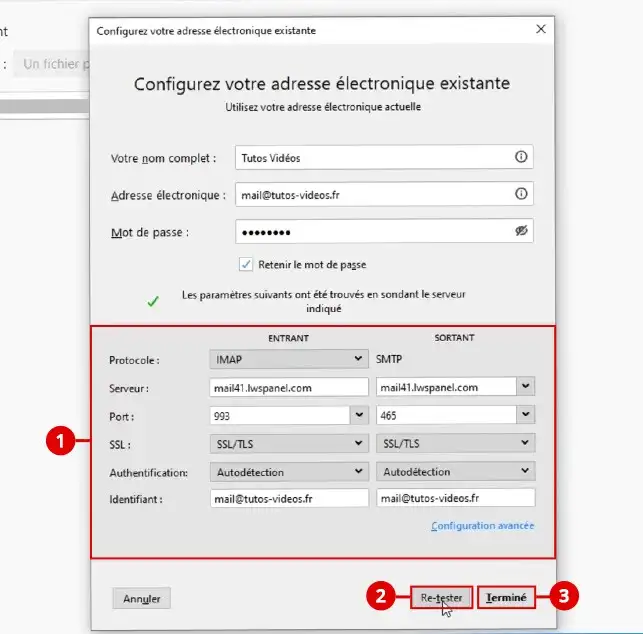
Ter informatie kunt u de in te vullen velden vinden door de sectie "Mail Management" van uw LWS-paneel te raadplegen voor het e-mailadres waarop de migratie betrekking heeft of de sectie "Mail Accounts > Connect Devices" van uw cPanel (dit hangt af van het beheerpaneel dat wordt gebruikt door het pakket dat uw e-mail host)
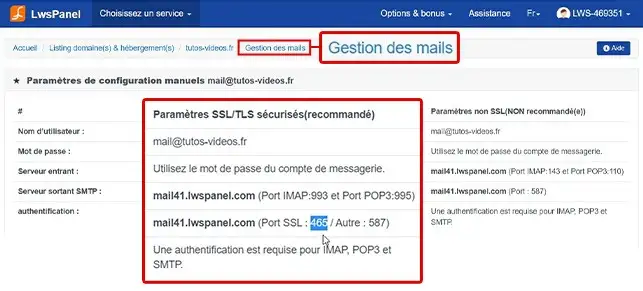
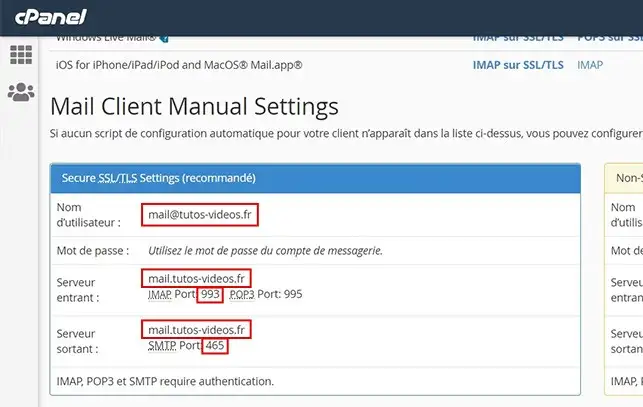
Inkomende server instellingen :
Uitgaande server parameters :
5. Klik op de knop"Retest" om te controleren of je configuratie correct is.
6. Klik ten slotte op de knop "Finish" (Voltooien) om uw e-mails over te brengen naar Thunderbird. Uw e-mails worden nu geladen in uw Thunderbird-software. Wacht even tot al uw e-mails zijn aangekomen voordat u verder gaat.
Uw mailbox is toegevoegd.
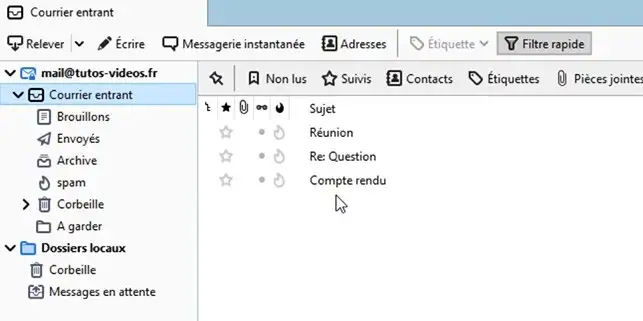
7. Het IMAP-protocol downloadt of bewaart geen e-mails op uw computer, dus hebben we een lokale back-up nodig zodat e-mails niet worden verwijderd wanneer ze van de server worden verwijderd, bijvoorbeeld (wanneer u formules wijzigt naar een ander beheerpaneel, bijvoorbeeld). Hier willen we een onafhankelijke back-up maken. U moet dus al uw e-mails verplaatsen naar uw lokale Thunderbird-mappen, zodat ze op uw computer blijven staan, zelfs als u ze verwijdert op uw mailserver. Zo doet u dat.
Klik eerst op "Lokale mappen". Klik met de rechtermuisknop om een nieuwe map te maken met de naam van de mailbox waarvan u een back-up wilt maken.
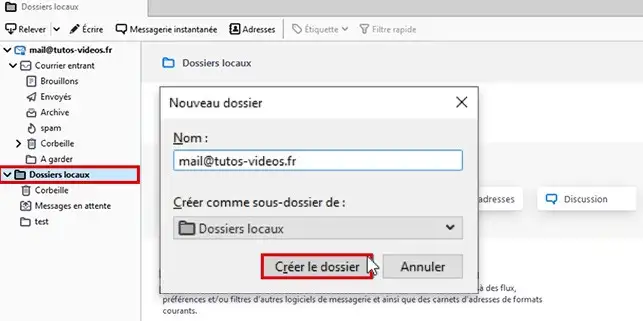
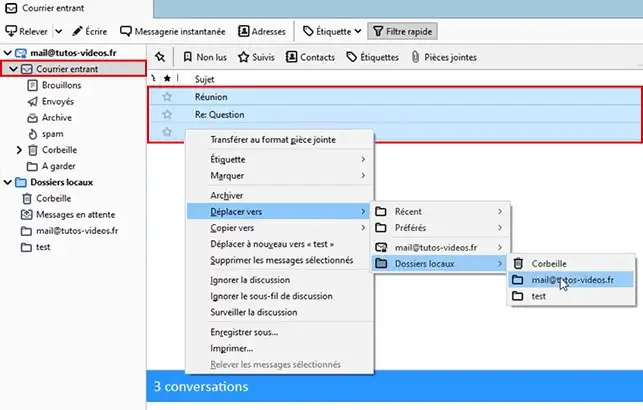
8. Selecteer in uw Postvak IN, waar uw inkomende e-mails staan, de eerste e-mail en klik tegelijkertijd op de toetsen Ctrl en A op uw toetsenbord om al uw e-mails te selecteren.
Klik vervolgens met de rechtermuisknop op de knop "Verplaatsen" en selecteer uw eerder aangemaakte map in uw lokale mappen.
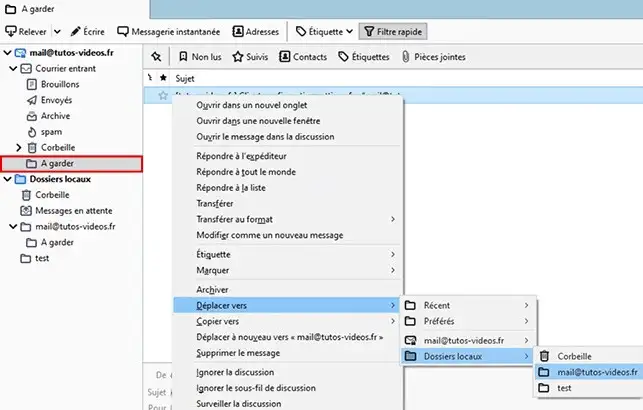
9. Als u een mailarchiefmap hebt gemaakt in uw oude mailbox, maakt u deze map lokaal opnieuw aan. Selecteer de e-mails in uw oude Webmail-map en verplaats ze naar uw lokale map. U kunt hetzelfde doen om uw verzonden e-mails te verplaatsen als u deze wilt bewaren.
Wacht tot al je mail daar is aangekomen voordat je verder gaat. Als je meerdere postvakken hebt om een back-up van te maken, kun je meerdere mappen aanmaken in je lokale mappen om je weg te vinden.
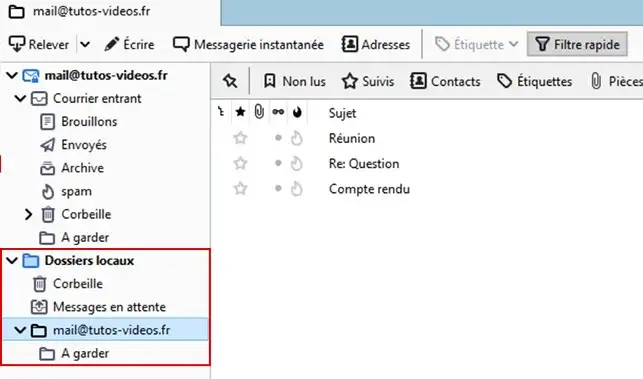
U kunt de oude mailbox die is opgeslagen in Thunderbird verwijderen en leegmaken van de e-mails (deze zijn nu opgeslagen in uw lokale mappen). Klik met de rechtermuisknop, ga naar de accountinstellingen en verwijder de account onderaan de pagina.
Als u van webpakket verandert, kan het zijn dat u uw e-mails moet terugzetten naar uw nieuwe pakket. Om dit te doen, moet u eerst de e-mailadressen opnieuw aanmaken voordat u de inhoud herstelt:
Zodra dit is gebeurd, kun je je eerder lokaal opgeslagen mail op je Webmail herstellen door de onderstaande procedure te volgen.
1. Open de Thunderbird desktop software opnieuw. Klik op"Accountbeheer" en vervolgens op"Een e-mailaccount toevoegen".
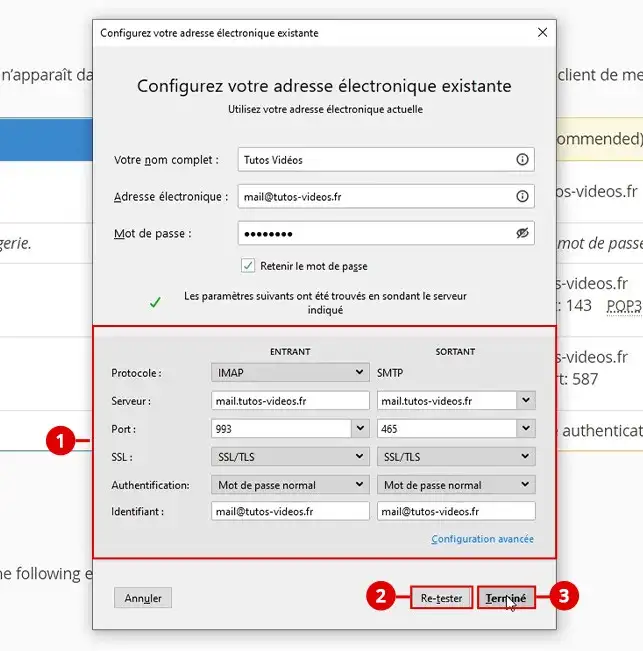
2. Vul de vereiste velden in:
Klik vervolgens op de knop"Handmatig configureren".
3. Vul de velden Inkomende server in:
Vul het gedeelte'uitgaande server' op dezelfde manier in en klik op"Opnieuw testen" en vervolgens op "Gereed" als alle velden zijn ingevuld.
4. Het account is toegevoegd. Ga naar de lokale mailbox die je eerder hebt gebruikt om je e-mails op te slaan. Deze bevat uw e-mails, in tegenstelling tot mijn configuratie.
Selecteer de e-mails die je hebt ontvangen uit de back-up mailbox. Om dit te doen selecteert u een e-mail en klikt u tegelijkertijd op de toetsen [CTRL] en A op uw toetsenbord.
Klik met de rechtermuisknop, ga naar "Verplaatsen naar" en kies dan je nieuwe mailbox die je hebt aangemaakt in cPanel. Je kunt hetzelfde doen met verzonden e-mail als je denkt dat het nuttig zou zijn. Maak je extra mappen opnieuw aan als je die had en verplaats de e-mails van je oude formule daarheen.
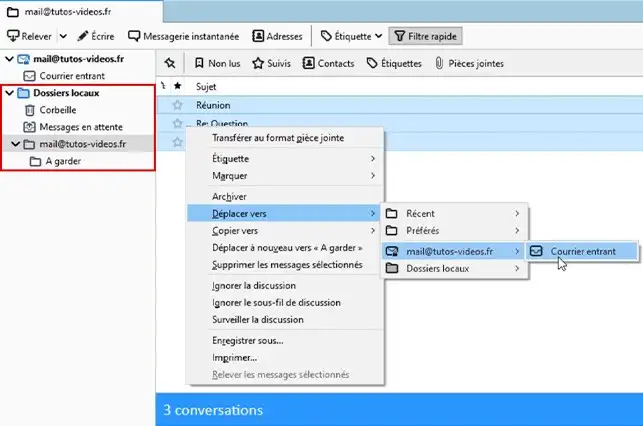
De e-mails zullen nu zichtbaar zijn in de Webmail van het e-mailadres van je nieuwe webpakket. Als u veel e-mail hebt, kan de overdracht van Thunderbird naar Webmail iets langer duren. Al je gegevens zijn nu teruggezet in je Webmail en overgezet naar je cPanel pakket.
U kunt nu een back-up maken van uw e-mails en ze terugzetten met de Thunderbird-software op uw hostingpakket bij LWS.
Aarzel niet om uw opmerkingen en vragen te delen.
Beoordeel dit artikel :
4,5/5 | 2 mening
Dit artikel was nuttig voor jou ?
Ja
Geen
1mn lezen
Hoe sla ik e-mails op in webmail?
0mn lezen
Hoe kan ik deze e-mails opslaan op mijn computer?
 Over LWS :
LWS is een 100% Frans webhostingbedrijf dat zich richt op kwaliteit en innovatie en een responsieve en competente technische service biedt tegen betaalbare prijzen.
Over LWS :
LWS is een 100% Frans webhostingbedrijf dat zich richt op kwaliteit en innovatie en een responsieve en competente technische service biedt tegen betaalbare prijzen. 