 Neem contact met ons op
 Klantenzone
 Bezoek LWS
Beoordeel dit artikel :
3/5 | 1 mening
Dit artikel was nuttig voor jou ?
 Ja
Ja
 Geen
Geen
 Artikel lezen
47436 eenmaal
Artikel lezen
47436 eenmaal Merci ! N'hésitez pas à
poser des questions sur nos documentations si vous souhaitez plus d'informations et nous aider à les
améliorer.
Merci ! N'hésitez pas à
poser des questions sur nos documentations si vous souhaitez plus d'informations et nous aider à les
améliorer.Vous avez noté 0 étoile(s)



Sommaire
Procédure
Inleiding
Als u onlangs hebt geprobeerd om uw site te openen en u werd geconfronteerd met een bericht dat iets "verboden" is of dat u geen toestemming hebt om toegang te krijgen tot een deel van uw site, is het waarschijnlijk dat u de foutmelding 403 Forbidden bent tegengekomen.
Het ontdekken van zo'n fout op je site kan een bron van frustratie en ontmoediging zijn. Daarom hebben we deze gedetailleerde gids samengesteld om u te helpen de 403 Verboden-fout op te lossen en uw site zo snel mogelijk weer in de lucht te krijgen.
Wanneer u de foutmelding 403 Forbidden tegenkomt, betekent dit dat de server uw verzoek heeft begrepen, maar u geen verdere toegang kan verlenen. Met andere woorden, de webpagina die u probeert te openen in uw browser is een bron waartoe u geen toegang hebt.
Wanneer u de foutmelding 403 Forbidden tegenkomt, geeft dit een specifieke status aan die de webserver communiceert met uw browser, maar in het algemeen is deze foutmelding een teken dat uw toegang tot een bron is beperkt. Telkens wanneer u een website bezoekt, vindt er op de achtergrond een uitwisseling plaats tussen uw browser en de server. Normaal gesproken werkt alles goed en krijg je de statuscode 200, maar als er problemen optreden, kunnen er andere codes verschijnen. Met name fout 403 Forbidden geeft aan dat de server je verzoek heeft begrepen, maar weigert om je toegang te geven tot de gevraagde bron. Dit kan worden vergeleken met een situatie waarin je een privé-evenement probeert bij te wonen, om er vervolgens achter te komen dat je naam zonder uitleg van de gastenlijst is verwijderd.
| Foutcode | 403 |
| Type fout | Authenticatiefout |
| Foutvariaties | Verboden - U hebt geen toestemming voor toegang tot / op deze server 403 - Verboden : Toegang is geweigerd 403 - Verboden Fout 403 - Verboden Fout - U heeft geen toestemming om dit adres te openen 403 - Verboden - nginx |
| Oorzaken van de fout |
Corrupt .htaccess bestand |
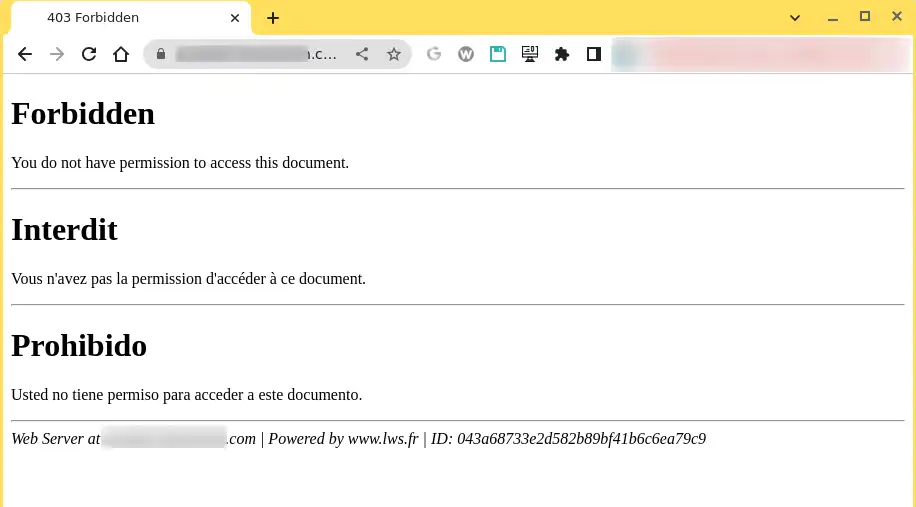
De 403 Verboden-fout kan twee hoofdoorzaken hebben:
Het is ook mogelijk dat deze fout te wijten is aan een storing die verband houdt met een extensie die op uw site wordt gebruikt.
Net als veel andere HTTP-statuscodes kan de fout 403 Verboden zich op verschillende manieren manifesteren.
Hier zijn enkele veelvoorkomende voorbeelden:
In het algemeen, als je een vermelding van "verboden" of "geen toegang toegestaan" ziet, is het waarschijnlijk dat je een 403 Forbidden-fout tegenkomt.
De onderstaande negen stappen kunnen u helpen de 403 Verboden fout te herstellen.
Soms kunnen eenvoudige oplossingen complexe problemen oplossen. Dus probeer de pagina die u niet wilt openen te verversen. De 403-fout kan tijdelijk zijn, dus mogelijk kunt u de pagina openen na een verversing.
Controleer ook de spelling van de URL. Als het adres dat u probeert te bereiken een directory is in plaats van een webpagina, krijgt u waarschijnlijk een 403 foutmelding. Bijvoorbeeld: www.domaine.ext/wp-content/uploads/2024/03/
Een andere praktische methode is het legen van de cache van uw browser.
De cache is een handig hulpmiddel dat websites helpt sneller te laden. Het kan echter soms gebeuren dat de cacheversie van een pagina niet overeenkomt met de echte versie.
Elke map en elk bestand op je server heeft zijn eigen specifieke rechten die bepalen welke acties zijn toegestaan:
Deze rechten worden weergegeven door een getal van drie cijfers, waarbij elk cijfer het toestemmingsniveau aangeeft voor de drie hierboven genoemde categorieën.
Normaal gesproken zijn deze machtigingen alleen relevant voor je site. Problemen met bestandsrechten kunnen echter resulteren in een 403 Verboden foutmelding.
Om de bestandsrechten van uw site te controleren en aan te passen, kunt u het bestandsbeheer van uw hosting gebruiken .
Eenmaal in het bestandsbeheer kunt u de rechten voor een bestand of map bekijken(2) en wijzigen(1).
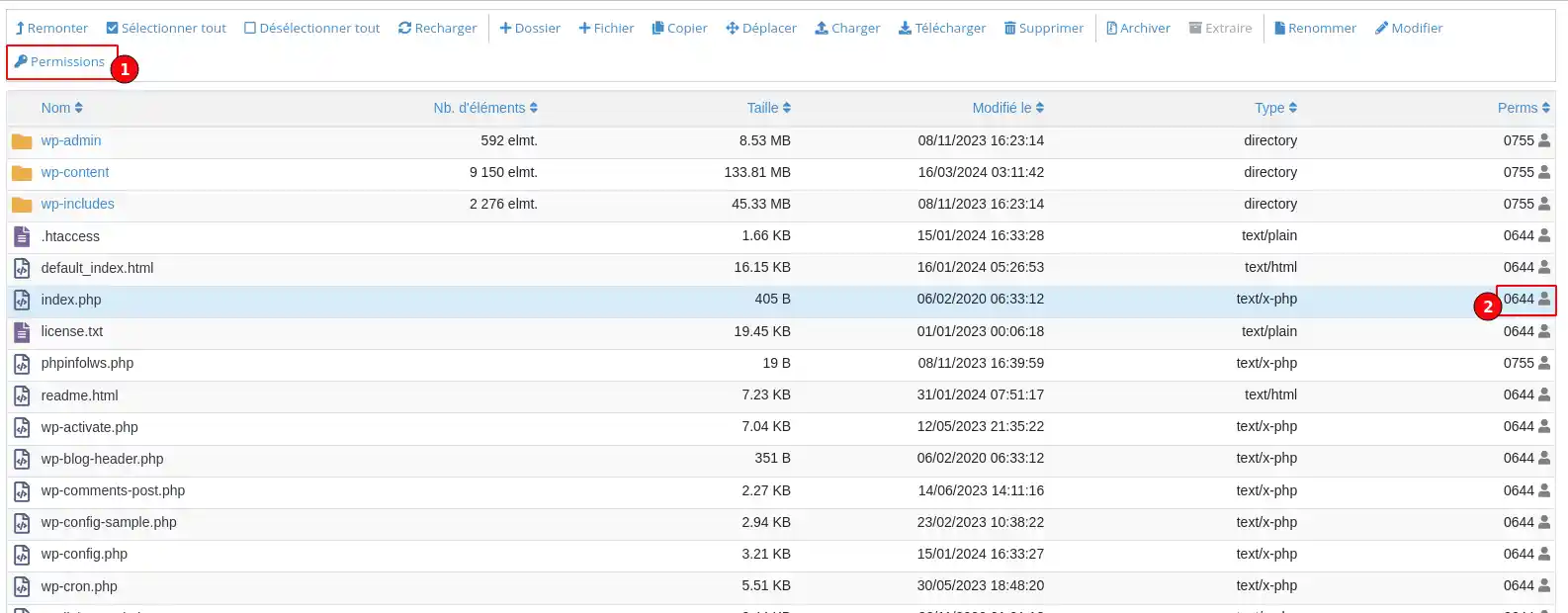
Het is natuurlijk niet praktisch om handmatig de machtigingen voor elk bestand of elke map te controleren. In plaats daarvan kun je automatisch bestandsrechten toepassen op alle bestanden of mappen in een map.
Volgens de WordPress Codex zijn de ideale bestandsrechten voor WordPress
Een uitzondering wordt gemaakt voor je wp-config.php bestand, dat permissies van 440 of 400 zou moeten hebben.
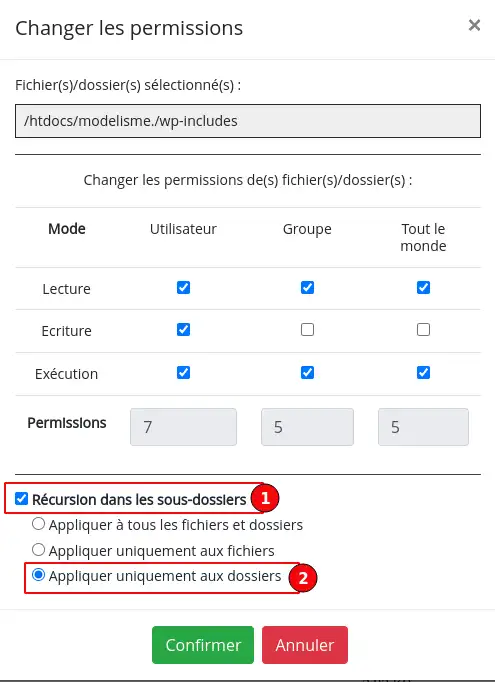
Om deze rechten in te stellen, klik je met de rechtermuisknop op de map met je site (de mapnaam is htdoc bij LWS) en selecteer je "Bestandstoegangsrechten". Voer dan 755 of 750 in in het vak Numerieke waarde, kies"Recursie in submappen" (1) en"Alleen toepassen op mappen" (2).
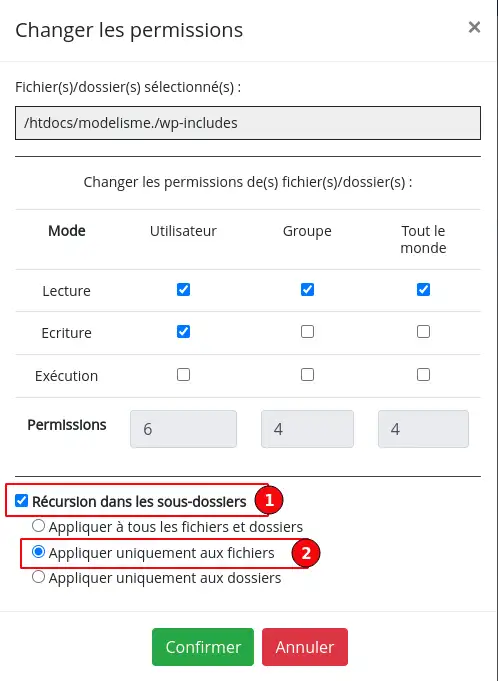
Volg vervolgens hetzelfde proces voor bestanden door 644 of 640 in te voeren in het veld Numerieke waarde, kies "Recursie in submappen" (1) en "Alleen toepassen op bestanden" (2).
Pas tot slot handmatig de rechten van je wp-config.php bestand aan naar 440 of 400.
Als problemen met bestandsrechten de foutmelding 403 Forbidden veroorzaakten, zou je site nu correct moeten werken.
Een veelvoorkomende oorzaak van de 403 Verboden fout is een probleem in het .htaccess bestand van uw site.
Het .htaccess-bestand is een configuratiebestand dat wordt gebruikt door de Apache webserver. Het kan worden gebruikt om omleidingen te configureren, de toegang tot bepaalde delen van uw site te beperken, enzovoort.
Door zijn kracht kan zelfs een kleine fout een groot probleem veroorzaken, zoals de 403 Verboden fout.
In plaats van te proberen het .htaccess-bestand zelf op te lossen, is een eenvoudigere oplossing om WordPress te dwingen een nieuw, schoon .htaccess-bestand te genereren.
Zo doe je dat:
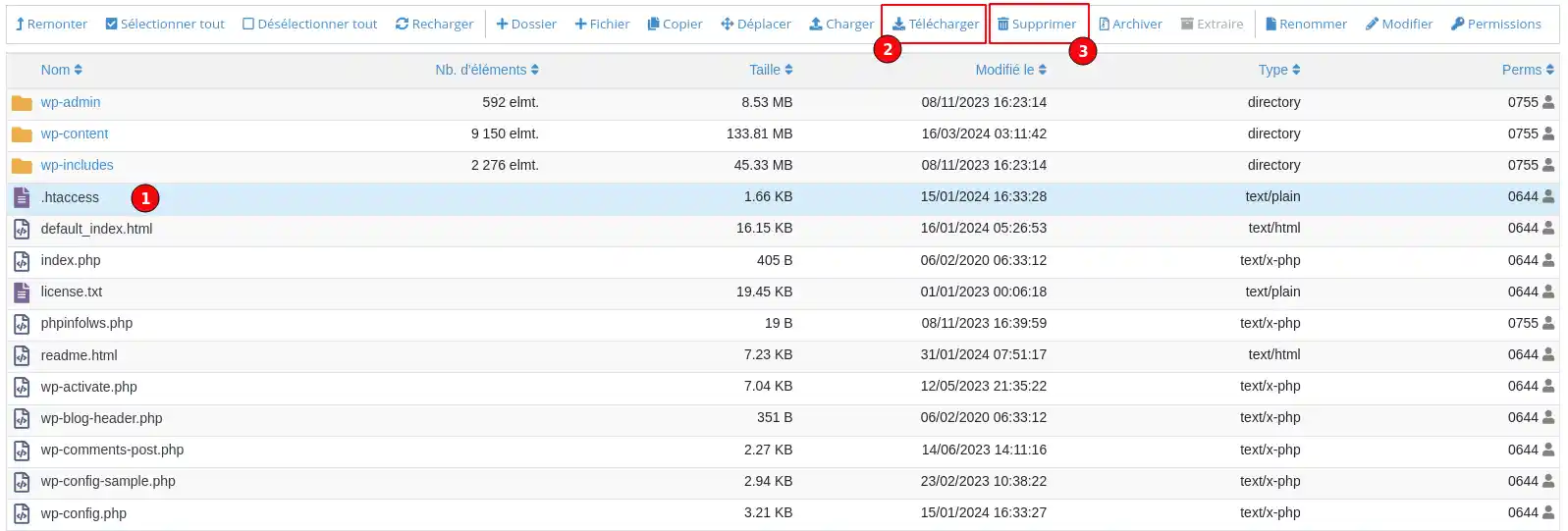
Nu zou je toegang moeten hebben tot je WordPress site als je .htaccess bestand het probleem was.
Om WordPress te dwingen een nieuw, schoon .htaccess bestand te genereren:
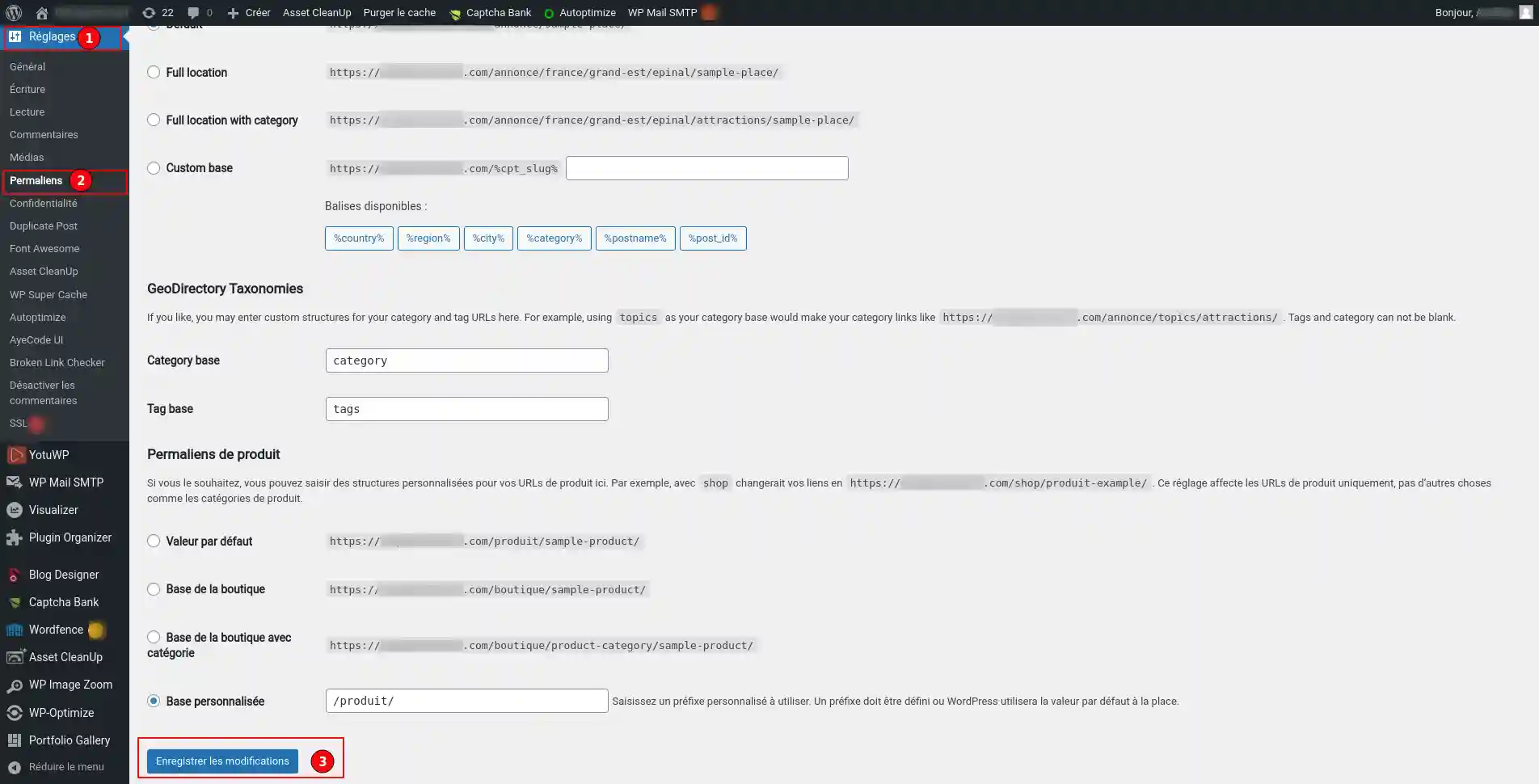
En dat is het - WordPress zal nu een nieuw .htaccess bestand voor je genereren.
Als noch de bestandsrechten van je site noch het .htaccess-bestand een probleem lijken te zijn, is de volgende plek om te controleren je WordPress-extensies. Er kan een bug in één extensie zitten of een compatibiliteitsprobleem tussen verschillende extensies.
Om de verantwoordelijke extensie te vinden, nodigen we je uit om deze documentatie te volgen.
Als je 403 forbidden errors krijgt op je bronnen (afbeeldingen, JavaScript, CSS), kan dit een probleem zijn met je content delivery network (CDN).
Als je gebruikmaakt van de diensten van een CDN zoals Cloudflare, raden we je aan om de standaard DNS van LWS tijdelijk opnieuw te configureren om te controleren of het probleem bij het CDN ligt.
Hotlinking treedt op wanneer iemand een afbeelding op zijn site zet, maar de link van die afbeelding altijd naar de site van iemand anders gaat. Om dit te voorkomen, stellen sommige mensen een zogenaamde "hotlinkingbeveiliging" in bij hun webhost of CDN-provider.
Wanneer de hotlinkbeveiliging is geactiveerd, genereert deze over het algemeen een 403 Forbidden-fout. Dit is volkomen normaal. Als je echter een 403 Forbidden-fout krijgt bij iets dat niet geblokkeerd zou moeten worden, controleer dan of de hotlinkingbeveiliging correct is geconfigureerd.
Hier is nog een eenvoudige tip die dit probleem kan oplossen.
Sommige sites kunnen de toegang blokkeren voor gebruikers die een VPN gebruiken, wat kan verklaren waarom je de foutmelding 403 Forbidden krijgt.
Om te controleren of dit het geval is, verbreek je de verbinding met de VPN en probeer je op een andere manier toegang te krijgen tot de site. Je kunt ook proberen over te schakelen naar een andere server die door je VPN-service wordt aangeboden.
Als geen van de bovenstaande oplossingen voor u heeft gewerkt, raden we u aan contact op te nemen met onze technische ondersteuning voor een persoonlijke analyse van uw probleem.
U weet nu hoe u :
🔧 Met deze hulpmiddelen in de hand ben je nu gewapend om deze frustrerende fout te verhelpen en de toegang tot je site te herstellen. 🌐 Vergeet niet dat elk probleem een oplossing heeft en dat soms een eenvoudige paginaverversing of configuratieaanpassing al het verschil kan maken. 💡
Bedankt voor het lezen en we hopen dat je dit artikel nuttig vond. Als je vragen hebt of je ervaring met de 403 Verboden fout wilt delen, laat dan gerust een reactie hieronder achter. Uw feedback is waardevol en helpt ons onze service te verbeteren. 🙏
Beoordeel dit artikel :
3/5 | 1 mening
Dit artikel was nuttig voor jou ?
Ja
Geen
0mn lezen
Cloudflare-fout 524: Er heeft zich een time-out voorgedaan
3mn lezen
Hoe corrigeer je een 500-fout op je site met LWS Panel?
10mn lezen
Hoe corrigeer ik HTTP-foutcodes?
0mn lezen
404-fout, wat het is en hoe het te corrigeren
 Over LWS :
LWS is een 100% Frans webhostingbedrijf dat zich richt op kwaliteit en innovatie en een responsieve en competente technische service biedt tegen betaalbare prijzen.
Over LWS :
LWS is een 100% Frans webhostingbedrijf dat zich richt op kwaliteit en innovatie en een responsieve en competente technische service biedt tegen betaalbare prijzen. 