 Neem contact met ons op
 Klantenzone
 Bezoek LWS
Beoordeel dit artikel :
5/5 | 1 mening
Dit artikel was nuttig voor jou ?
 Ja
Ja
 Geen
Geen
 Artikel lezen
11185 eenmaal
Artikel lezen
11185 eenmaal Merci ! N'hésitez pas à
poser des questions sur nos documentations si vous souhaitez plus d'informations et nous aider à les
améliorer.
Merci ! N'hésitez pas à
poser des questions sur nos documentations si vous souhaitez plus d'informations et nous aider à les
améliorer.Vous avez noté 0 étoile(s)



Sommaire
Procédure
In deze documentatie bekijken we stap voor stap hoe u authenticatie met twee factoren kunt configureren op Nextcloud.
Authenticatie met twee factoren (2FA) verbetert de beveiliging van uw Nextcloud-accounts door de toegang te beveiligen met een melding om elke nieuwe verbinding te bevestigen. Op deze manier kunnen kwaadwillenden geen verbinding maken met uw Nextcloud-accounts zonder toegang te hebben, zelfs niet als uw wachtwoord door een kwaadwillende is gevonden.
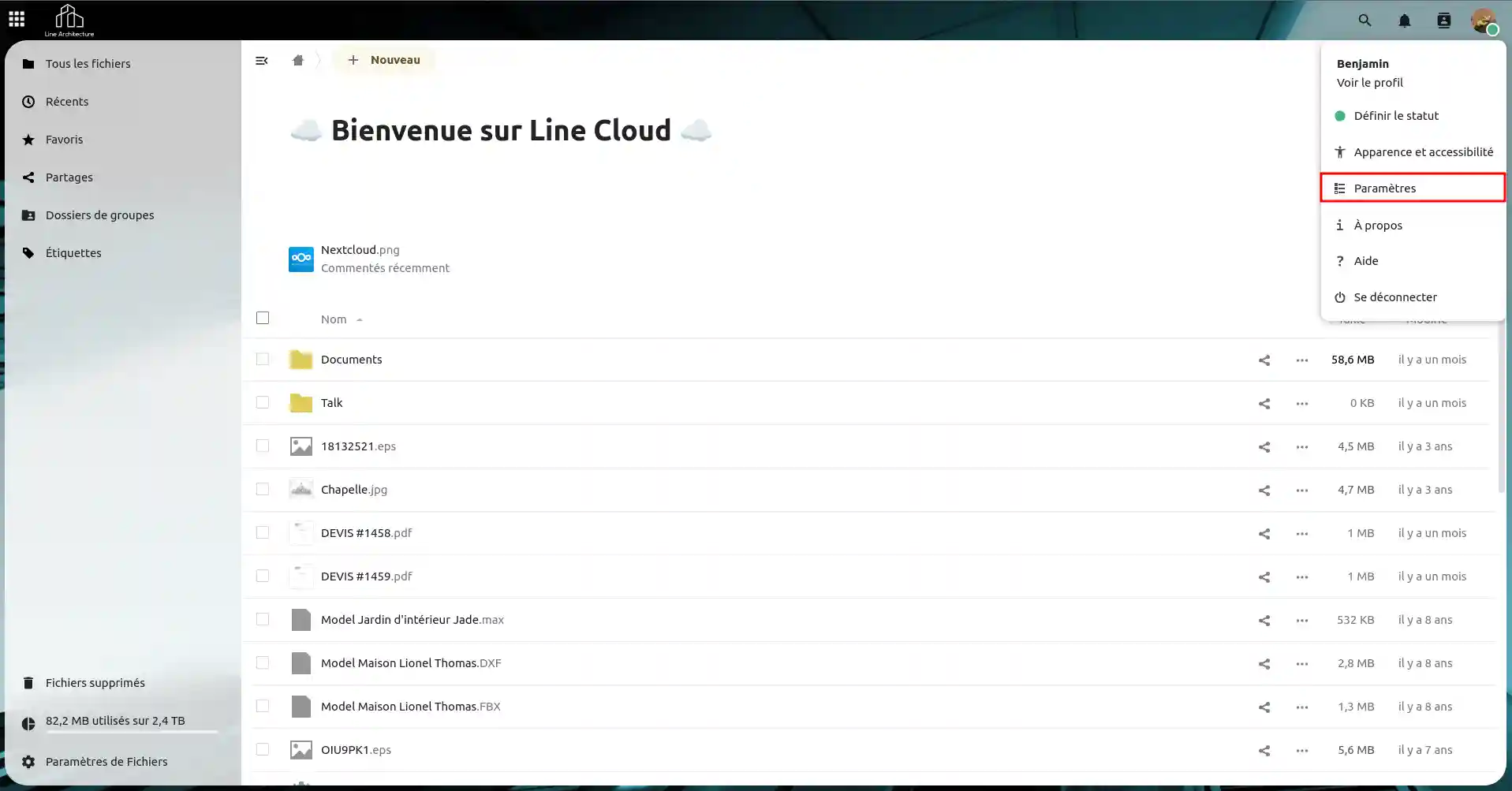
Stap 1: Om 2FA op Nextcloud te activeren, moet u eerst naar de beveiligingsinstellingen van uw account gaan.
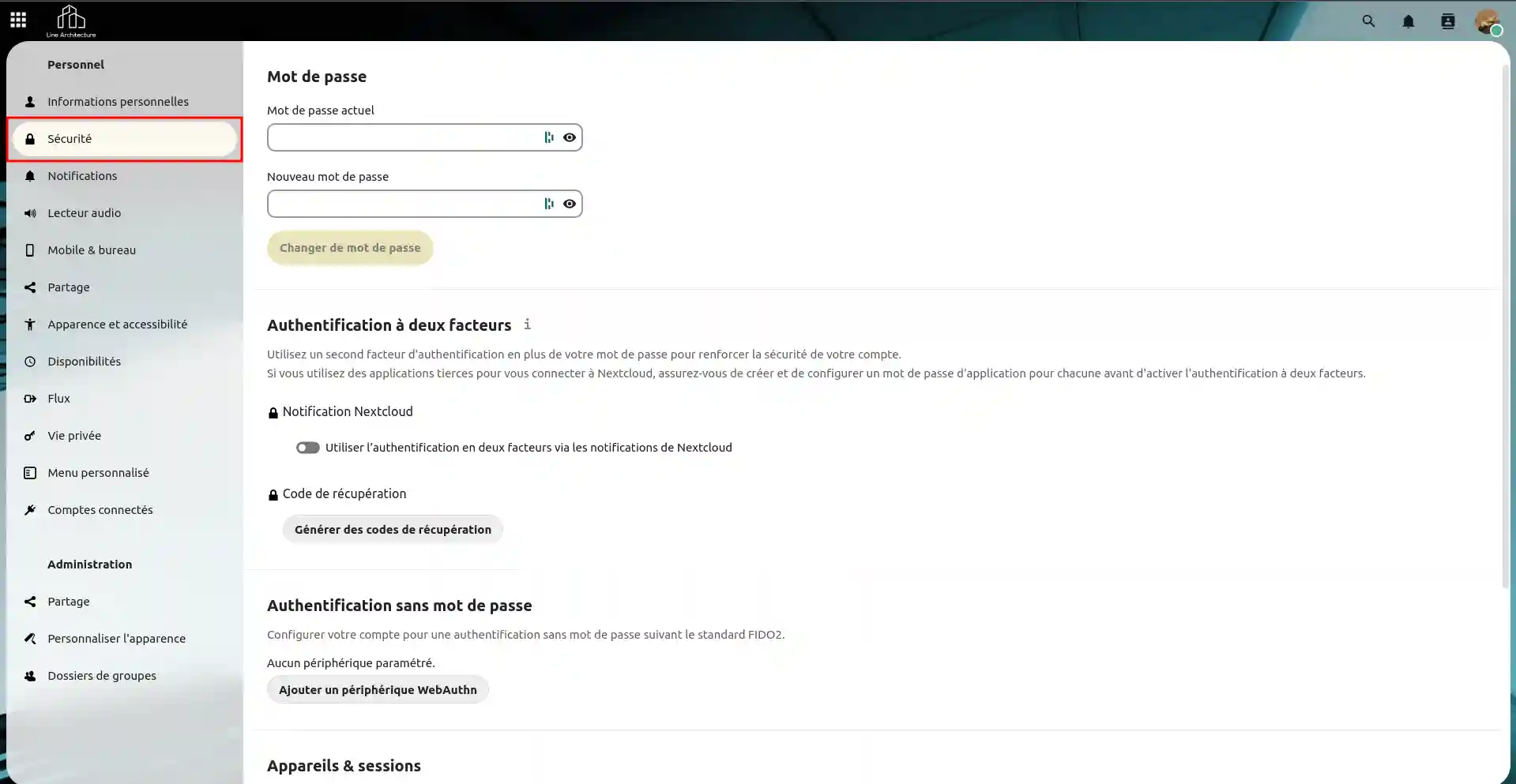
Stap 2: Klik in de beveiligingsinstellingen op de knop "Twee-factor authenticatie gebruiken via Nextcloud meldingen".

Authenticatie met twee factoren is nu ingeschakeld op uw Nextcloud-account. Wanneer u verbinding probeert te maken met uw Nextcloud-account, wordt er een melding verzonden naar de andere apparaten die ermee verbonden zijn om de verbinding van het nieuwe apparaat te accepteren. Maar voor de zekerheid is het een goed idee om een herstelcode te genereren. We bekijken dit in de volgende sectie.
Zodra u de 2FA heeft geactiveerd, is het een goed idee om een herstelcode te genereren voor het geval u geen toegang meer heeft tot apparaten die verbonden zijn met uw Nextcloud.
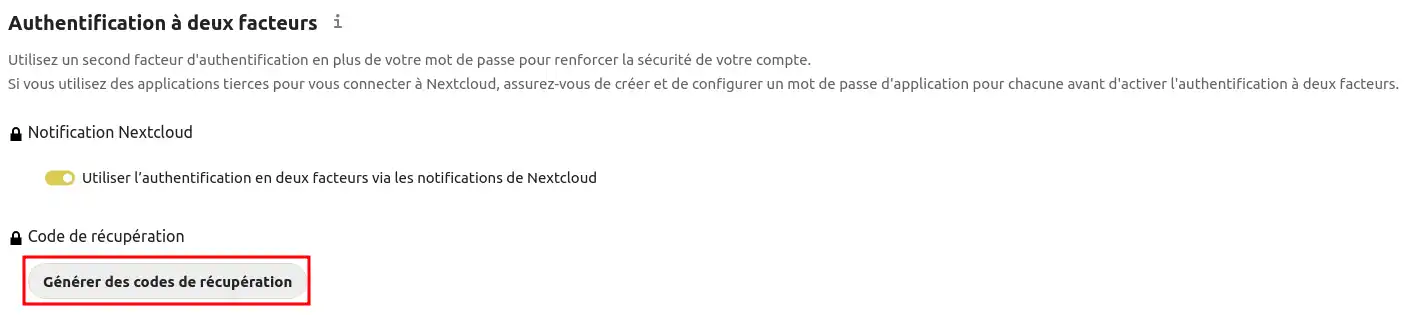
Stap 1: Om een herstelcode te genereren, klikt u op de knop "Herstelcodes genereren" in de beveiligingsinstellingen van uw Nextcloud-account.
Stap 2: Nadat u op de knop hebt geklikt, genereert Nextcloud 10 codes die u kunt opslaan door op de knop "Herstelcodes opslaan" te klikken.
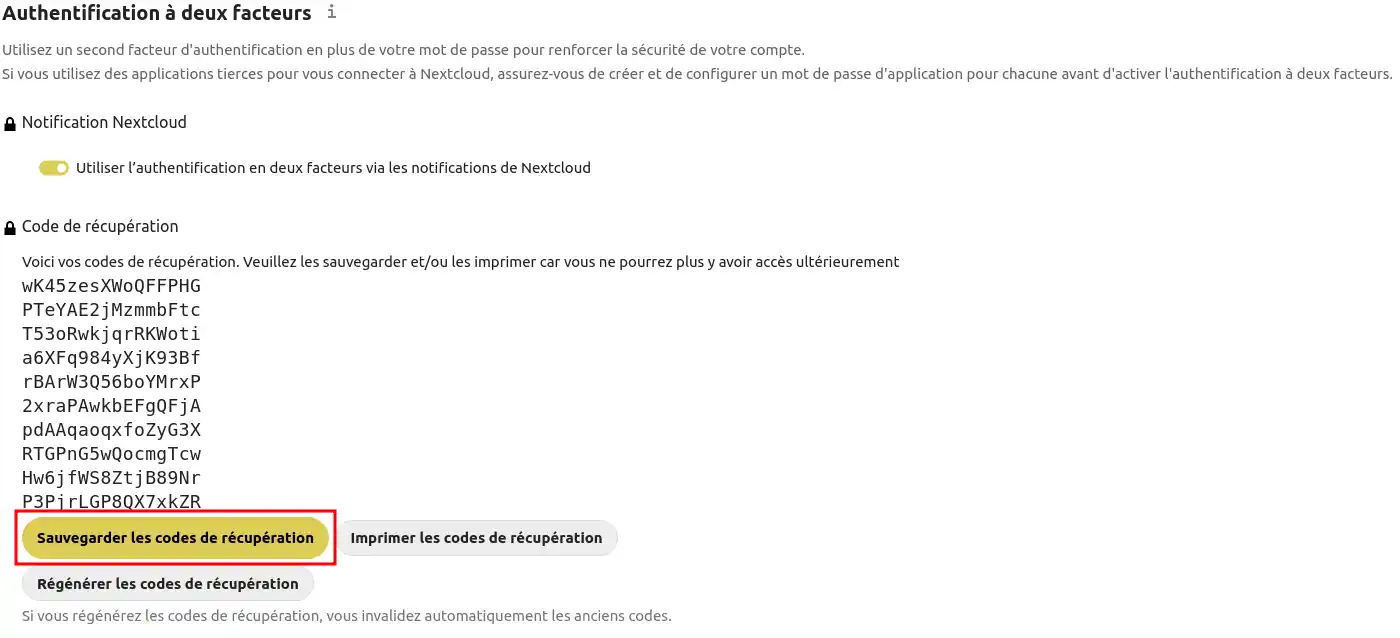
U weet nu hoe u herstelcodes kunt genereren voor uw Nextcloud-account. Met de knop "Herstelcodes opslaan" kunt u een tekstbestand (.txt) downloaden met de codes erin. Met de knop "Herstelcodes afdrukken" gaat u terug naar het afdrukken van uw herstelcodes op papier.
Nadat je twee-factor authenticatie hebt geactiveerd, kan het nodig zijn om in te loggen. En wanneer je inlogt, moet je de verbinding vanaf een ander apparaat accepteren.
Stap 1: Meld u aan bij uw Nextcloud-account.
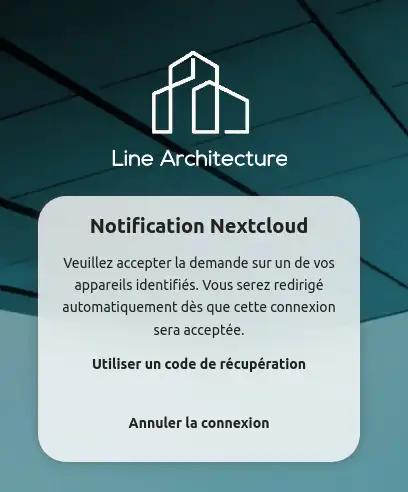
Stap 2: Vervolgens ziet u deze afbeelding op uw scherm om u te vertellen dat u het verbindingsverzoek van een reeds geverifieerd apparaat moet accepteren.
Stap 3: Vervolgens moet u naar een geïdentificeerd apparaat gaan om het verbindingsverzoek te accepteren. In ons geval gaan we naar onze smartphone en keuren we het verzoek goed.
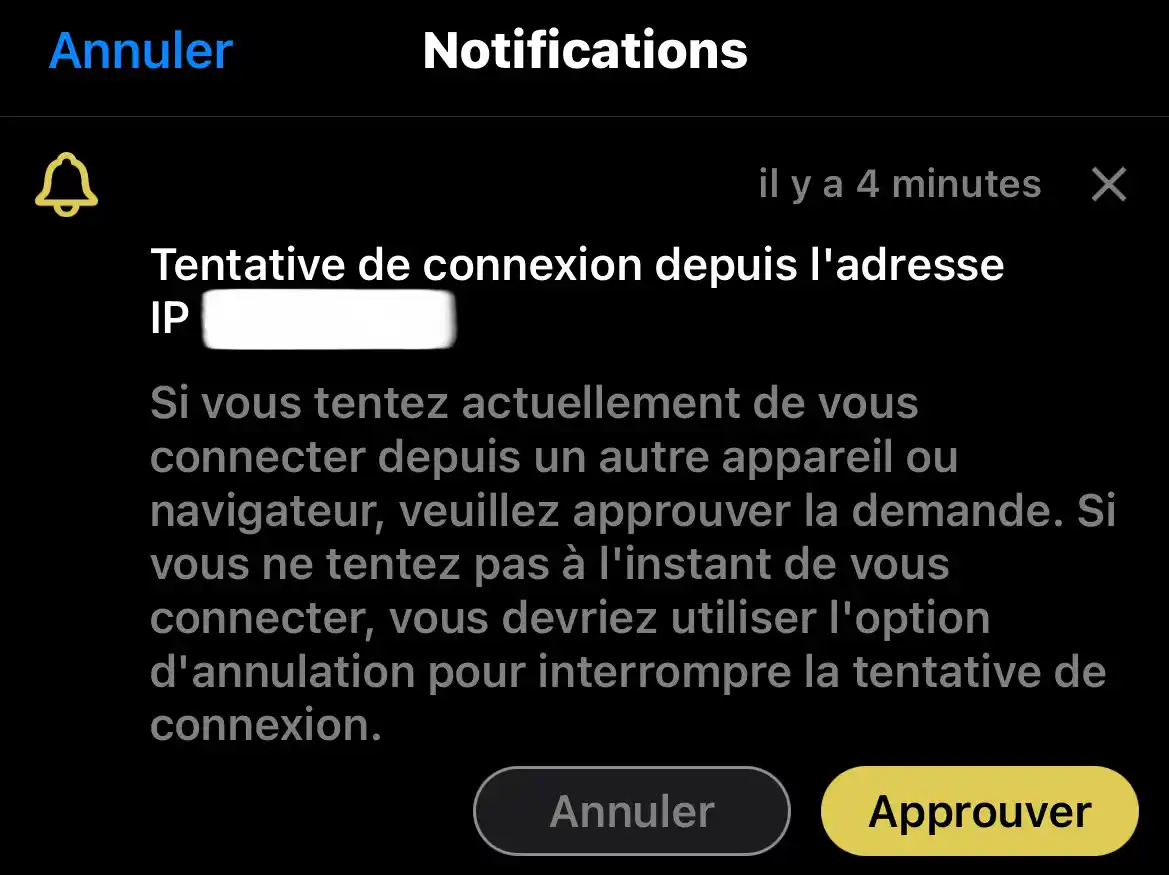
Zodra het verzoek is goedgekeurd, hebt u toegang tot uw Nextcloud-account! U weet nu hoe u verbinding kunt maken met uw Nextcloud-account na het activeren van twee-factor-authenticatie!
Als u geen toegang heeft tot uw account vanaf een ander apparaat, moet u een herstelcode gebruiken. We bekijken dit in de volgende sectie.
Als u geen toegang meer hebt tot uw Nextcloud-account vanaf een ander apparaat, moet u een van de herstelcodes gebruiken die eerder in deze documentatie zijn gegenereerd.
Stap 1: Log in op uw Nextcloud-account.
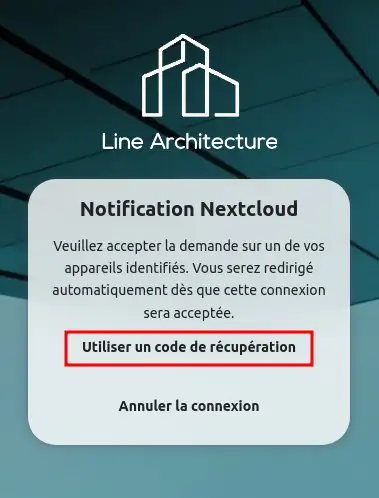
Stap 2: Vervolgens ziet u de volgende afbeelding op uw scherm. U moet op de knop "Een herstelcode gebruiken" klikken.
Stap 3: Voer vervolgens een van de herstelcodes in (1) en dien de aanvraag in (2).
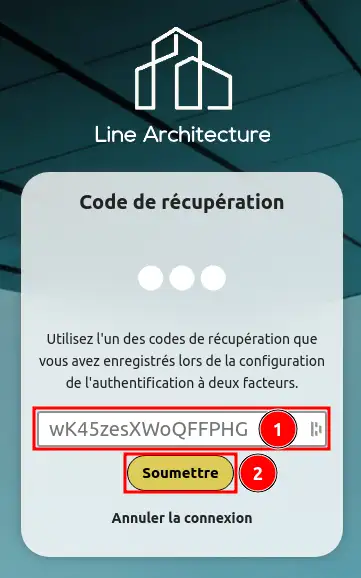
Als de herstelcode correct is, wordt u doorgestuurd naar uw Nextcloud-account.
Als u uw herstelcodes kwijt bent en geen toegang hebt tot een apparaat met Nextcloud-verificatie, moet u contact opnemen met LWS support .
U weet nu hoe u :
Door deze stappen te volgen, hebt u een belangrijke stap gezet om uw gegevens op Nextcloud te beschermen tegen ongeautoriseerde toegang.
Als u nog geen online opslagpakket hebt of wilt upgraden naar een cloudopslagpakket met geavanceerde functies, raadpleeg dan deze documentatie om uw bestelling te plaatsen en vind hier informatie over Nextcloud en Nextcloud Pro-pakketten.
Aarzel niet om een reactie achter te laten om ons te vertellen over uw ervaring of als u nog vragen hebt 👇.
Beoordeel dit artikel :
5/5 | 1 mening
Dit artikel was nuttig voor jou ?
Ja
Geen
9mn lezen
Aan de slag met Nextcloud
5mn lezen
Toegang tot uw Nextcloud-webtoepassing
0mn lezen
Hoe gebruik ik de webinterface van NextCloud?
3mn lezen
FAQ De mogelijkheden van de webapplicatie Nextcloud
 Over LWS :
LWS is een 100% Frans webhostingbedrijf dat zich richt op kwaliteit en innovatie en een responsieve en competente technische service biedt tegen betaalbare prijzen.
Over LWS :
LWS is een 100% Frans webhostingbedrijf dat zich richt op kwaliteit en innovatie en een responsieve en competente technische service biedt tegen betaalbare prijzen. 