 Neem contact met ons op
 Klantenzone
 Bezoek LWS
Beoordeel dit artikel :
5/5 | 1 mening
Dit artikel was nuttig voor jou ?
 Ja
Ja
 Geen
Geen
 Artikel lezen
7210 eenmaal
Artikel lezen
7210 eenmaal Merci ! N'hésitez pas à
poser des questions sur nos documentations si vous souhaitez plus d'informations et nous aider à les
améliorer.
Merci ! N'hésitez pas à
poser des questions sur nos documentations si vous souhaitez plus d'informations et nous aider à les
améliorer.Vous avez noté 0 étoile(s)



Sommaire
Procédure
Welkom bij deze helpsectie over het beheren van de gebruikers van je Cloud Drive. Hier leggen we uit hoe u een gebruiker, inclusief uzelf, kunt aanwijzen als beheerder vanuit uw LWS-klantengebied.
Om deze documentatie te kunnen volgen, moet u beschikken over
De beheerdergebruiker heeft de volgende extra rechten in vergelijking met een standaardgebruiker:
Aanpassing van het uiterlijk: De beheerdergebruiker heeft de mogelijkheid om het uiterlijk van Nextcloud aan te passen door het logo toe te voegen en de achtergrond aan te passen, waardoor de interface in lijn wordt gebracht met de visuele identiteit van het bedrijf. Deze aanpassing versterkt de merkconsistentie en zorgt voor een meer meeslepende gebruikerservaring.
Beveiligings- en toegangsbeleid: De gebruikersmanager heeft de mogelijkheid om een specifiek beveiligings- en toegangsbeleid te definiëren voor verschillende gebruikers of groepen. Dit omvat het definiëren van toestemmingsniveaus, regels voor delen en beperkingen op de toegang tot gevoelige bestanden. Deze maatregelen versterken de gegevensbeveiliging terwijl de flexibiliteit die nodig is voor samenwerking behouden blijft.
Instellingen voor delen aanpassen: door instellingen voor delen te definiëren, kan de beheerder-gebruiker de beschikbare opties voor het delen van bestanden bepalen, inclusief de mogelijkheid om bestanden buiten de organisatie te delen, downloadlimieten en de geldigheidsperiode van koppelingen voor delen.
Volg deze eenvoudige stappen om een gebruiker de status manager te geven:
Stap 1: Eerst moet u inloggen op uw LWS-account en naar Online Opslagbeheer gaan voor de Nextcloud die u wilt beheren.
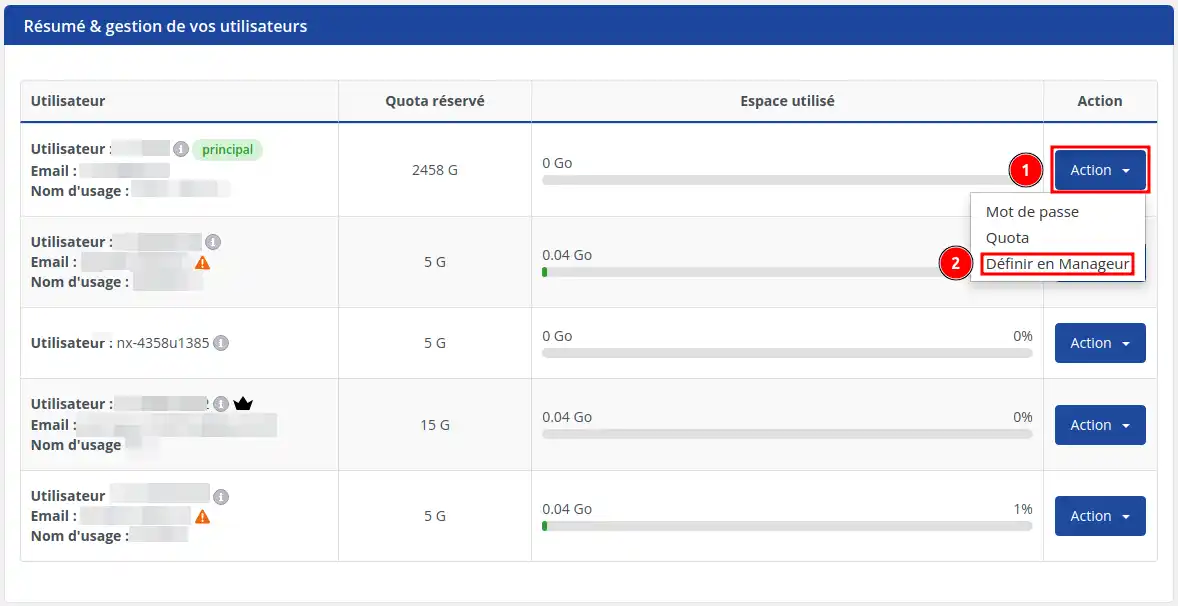
Stap 2: Zoek naar het vakje "Overzicht & beheer van uw gebruikers". Klik vervolgens op "Actie" (1) en selecteer "Instellen als beheerder" (2).
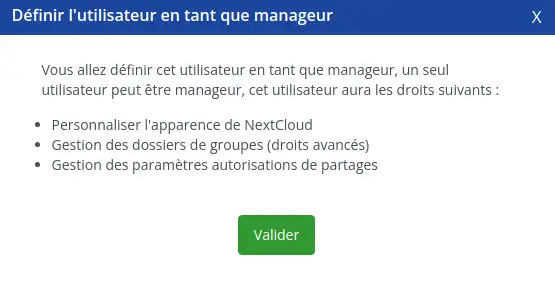
Stap 3: Er verschijnt een scherm waarin u wordt gevraagd uw keuze te bevestigen. Dit scherm herinnert je aan de rechten van de manager. Druk vervolgens op "Bevestigen".
Er kan maar één gebruiker tegelijk beheerder zijn. We raden aan dat de hoofdgebruiker (dus in principe jezelf) de beheerder is, omdat de hoofdgebruiker degene is die toegang heeft tot het LWS-paneel en acties kan uitvoeren zoals het wijzigen van gebruikerswachtwoorden en quota's.
Als je nog vragen hebt of hulp nodig hebt, aarzel dan niet om contact op te nemen met ons supportteam , dat je graag zal helpen.Als je nog geen online opslagpakket hebt of wilt upgraden naar een cloudopslagpakket met geavanceerde functies, raadpleeg dan deze documentatie om je bestelling te plaatsen en vind hier informatie over de pakketten Nextcloud en Nextcloud Pro.
[
Instellingen voor share-machtigingen beheren [/tips]
Beoordeel dit artikel :
5/5 | 1 mening
Dit artikel was nuttig voor jou ?
Ja
Geen
11mn lezen
OnlyOffice op Nextcloud: de geïntegreerde editor voor hogere productiviteit
14mn lezen
Pas uw Nextcloud cloudopslag aan uw eigen wensen aan: uw logo, uw achtergrond,
11mn lezen
Communicatie met Talk: Discussie-interface op Nextcloud Pro
9mn lezen
Vereenvoudig uw e-mailbeheer met Webmail op Nextcloud
 Over LWS :
LWS is een 100% Frans webhostingbedrijf dat zich richt op kwaliteit en innovatie en een responsieve en competente technische service biedt tegen betaalbare prijzen.
Over LWS :
LWS is een 100% Frans webhostingbedrijf dat zich richt op kwaliteit en innovatie en een responsieve en competente technische service biedt tegen betaalbare prijzen. 