 Neem contact met ons op
 Klantenzone
 Bezoek LWS
Beoordeel dit artikel :
Dit artikel was nuttig voor jou ?
 Ja
Ja
 Geen
Geen
 Artikel lezen
14371 eenmaal
Artikel lezen
14371 eenmaal Merci ! N'hésitez pas à
poser des questions sur nos documentations si vous souhaitez plus d'informations et nous aider à les
améliorer.
Merci ! N'hésitez pas à
poser des questions sur nos documentations si vous souhaitez plus d'informations et nous aider à les
améliorer.Vous avez noté 0 étoile(s)



Sommaire
Procédure
Welkom bij onze documentatie over het aanpassen van het thema van de webapplicatie Nextcloud. Met het aanpassen van Nextcloud kunt u de visuele identiteit van uw bedrijf of organisatie weerspiegelen en tegelijkertijd een consistente en aantrekkelijke gebruikerservaring bieden. In deze documentatie laten we u zien hoe u het logo, de kleuren en de achtergrond van Nextcloud kunt aanpassen met behulp van de beschikbare aanpassingsopties. Als gebruikersbeheerder kunt u het uiterlijk van Nextcloud aanpassen voor uw gebruikers. Volg onze stapsgewijze instructies om een persoonlijk tintje aan Nextcloud te geven en een omgeving te creëren die bij uw stijl en merk past.
Om deze documentatie te kunnen volgen, hebt u het volgende nodig
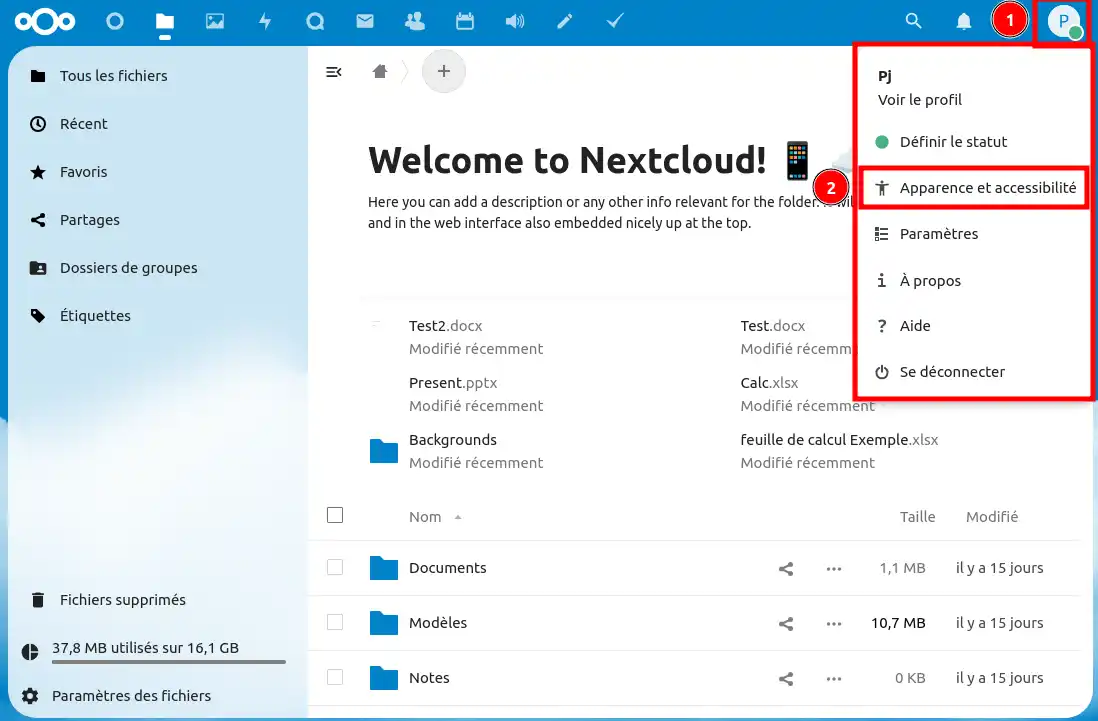
Stap 1: Log in op de Nextcloud webapplicatie als beheerder en ga naar de aanpassingsopties:
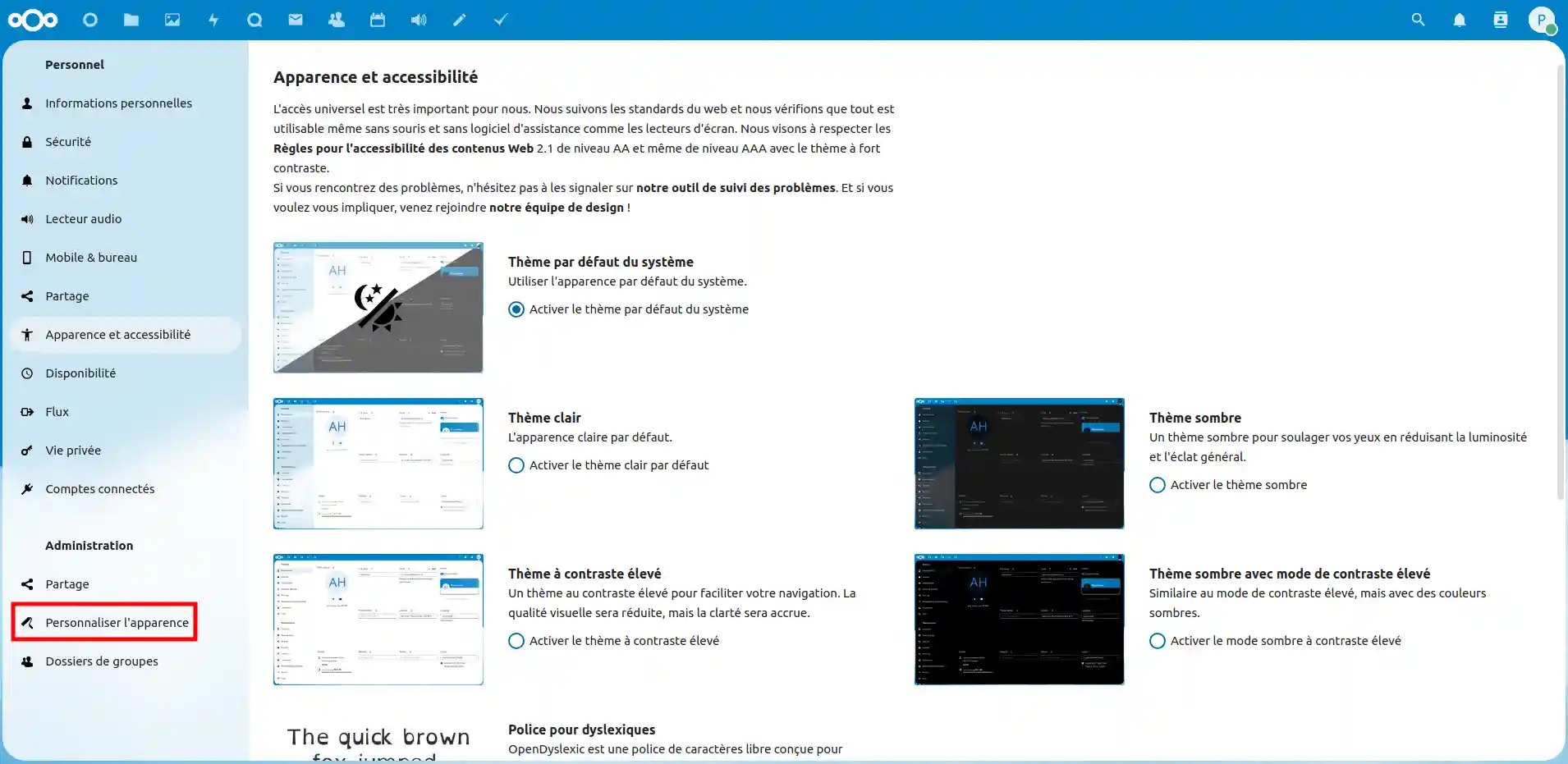
Stap 2: Zoek naar de aanpassingsopties in de sectie "Beheer" onder "Het uiterlijk aanpassen".
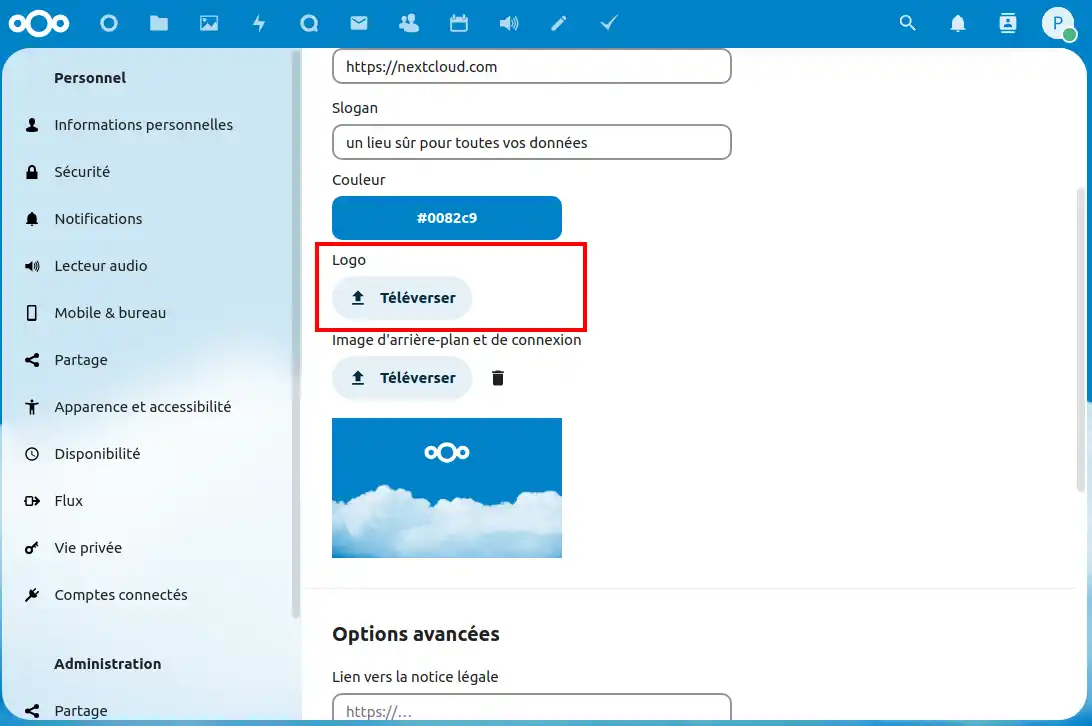
Voeg uw eigen logo toe aan Nextcloud om uw merk weer te geven op de app. U kunt een logo-afbeelding uploaden in het aanbevolen formaat en deze zo configureren dat deze correct wordt weergegeven.
Stap 1: Ga naar het personalisatiemenu.
Stap 2: Klik op de optie logo-aanpassing en kies de afbeelding die u als logo wilt gebruiken.
[
Pas de achtergrond van Nextcloud aan door een effen kleur of een aangepaste afbeelding te kiezen die uw bedrijfskleuren weerspiegelt. Pas de visuele omgeving aan uw stijl aan en creëer een gedenkwaardige gebruikerservaring.
Stap 1: Ga naar het personalisatiemenu.
Stap 2: Klik op de knop "Kleur" en selecteer de kleur die bij je past.
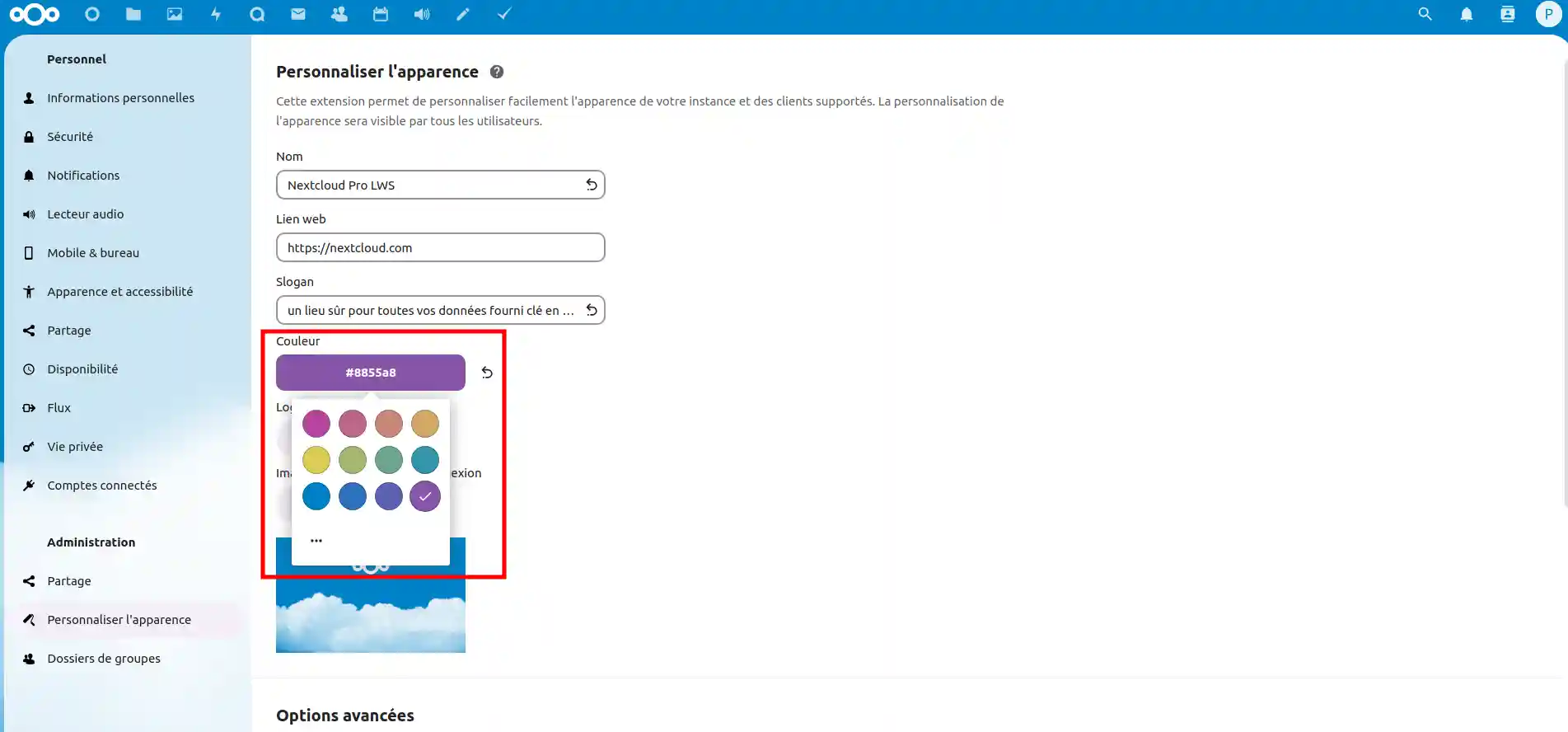
Stap 3: Als alleen de knoppen van kleur zijn veranderd, klikt u op het prullenbakpictogram onder "Achtergrond- en verbindingsafbeelding" rechts van "Uploaden ", dat nu paars is.
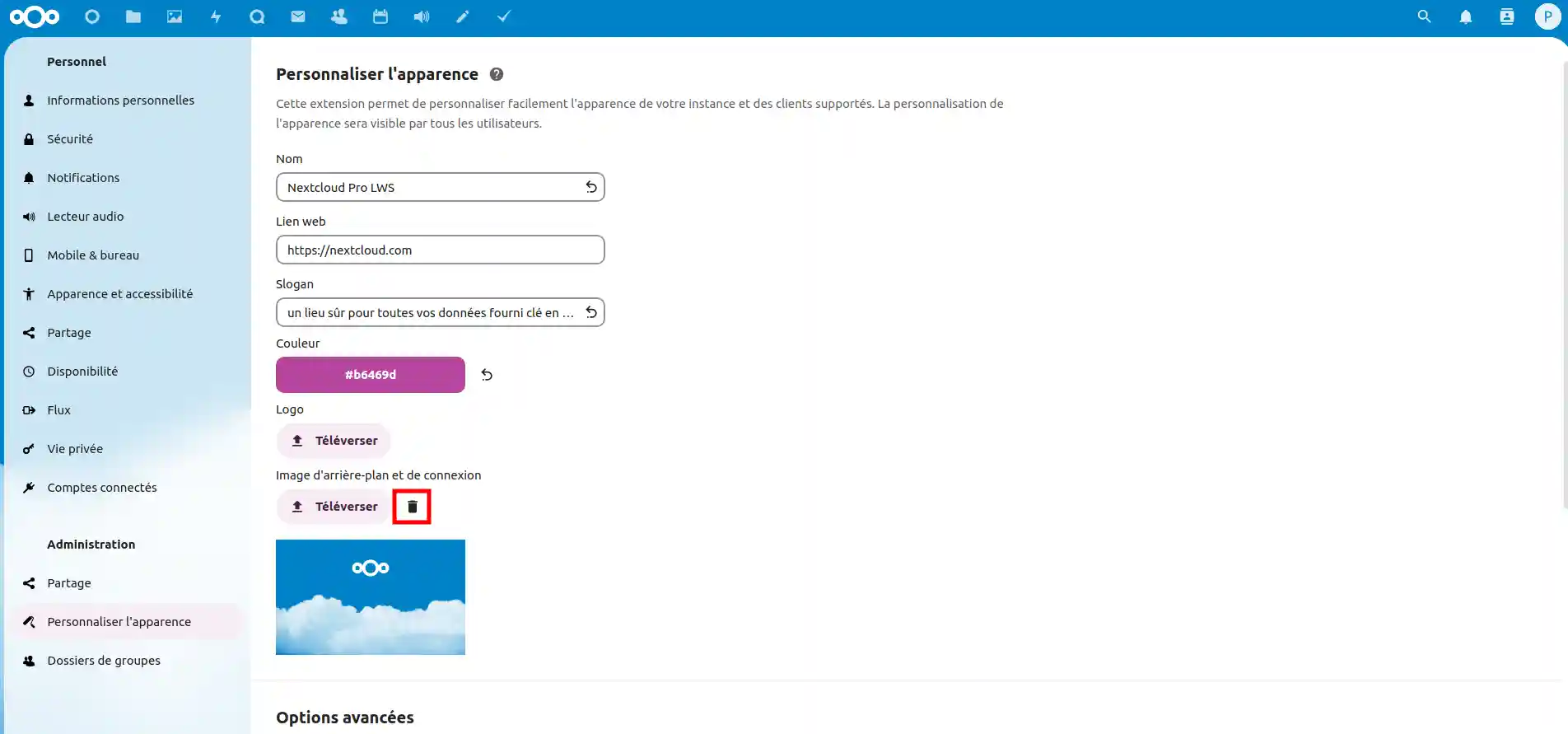
Stap 4: Uw site heeft nu de kleur die u wilt.
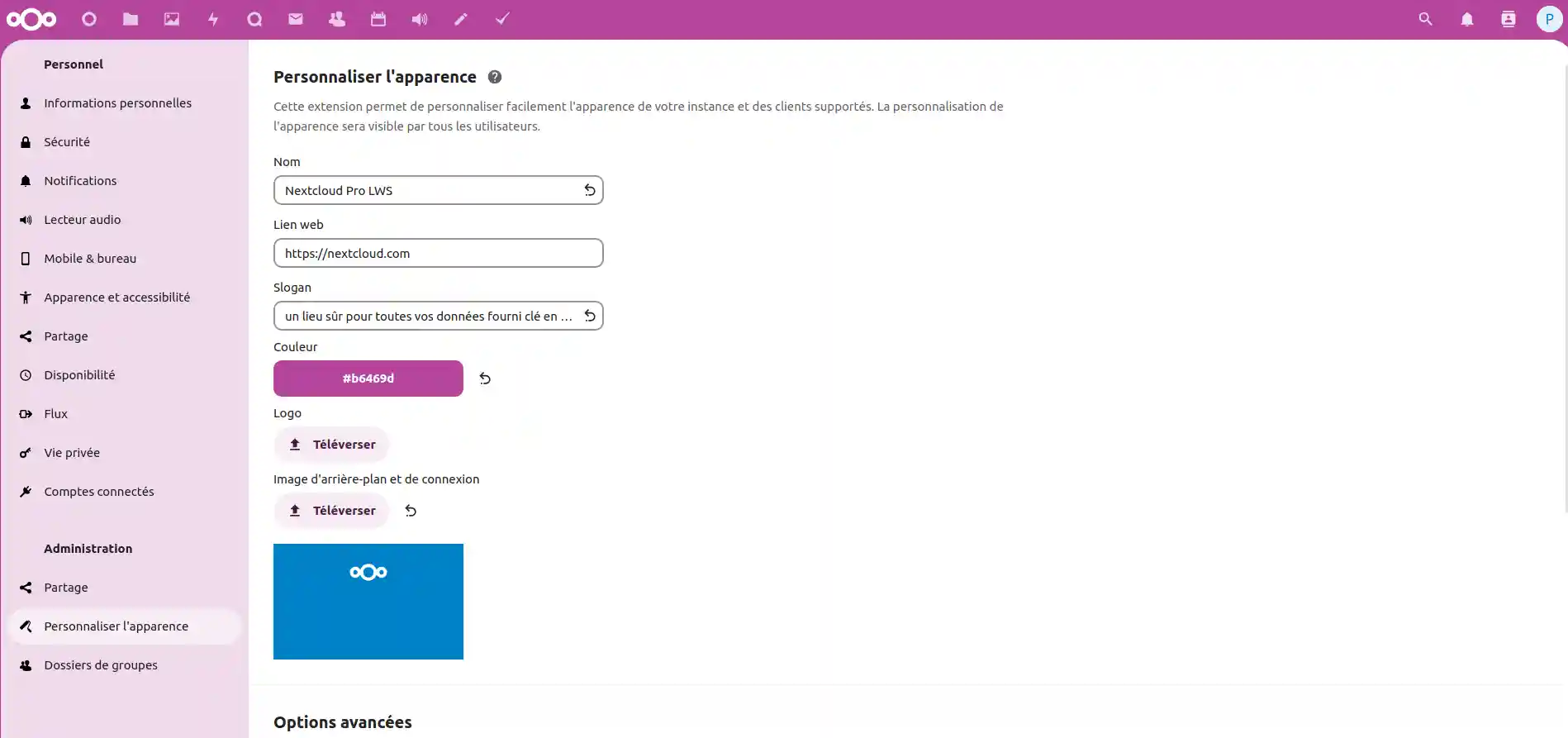
Pas de achtergrond van Nextcloud aan door een persoonlijke afbeelding te selecteren. Creëer een visuele omgeving die uw bedrijf weerspiegelt en verbeter de gebruikerservaring.
Stap 1: Selecteer de optie Achtergrond aanpassen en kies een aangepaste afbeelding. Upload uw afbeelding of kies een kleur die bij uw merk past.
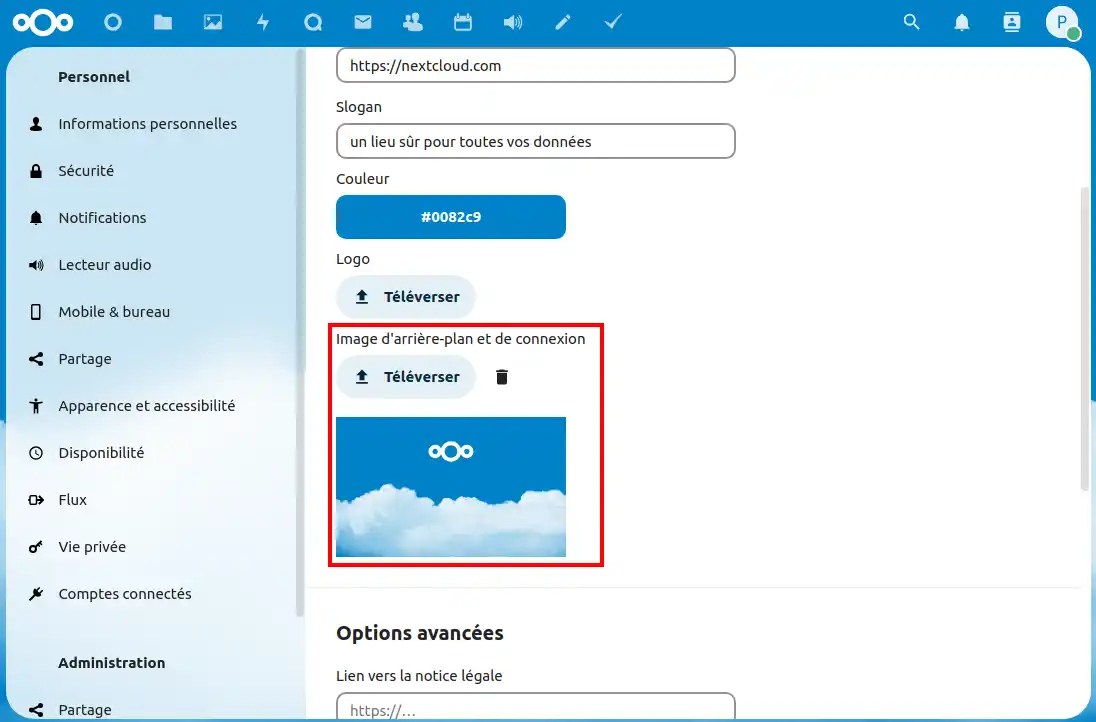
Indien nodig kunt u de uiterlijkinstellingen resetten om terug te keren naar de oorspronkelijke configuratie.
In geval van een fout kunt u het vorige logo en de vorige achtergrond herstellen met behulp van de reset-opties.
Stap 1: Ga naar het menu personalisatie.
Stap 2: Zoek de optie Uiterlijkinstellingen resetten en klik op de pijlen van de items die gereset moeten worden.
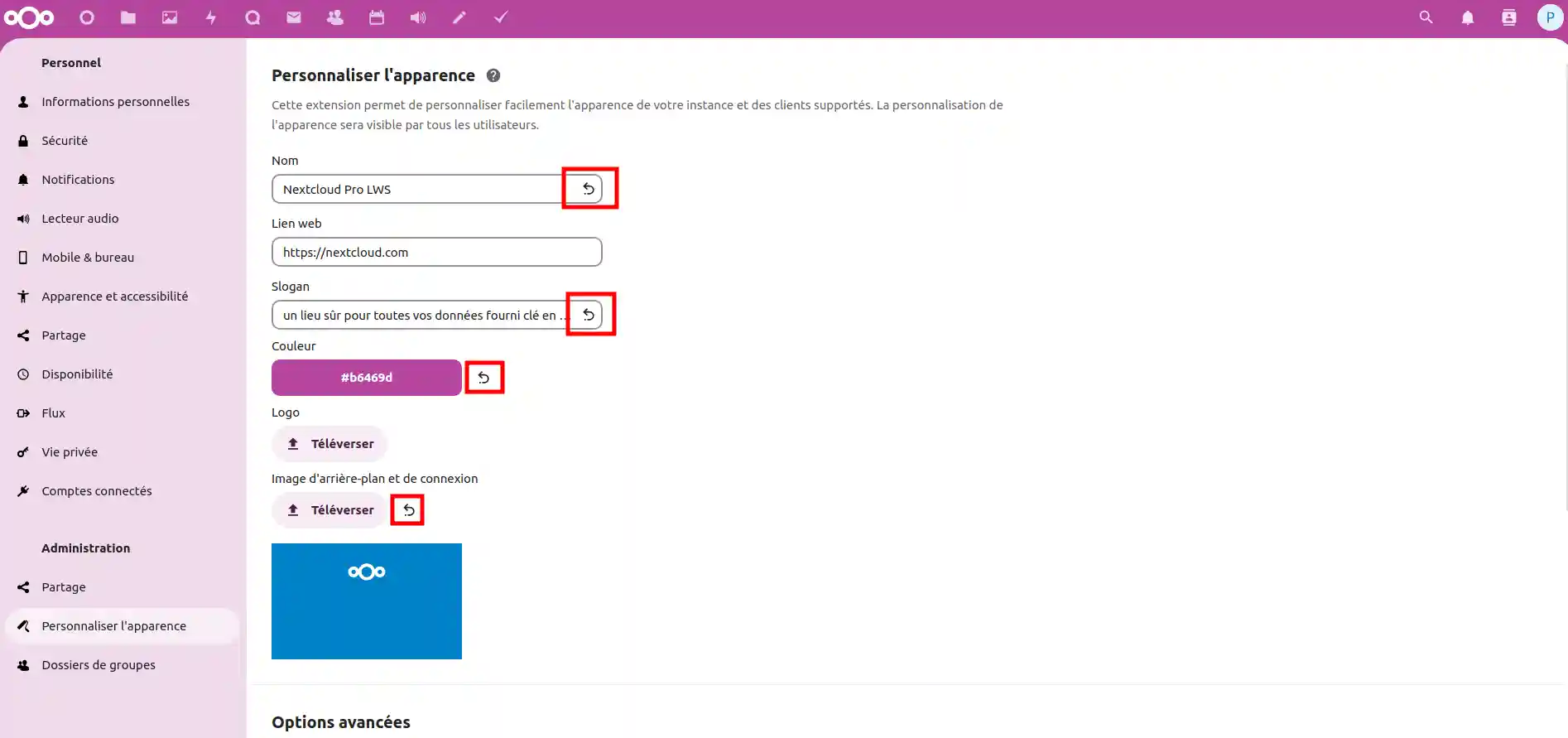
Na het resetten worden het originele Nextcloud-logo en de standaardachtergrond hersteld. Als u een aangepast logo hebt geüpload of een andere achtergrond hebt gekozen, worden deze vervangen door de originele elementen. Als u nog meer aanpassingen wilt doen, kunt u de stappen in het aanpassingsproces hierboven herhalen.
Gefeliciteerd! U kunt nu het uiterlijk van de webapplicatie Nextcloud aanpassen aan uw voorkeuren. Als beheerder-gebruiker kunt u uw persoonlijke touch toevoegen door het logo en de achtergrond aan te passen om de visuele identiteit van uw bedrijf of organisatie te weerspiegelen. Aanpassing van Nextcloud biedt een aantrekkelijkere gebruikerservaring en versterkt de merkconsistentie. U kunt een vriendelijke en aantrekkelijke omgeving voor uw gebruikers creëren terwijl u de krachtige functies van Nextcloud gebruikt. Als u nog vragen hebt of hulp nodig hebt, aarzel dan niet om contact op te nemen met ons ondersteuningsteam dat u graag helpt.Als u nog geen online opslagplan hebt of wilt upgraden naar een cloudopslagplan met geavanceerde functies, bekijk dan deze documentatie om uw bestelling te plaatsen en vind hier informatie over Nextcloud en Nextcloud Pro-plannen.
Beoordeel dit artikel :
Dit artikel was nuttig voor jou ?
Ja
Geen
9mn lezen
Een gebruiker aanwijzen als Nextcloud Pro-beheerder
11mn lezen
OnlyOffice op Nextcloud: de geïntegreerde editor voor hogere productiviteit
11mn lezen
Communicatie met Talk: Discussie-interface op Nextcloud Pro
9mn lezen
Vereenvoudig uw e-mailbeheer met Webmail op Nextcloud
 Over LWS :
LWS is een 100% Frans webhostingbedrijf dat zich richt op kwaliteit en innovatie en een responsieve en competente technische service biedt tegen betaalbare prijzen.
Over LWS :
LWS is een 100% Frans webhostingbedrijf dat zich richt op kwaliteit en innovatie en een responsieve en competente technische service biedt tegen betaalbare prijzen. 