 Neem contact met ons op
 Klantenzone
 Bezoek LWS
Beoordeel dit artikel :
4/5 | 3 mening
Dit artikel was nuttig voor jou ?
 Ja
Ja
 Geen
Geen
 Artikel lezen
17311 eenmaal
Artikel lezen
17311 eenmaal Merci ! N'hésitez pas à
poser des questions sur nos documentations si vous souhaitez plus d'informations et nous aider à les
améliorer.
Merci ! N'hésitez pas à
poser des questions sur nos documentations si vous souhaitez plus d'informations et nous aider à les
améliorer.Vous avez noté 0 étoile(s)



Sommaire
Procédure
Het migreren van een WordPress site kan een ontmoedigende taak lijken, maar met de "All-in-One WP Migration" extensie wordt dit proces niet alleen beheersbaar, maar ook verrassend eenvoudig. Deze documentatie is ontworpen om u door elke stap van het migreren van uw WordPress site te leiden met behulp van deze krachtige en gebruiksvriendelijke tool.
Log in bij deadministratie van de huidige WordPress site die je wilt migreren naar LWS installaties.
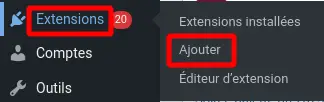
Selecteer dan"Extensies -> Toevoegen" in het menu:
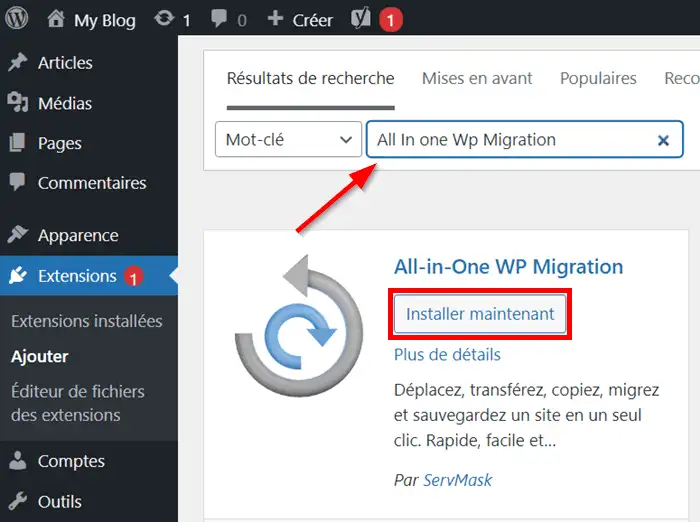
Voer in de zoekbalk"All-in-One WP Migration" in, klik dan op"Nu installeren" en vervolgens op"Activeren" om de migratie-extensie te kunnen gebruiken:
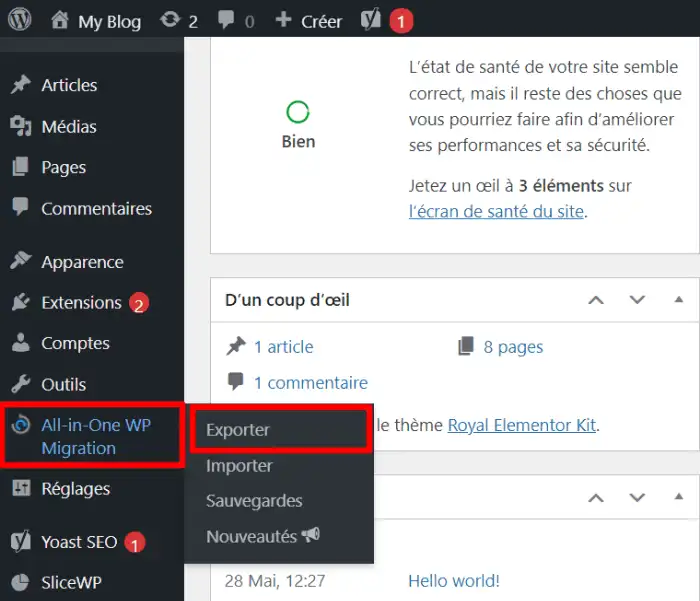
Selecteer"All-in-One WP Migration -> Export" in het menu:
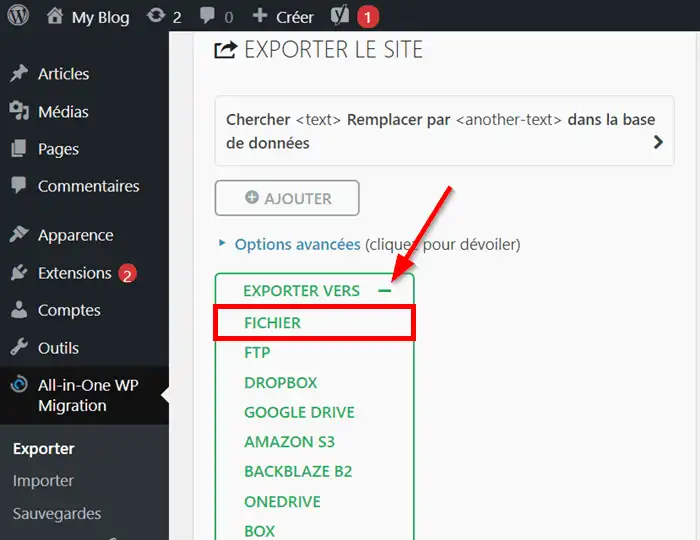
Selecteer vervolgens"Exporteren naar -> Bestand":
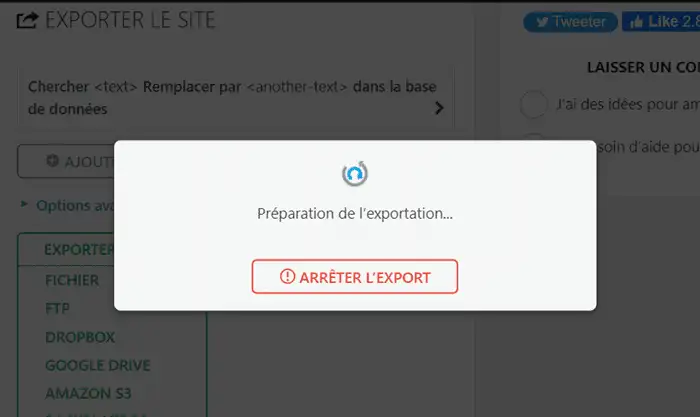
Het proces kan enkele minuten duren, afhankelijk van de hoeveelheid gegevens op de site die moet worden geëxporteerd:
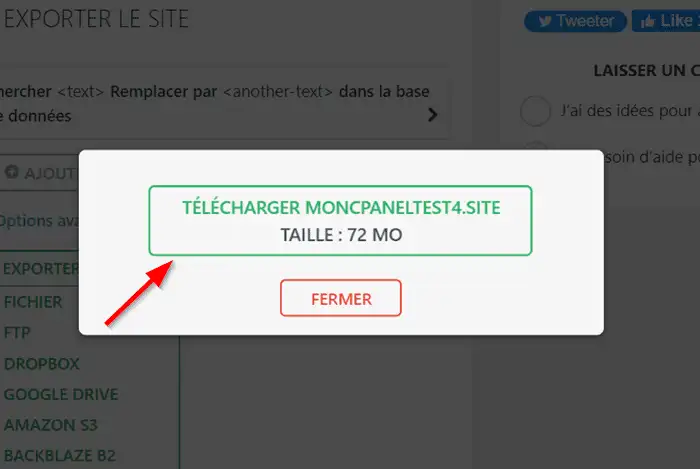
Zodra de export is gegenereerd, kunt u deze downloaden naar uw computer:
Dankzij de LWS auto-installer kun je in een paar klikken een WordPress site installeren op je LWS hosting.
Om deze handeling uit te voeren, volg je deze documentatie voor hosting beheerd met het LWS Panel of deze voor hosting op cPanel.
In dit stadium verwijst je domein nog niet naar LWS hosting en is de WordPress die je zojuist hebt geïnstalleerd dus niet toegankelijk vanuit een browser.
Totdat je de migratie hebt afgerond en hebt gecontroleerd of alles naar behoren werkt, wil je misschien nog niet de verwijzing naar je domeinnaam wijzigen.
Daarom moet u uw computer (en alleen uw computer) laten geloven dat uw domein is doorverwezen naar LWS hosting. Dit doe je door het Hosts-bestand op je computer aan te passen.
Je kunt deze documentatie volgen waarin wordt uitgelegd hoe je dit doet op een Windows of Mac computer.
Nu het Hosts bestand is aangepast, koppelt je computer je domeinnaam aan je LWS hosting.
Maak verbinding met de WordPress site die in deel II is geïnstalleerd met de inloggegevens die u per e-mail hebt ontvangen of maak verbinding via WP-Manager in uw klantenomgeving (LWS Panel).
Zodra u in het WordPress-beheer bent, installeert u de All-in-One WP Migratie-extensie op precies dezelfde manier als in deel I van deze documentatie.
Als uw back-upbestand groter is dan 512 MB, raadpleeg dan deel V van deze documentatie om de extensie te deblokkeren en uw site te kunnen importeren.
Als u de procedure in deel V van deze documentatie al hebt uitgevoerd of als uw export kleiner is dan 512 MB, kunt u doorgaan met importeren aan de hand van de volgende stappen.
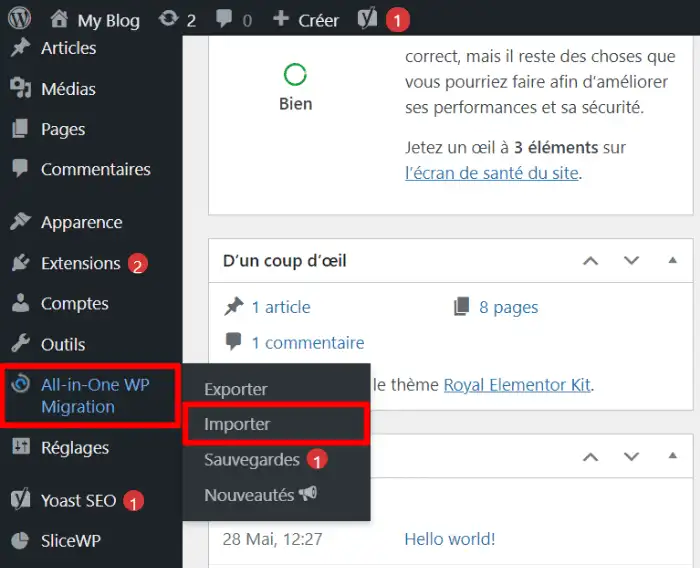
Selecteer"Alles-in-één WP-migratie -> Importeren" in het menu:
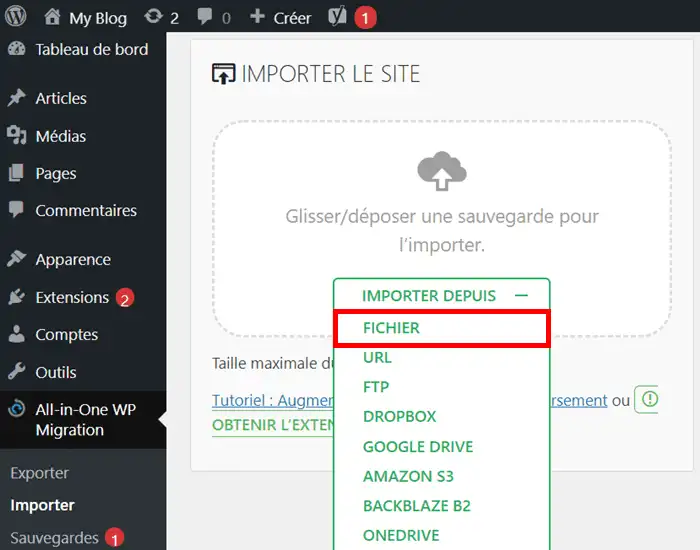
Selecteer vervolgens"Importeren vanuit -> Bestand":
Selecteer het exportbestand dat in stap I is gemaakt en op uw computer is opgeslagen.
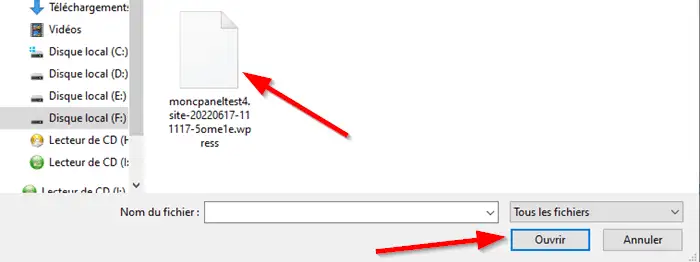
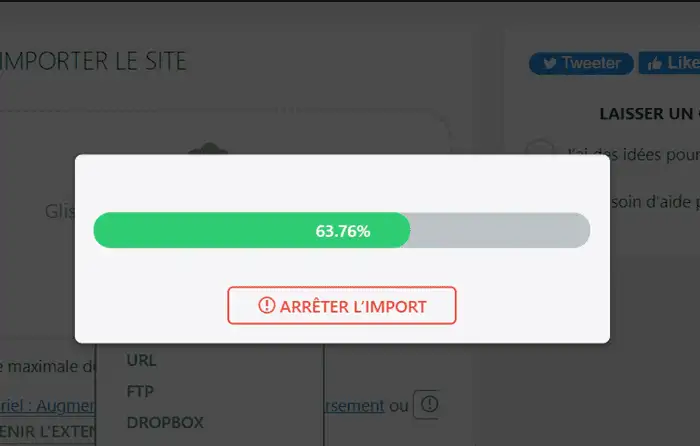
Het importeren vindt plaats, er kunnen perioden van enkele tientallen seconden zijn waarin de toepassing niet verder gaat. Dit is normaal en het importeren zal vlot doorgaan. Sluit het venster niet, anders stopt het importeren helemaal.
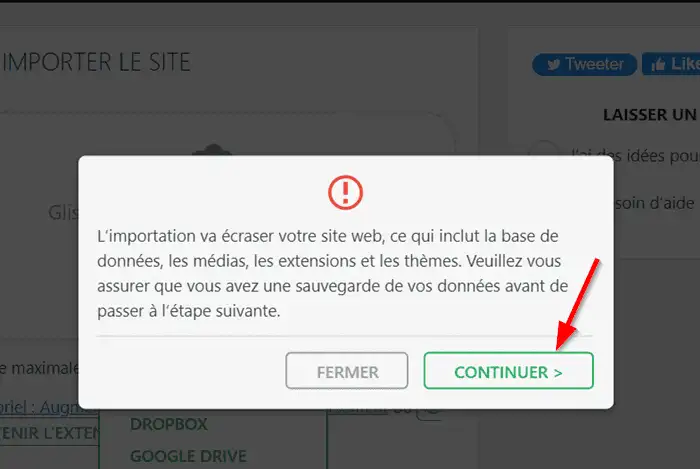
Zodra het bestand is geïmporteerd, klikt u op"Doorgaan".
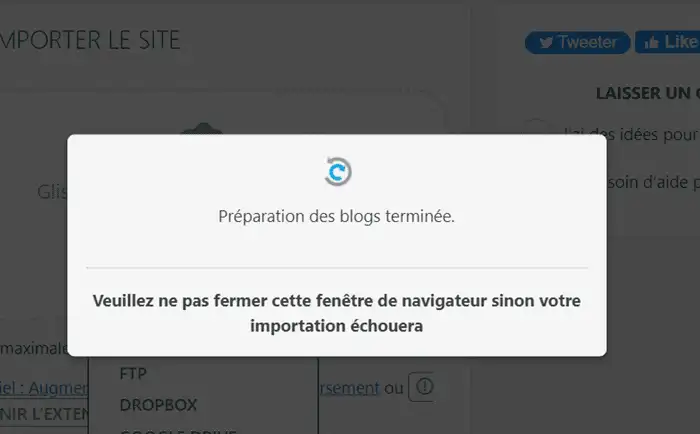
Laat de extensie uw site configureren.
Klik dan op "Voltooien".
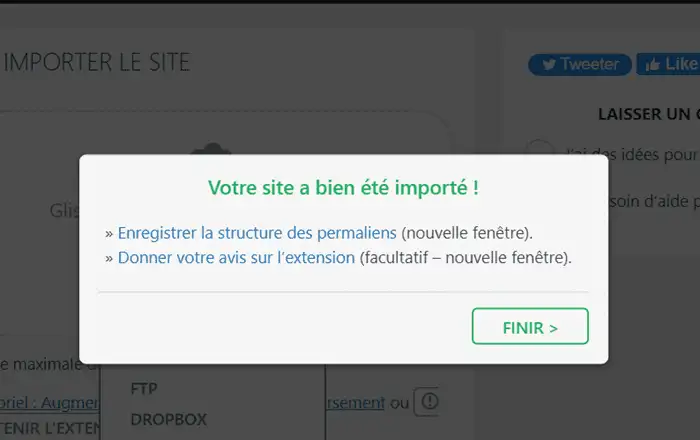
Controleer of alles goed werkt. Het SSL-probleem is normaal zolang je domein niet echt naar je hosting verwijst.
Zodra de gebruikelijke controles zijn uitgevoerd, kun je de eerder gemaakte instellingen in je Hosts-bestand verwijderen en je domein naar je LWS-installaties verwijzen.
Als u een back-up moet importeren die is gemaakt door All-in-One WP Migration en die groter is dan 512 MB, en dus groter dan de limiet van de gratis versie van de extensie, hebt u verschillende opties.
De eerste optie is natuurlijk om de deblokkeringsuitbreiding rechtstreeks in de plugin store aan te schaffen. Met deze aankoop profiteer je ook van de nieuwste versie, automatische updates en ondersteuning van het team van de uitgever van de extensie.
Als je daarentegen maar één import wilt uitvoeren om je site te migreren en je wilt de extensie daarna niet opnieuw gebruiken, dan kun je de GPL-gelicenseerde deblokkeringsuitbreiding gebruiken.
| Officiële Alles-in-één WP Migratie Onbeperkt Extensie | Alles-in-één WP Migratie Onbeperkt Uitbreiding GPL | |
| Verwijdert laadbeperkingen | Ja | Ja |
| Gebruik op meerdere sites | Ja | Ja |
| Back-up terugzetten vanaf een server | Ja | Geen |
| WP Cli commando | Ja | Nee |
| MI bijwerken | Ja | Nee |
| Ondersteuning | Ja | Nee |
| Prijs | 5,75/maand minimale verbintenis 12 maanden |
Gratis |
| Bestellen/Downloaden | Bestel | Downloaden |
Of je nu de betaalde versie koopt of de GPL-versie downloadt, je bent dan in het bezit van een ZIP-bestand dat je moet importeren in de extensies van je WordPress site.
Volg deze stappen om dit te doen:
Selecteer in het menu"Extensies -> Toevoegen" :
Klik vervolgens op "Een extensie uploaden".

Klik op"Kies een bestand" en selecteer het ZIP-bestand op je computer, klik vervolgens op"Nu installeren".

Klik vervolgens op"De extensie activeren".
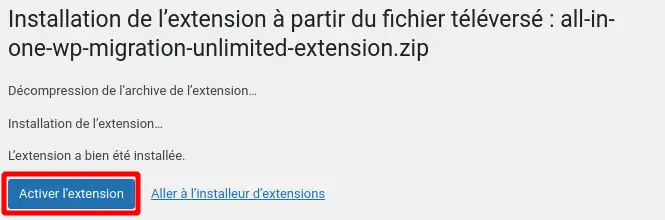
Zodra de extensie met succes is geïnstalleerd, kunt u de migratie voortzetten door een back-up van meer dan 512 MB te importeren door deel IV van deze documentatie te volgen.
Beoordeel dit artikel :
4/5 | 3 mening
Dit artikel was nuttig voor jou ?
Ja
Geen
1mn lezen
Hoe publiceer ik een site met Toweb?
1mn lezen
Hoe publiceer ik een Webacappella website?
7mn lezen
BELANGRIJK - Tips voor het publiceren van een website
0mn lezen
Mijn domeinnaam geeft de welkomstpagina voor mijn hosting weer
 Over LWS :
LWS is een 100% Frans webhostingbedrijf dat zich richt op kwaliteit en innovatie en een responsieve en competente technische service biedt tegen betaalbare prijzen.
Over LWS :
LWS is een 100% Frans webhostingbedrijf dat zich richt op kwaliteit en innovatie en een responsieve en competente technische service biedt tegen betaalbare prijzen. 