 Neem contact met ons op
 Klantenzone
 Bezoek LWS
Beoordeel dit artikel :
3,7/5 | 3 mening
Dit artikel was nuttig voor jou ?
 Ja
Ja
 Geen
Geen
 Artikel lezen
37394 eenmaal
Artikel lezen
37394 eenmaal Merci ! N'hésitez pas à
poser des questions sur nos documentations si vous souhaitez plus d'informations et nous aider à les
améliorer.
Merci ! N'hésitez pas à
poser des questions sur nos documentations si vous souhaitez plus d'informations et nous aider à les
améliorer.Vous avez noté 0 étoile(s)



Procédure
Wordpress is een gratis CMS dat je kunt installeren op je cPanel webhosting bij LWS. Wordpress wordt vaak gebruikt om een blog of een online winkel te maken, maar ook een showcase site.
Met de eenvoudige, gebruiksvriendelijke interface kun je alle soorten websites maken. Het is uitgegroeid tot een van de populairste en meest gebruikte softwarepakketten voor het ontwerpen van websites.
LWS biedt zijn klanten de mogelijkheid om Wordpress in minder dan 5 minuten en zonder enige kennis te installeren met behulp van deautomatische installatietool die bij cPanel wordt geleverd.
LWS biedt een tool voor deautomatische installatie van je Wordpress software op je cPanel hosting. Dankzij deze tool wordt Wordpress in slechts enkele minuten geïnstalleerd.
1. Maak verbinding met je cPanel hosting.
2. Ga naar de sectie"Software" en klik op"Softaculous Apps Installer".
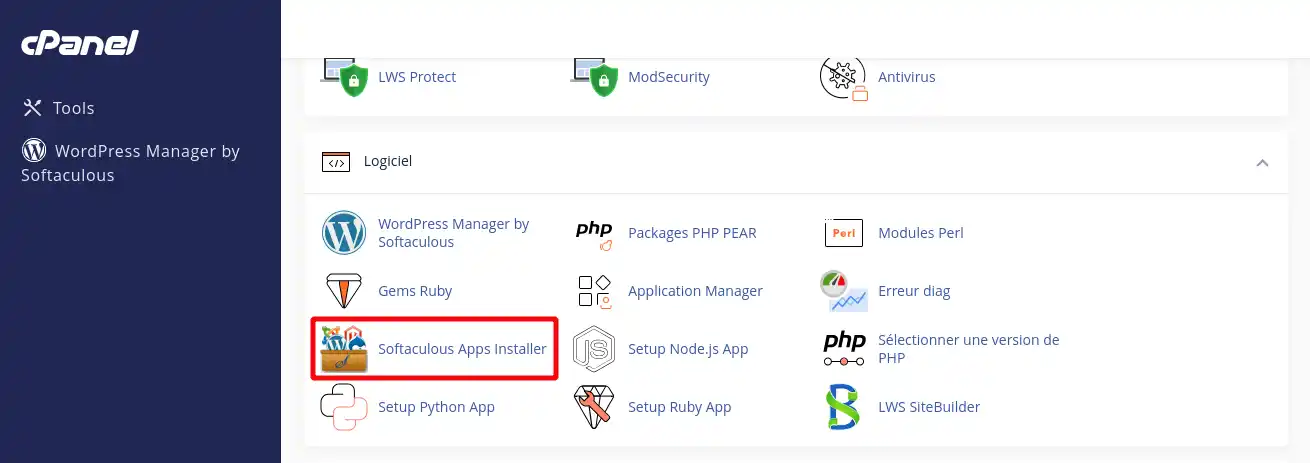
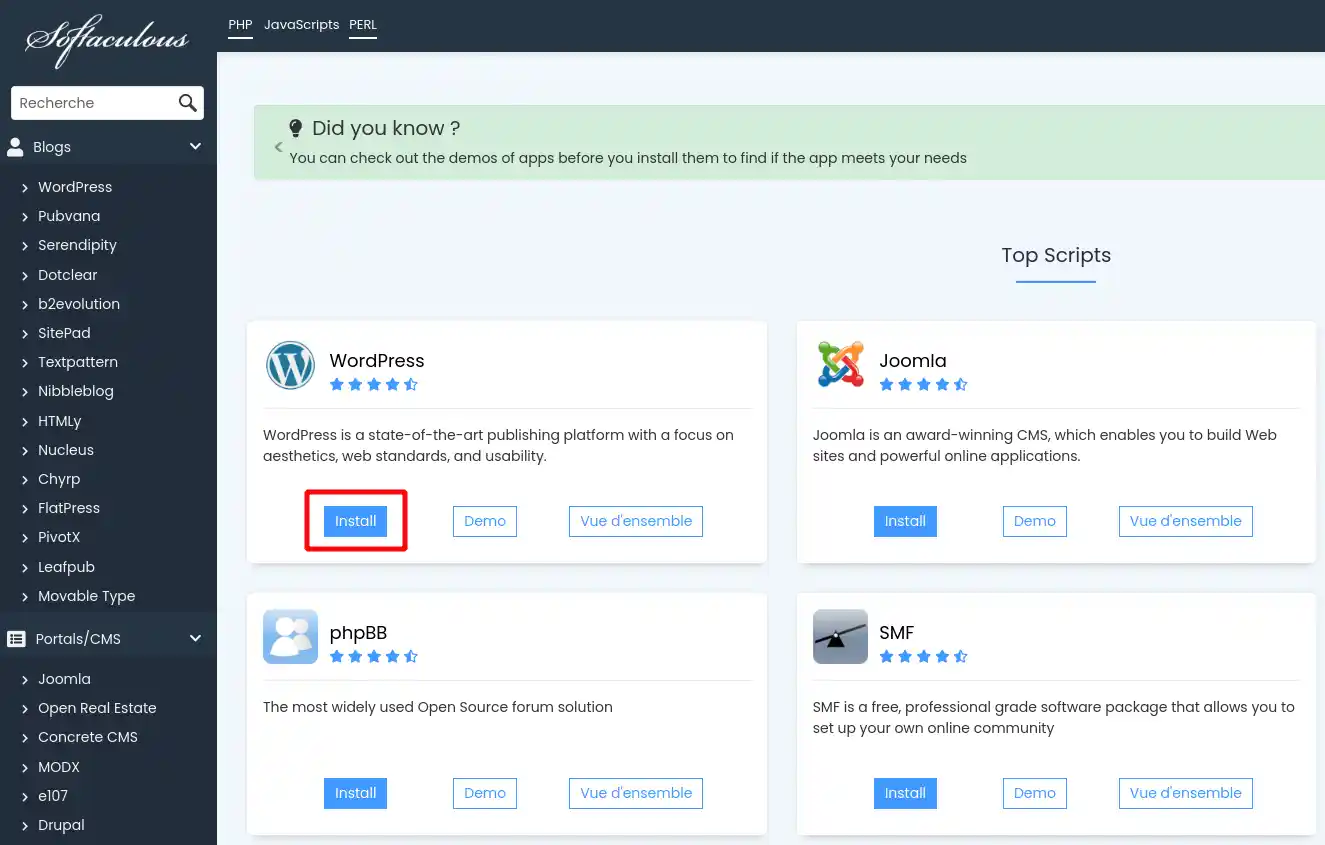
3. Klik op de knop"Nu installeren" om Wordpress te configureren en te installeren.
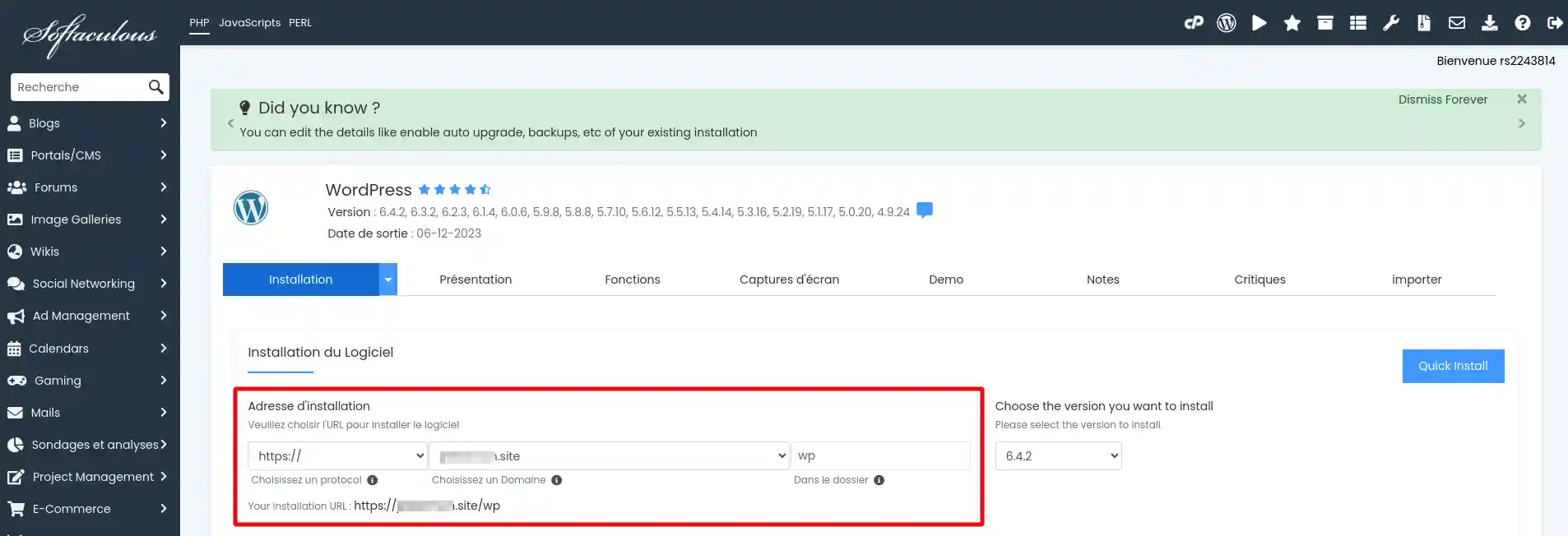
4. Voer in de sectie"Software-installatie" de vereiste informatie in
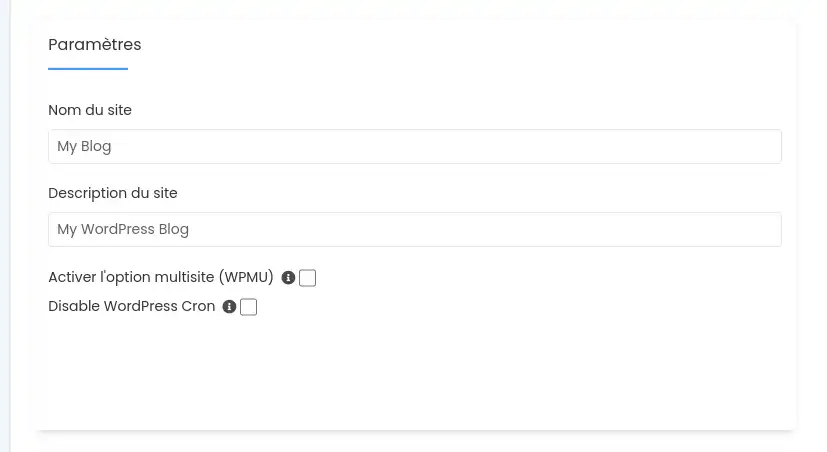
5. In het gedeelte"Instellingen" kun je een titel en beschrijving voor je Wordpress website kiezen.
6. In het gedeelte"Beheerdersaccount" kun je een gebruikersnaam, wachtwoord en e-mailadres instellen voor het beheeraccount van je Wordpress software.
We raden je sterk aan om deze informatie niet standaard te laten staan om te voorkomen dat je website gehackt wordt. Bij het kiezen van je wachtwoord is het aan te raden om cijfers, letters, hoofdletters en kleine letters af te wisselen en minstens tien tekens te gebruiken. Met het e-mailadres kunt u ook uw inloggegevens terugvinden als u ze kwijtraakt.
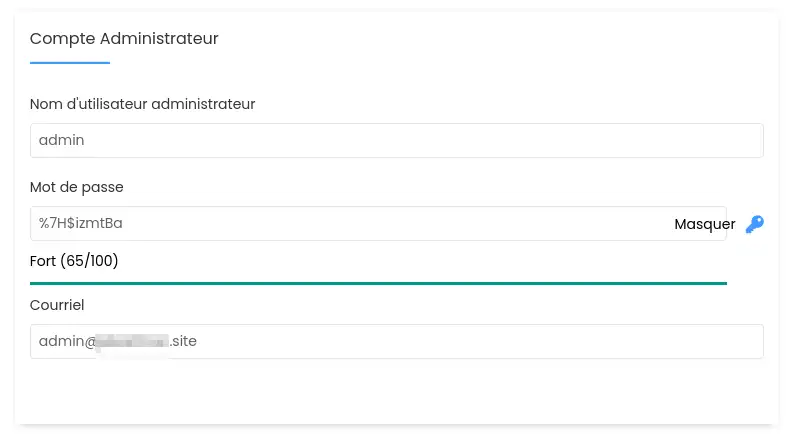
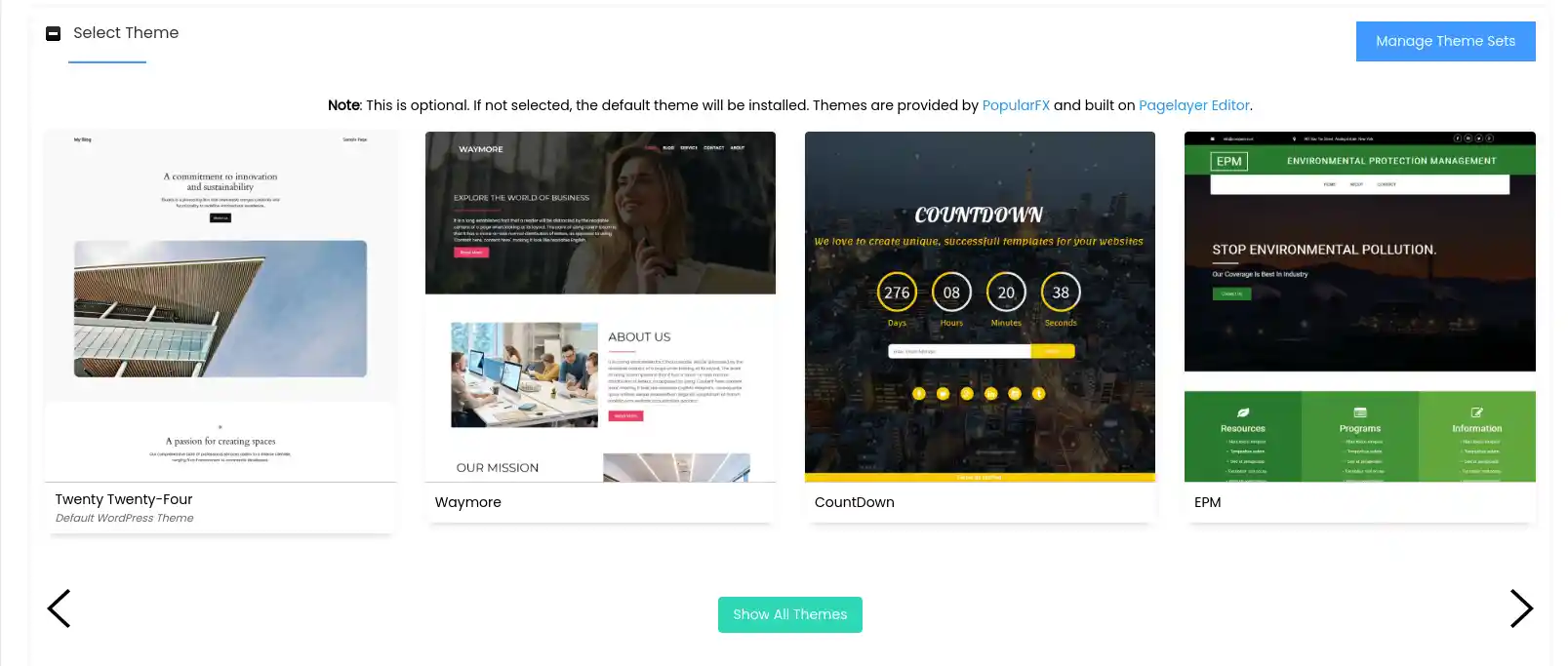
7. Kies het thema dat je op je website wilt installeren en klik op de knop"Installeren".
8. Als de automatische installatie van je website is gelukt, word je doorgestuurd naar een pagina met de URL's om je website te openen.
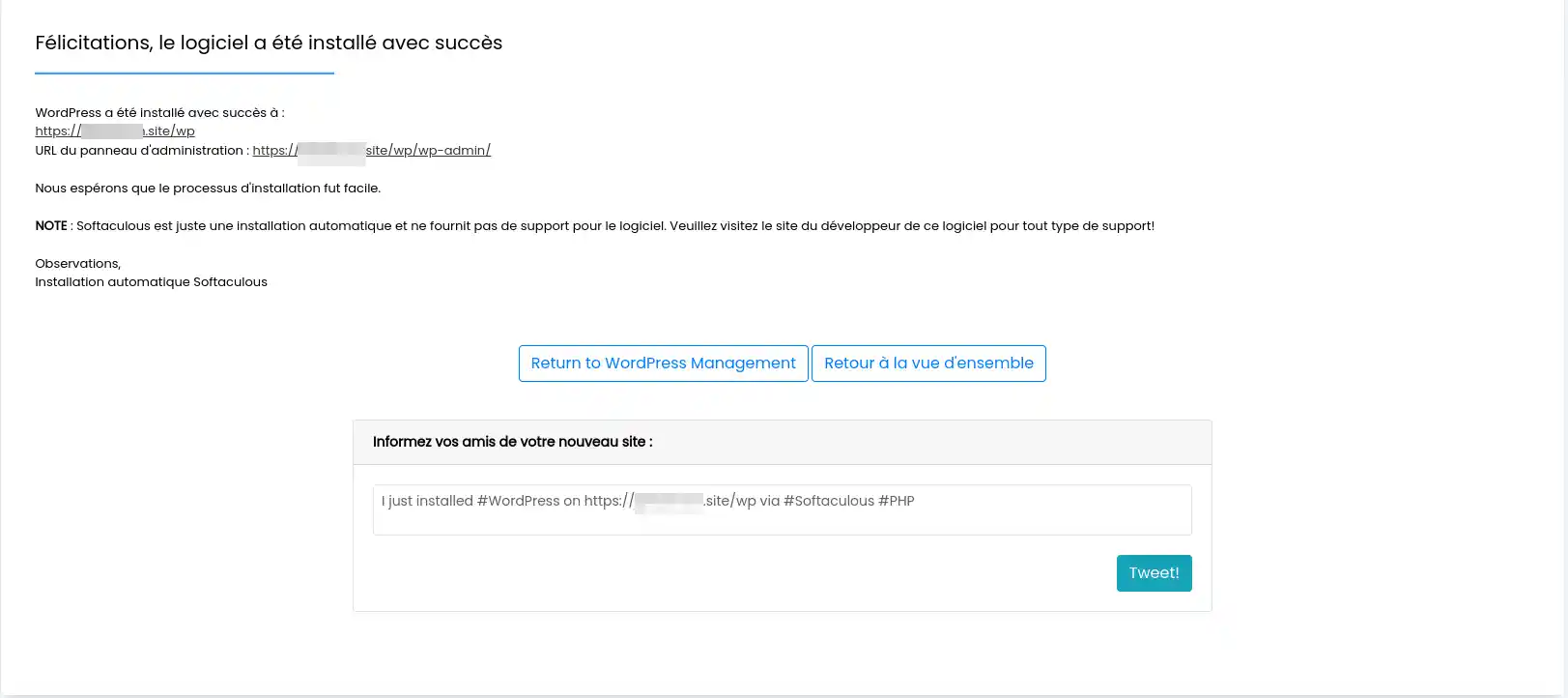
9. Log nu in op je Wordpress dashboard om verder te gaan met het bouwen van je website. Het webadres om verbinding te maken met je Wordpress dashboard is http://mondomaine.com/wp-admin.
Je kunt Wordpress nu automatisch installeren op je cPanel webhosting met LWS. Nu je site online is, kun je je eerste pagina en/of je eerste artikel publiceren. Naarmate je Wordpress website groeit, zal het nodig zijn omje Wordpress te optimaliseren om geen snelheid te verliezen tijdens het browsen.
Aarzel niet om je opmerkingen en vragen te delen!
Beoordeel dit artikel :
3,7/5 | 3 mening
Dit artikel was nuttig voor jou ?
Ja
Geen
1mn lezen
Hoe kun je de stijl van je cPanel veranderen?
2mn lezen
Hoe beveilig ik een map met een wachtwoord in cPanel?
2mn lezen
Hoe maak ik extra FTP-accounts aan in cPanel?
3mn lezen
Hoe maak ik aangepaste foutpagina's in cPanel?
 Over LWS :
LWS is een 100% Frans webhostingbedrijf dat zich richt op kwaliteit en innovatie en een responsieve en competente technische service biedt tegen betaalbare prijzen.
Over LWS :
LWS is een 100% Frans webhostingbedrijf dat zich richt op kwaliteit en innovatie en een responsieve en competente technische service biedt tegen betaalbare prijzen. 