 Neem contact met ons op
 Klantenzone
 Bezoek LWS
Beoordeel dit artikel :
3,2/5 | 11 mening
Dit artikel was nuttig voor jou ?
 Ja
Ja
 Geen
Geen
 Artikel lezen
78137 eenmaal
Artikel lezen
78137 eenmaal Merci ! N'hésitez pas à
poser des questions sur nos documentations si vous souhaitez plus d'informations et nous aider à les
améliorer.
Merci ! N'hésitez pas à
poser des questions sur nos documentations si vous souhaitez plus d'informations et nous aider à les
améliorer.Vous avez noté 0 étoile(s)



Sommaire
Procédure
Wordpress is een content management systeem (CMS), met basisfuncties voor het bewerken van tekst, het wijzigen van inhoud en het toevoegen van afbeeldingen. Je kunt extensies installeren om nieuwe functies aan je site toe te voegen, zoals :
Wordpress is inbegrepen in alle Linux hostingpakketten.
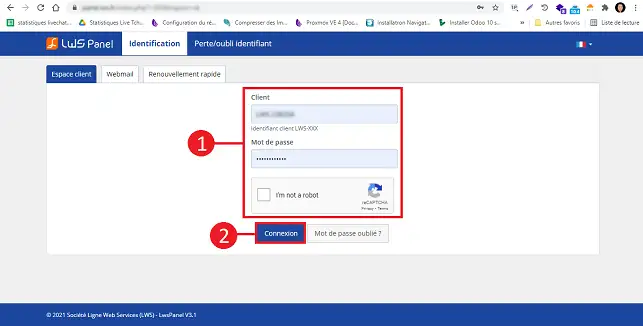
1. Log in op je webhosting beheerruimte
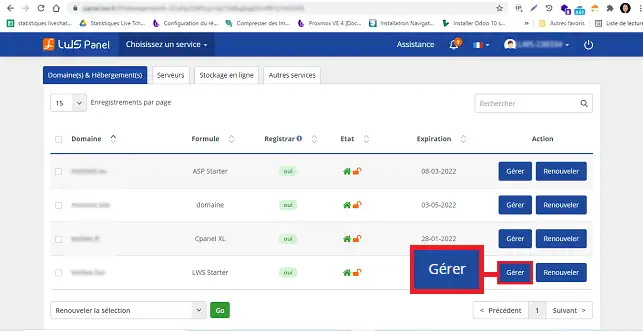
2. Klik op de knop"Beheren" achter het domein waarvoor je wilt installeren.
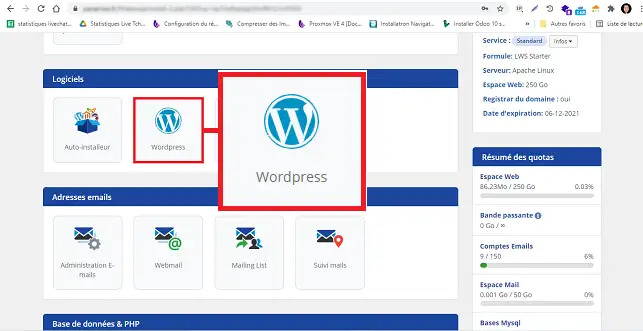
3. Klik op de knop"Wordpress" in de sectie"Software".
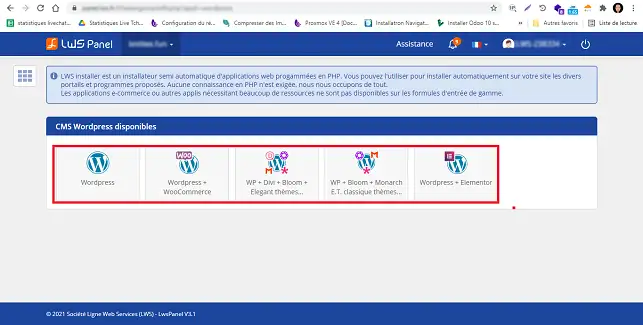
4. Kies het type Wordpress CMS dat je wilt:
5. Eerst wordt je gevraagd of je de software wilt installeren in de root van je website, in een specifieke map of op een subdomein. Als je een Starter, Standaard of Performance webhostingpakket hebt, kun je ook een domein kiezen dat aan je pakket is gekoppeld via de optie "Multi-domein". Zodra je je keuze hebt gemaakt, selecteer je de database die je aan je installatie wilt koppelen . Bevestig je keuze door"Ja" te schrijven in het relevante vak en klik op de knop"Valideren" om de installatie te starten.
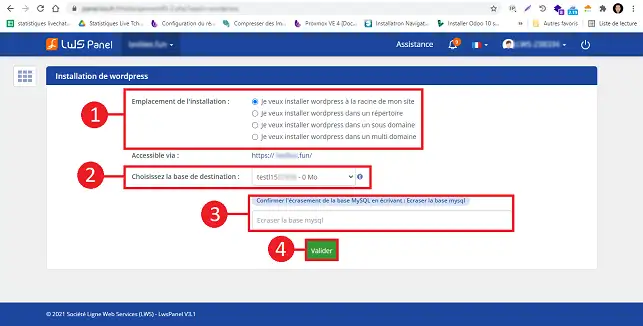
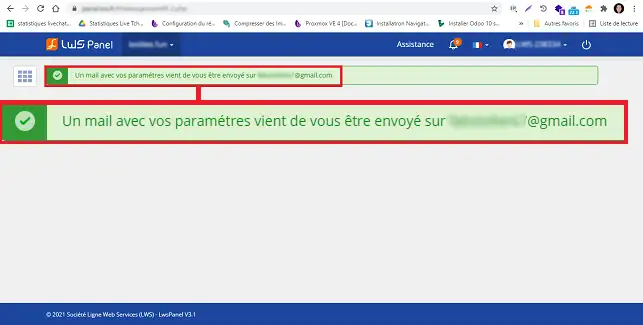
6. Zodra de installatie is voltooid, wordt de verbindingsinformatie voor het Wordpress Dashboard per e-mail naar je toegestuurd, zodat je er verbinding mee kunt maken.
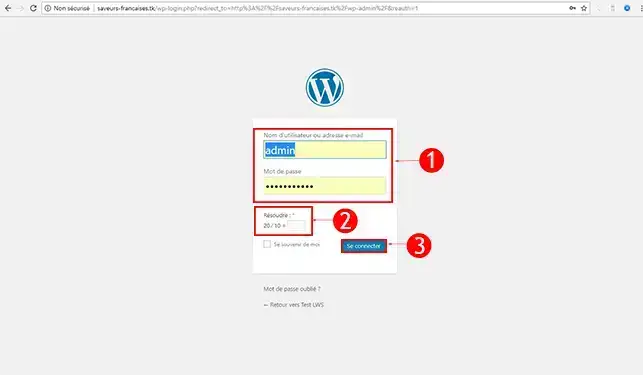
1. Ga naar je Wordpress administratie(in deze vorm voorbeeld.com/wp-admin/) Het is mogelijk dat je Wordpress in een subdomein staat. (Meer over subdomeinen hier)
2. Voer je inloggegevens in (De instellingen zijn verzonden naar het e-mailadres dat is gekoppeld aan je LWS-klantenaccount). De verbindingsparameters kunnen in de SPAM-map van je inbox terechtkomen. Als je de inloggegevens echter niet hebt ontvangen, kun je je Wordpress-wachtwoord opnieuw instellen.
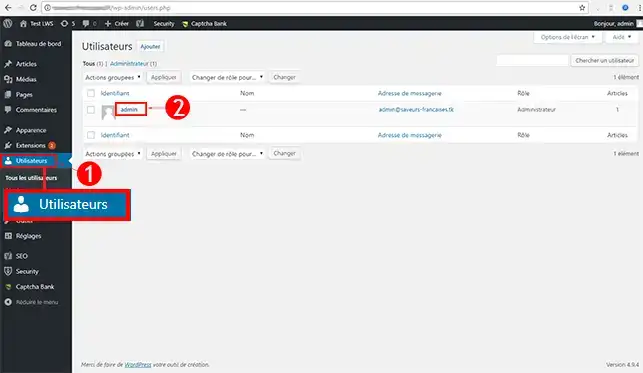
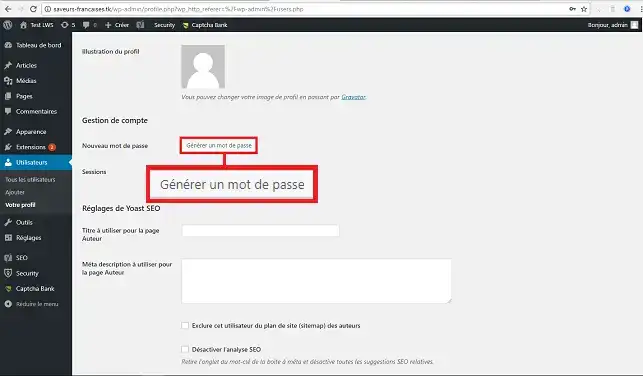
3. Klik in het linkermenu op het tabblad Gebruikers en vervolgens op de gebruiker die je wilt wijzigen. Om veiligheidsredenen is het aan te raden om de gebruikersnaam"admin" te wijzigen. Dit is de naam die standaard wordt gebruikt bij de installatie van Wordpress.
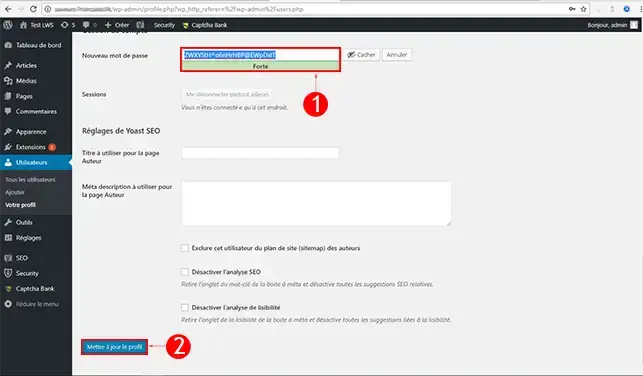
4. Klik op de knop"Wachtwoord genereren". De wachtwoordgenerator geeft je een sterk wachtwoord dat moeilijk te kraken is voor hackers.
5. Kies je nieuwe Nickname en Wachtwoord en klik op Opslaan om op te slaan. Voor het wachtwoord kun je het beste een sterk wachtwoord van 8 tot 10 tekens gebruiken.
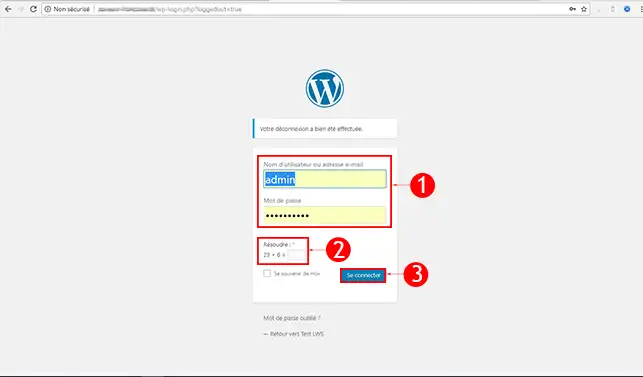
1. Ga naar je Wordpress administratie(in deze vorm voorbeeld.com/wp-admin/) Het kan zijn dat je Wordpress in een subdomein staat. (Meer uitleg over sub-domeinen vind je hier)
2. Voer je inloggegevens in (de administratie-instellingen worden naar het e-mailadres gestuurd dat aan je LWS-account is gekoppeld)
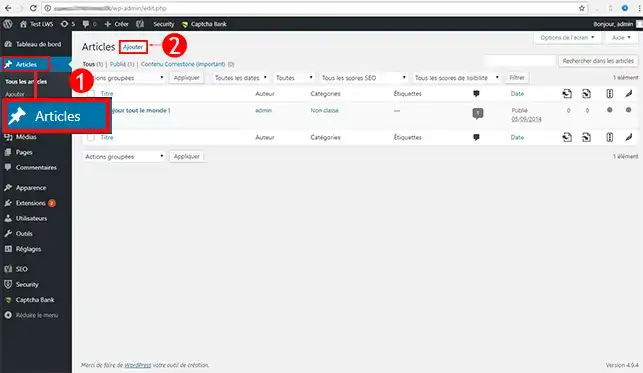
3. Klik in het linkermenu op de tab Artikelen en klik vervolgens op Toevoegen.
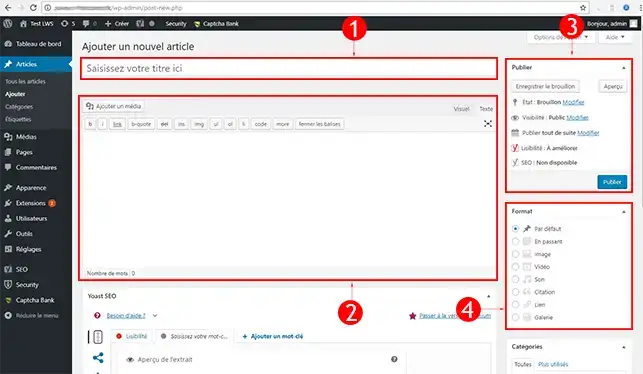
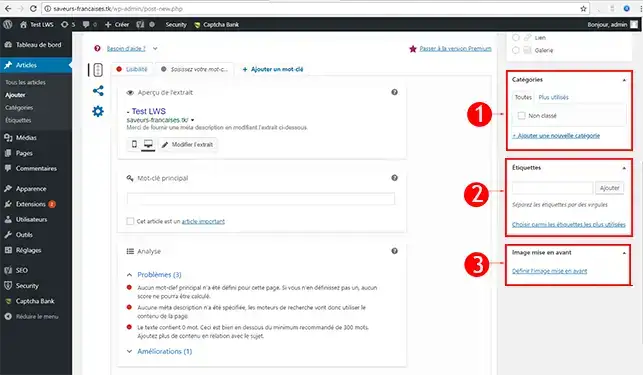
1. Ga naar je Wordpress administratie(in deze vorm voorbeeld.com/wp-admin/) Het kan zijn dat je Wordpress in een subdomein staat. (Meer uitleg over sub-domeinen vind je hier)
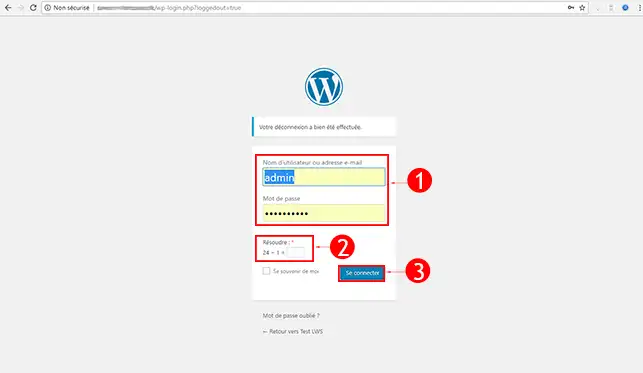
2. Voer je inloggegevens in (standaard gebruikersnaam: admin)
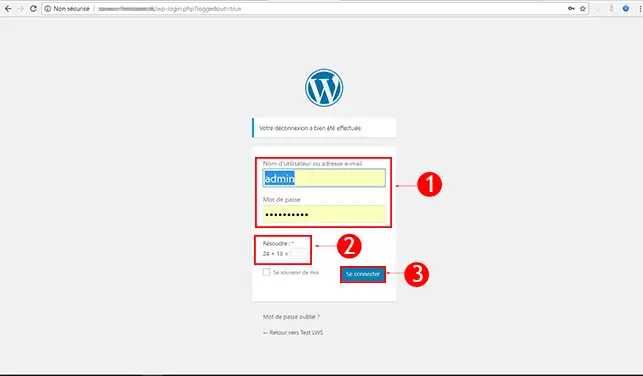
3. Klik in het linkermenu op het tabblad Extensies en klik vervolgens op Toevoegen. Zoek de plugin die je wilt installeren.
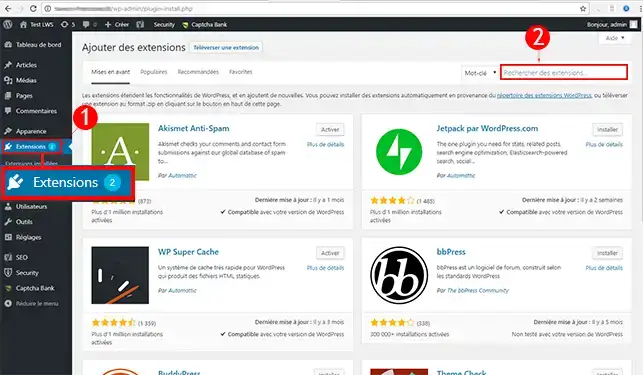
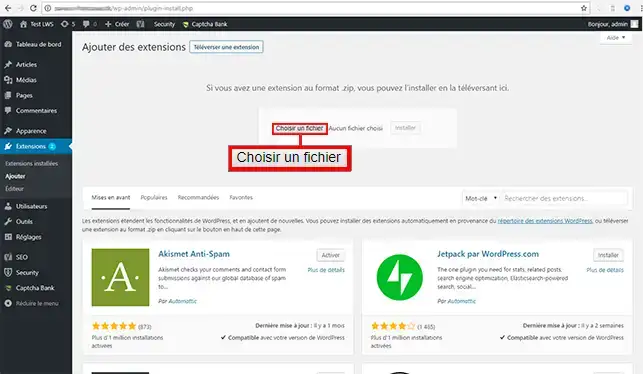
4. Je kunt een plugin ook handmatig uploaden via een gearchiveerd bestand (Zip). Klik op Een extensie uploaden.
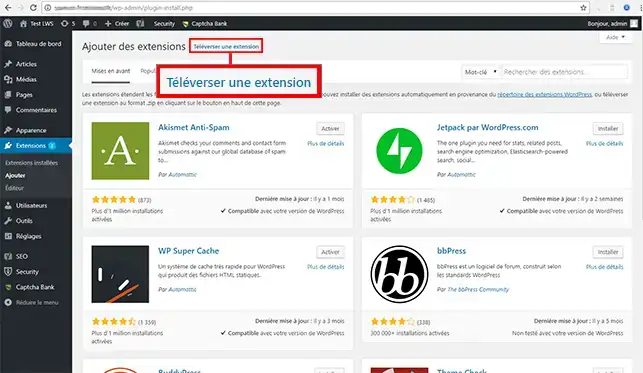
5. Selecteer je .zip-bestand en klik op Installeren.
Onze partner Themeforest heeft duizenden grafische sjablonen voor elke activiteit.
1. Ga naar je Wordpress administratie(in deze vorm voorbeeld.com/wp-admin/) Je Wordpress kan in een sub-domein staan. (Meer informatie over subdomeinen vind je hier)
2. Voer je inloggegevens in.(Administratie-instellingen worden verzonden naar het e-mailadres dat is gekoppeld aan je LWS-account)
3. Klik in het linkermenu op de tab Uiterlijk , kies je thema en klik op de knop Activeren.
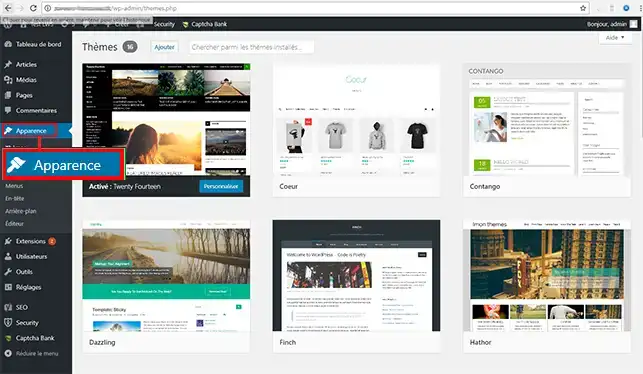
Ontdek duizenden grafische sjablonen aangepast aan elke activiteit bij onze partner Themeforest
Ontdek de WooCommerce extensie om eenvoudig een online shop te maken met Wordpress.
Is je Wordpress site te traag? Ontdek onze tips om de snelheid van je Wordpress site te verbeteren
Om meer te weten te komen over Wordpress, kun je de officiële bronnen raadplegen:
Je kunt nu je Wordpress website automatisch installeren. Met Wordpress kun je een blog of showcase site maken zonder enige kennis van codering. Het heeft duizenden thema's en extensies voor het maken van je website.
Aarzel niet om je opmerkingen en vragen te delen!
Beoordeel dit artikel :
3,2/5 | 11 mening
Dit artikel was nuttig voor jou ?
Ja
Geen
2mn lezen
Hoe reset ik mijn Wordpress wachtwoord?
0mn lezen
Fout bij het verbinden met de database op Wordpress
2mn lezen
Onze Wordpress pakketten
1mn lezen
Aan de slag met Wordpress
Bonjour,
Merci de votre retour.
Pour changer le pied de page de votre site WordPress cela dépend de quel éditeur vous utilisez.
Alors, nous vous invitons à contacter notre système de support client pour obtenir de l'aide spécifique à votre situation. Nous avons une équipe de professionnels qualifiés prêts à vous aider et à répondre à toutes vos questions avec précision et rapidité. (Contacter le support LWS)
Merci de votre compréhension et nous espérons pouvoir vous aider bientôt.
Cordialement, L'équipe LWS
 Over LWS :
LWS is een 100% Frans webhostingbedrijf dat zich richt op kwaliteit en innovatie en een responsieve en competente technische service biedt tegen betaalbare prijzen.
Over LWS :
LWS is een 100% Frans webhostingbedrijf dat zich richt op kwaliteit en innovatie en een responsieve en competente technische service biedt tegen betaalbare prijzen. 