 Neem contact met ons op
 Klantenzone
 Bezoek LWS
Beoordeel dit artikel :
3,9/5 | 7 mening
Dit artikel was nuttig voor jou ?
 Ja
Ja
 Geen
Geen
 Artikel lezen
50701 eenmaal
Artikel lezen
50701 eenmaal Merci ! N'hésitez pas à
poser des questions sur nos documentations si vous souhaitez plus d'informations et nous aider à les
améliorer.
Merci ! N'hésitez pas à
poser des questions sur nos documentations si vous souhaitez plus d'informations et nous aider à les
améliorer.Vous avez noté 0 étoile(s)



Sommaire
Procédure
Een hosts-bestand wordt gebruikt omeen hostnaam of domeinnaam te koppelen aan een IP-adres. Wijzigingen in dit bestand worden onmiddellijk na de wijziging doorgevoerd. Dit bestand is beschikbaar op alle besturingssystemen.
Het Hosts-bestand is ontworpen om uw computer te laten denken dat uw domeinnaam naar een specifieke hosting verwijst. Dit zal er niet voor zorgen dat uw domeinnaam of uw website niet meer goed functioneert op de huidige hosting. Alleen u ziet de wijzigingen. Andere bezoekers zien uw website op de huidige hosting.
Het instellen van een configuratie in het hosts-bestand kan vereisen dat je de cache-bestanden van de browser na elke bewerking wist, zodat alles volledig functioneel is en je je site bij LWS of op de huidige hosting kunt zien.
Omdat je domein nog niet echt naar je LWS-hosting wijst, kan het SSL-certificaat niet worden geïnstalleerd en zul je zeker de beveiligingswaarschuwingen van je browser moeten negeren. Maak je geen zorgen, zodra je domein doorverwijst naar onze hosting, zal het certificaat functioneel zijn en zal je domein beveiligd zijn in HTTPS.
De regel met instellingen die moet worden toegevoegd aan een Hosts-bestand ziet er als volgt uit:
XXX.XXX.XXX.XXX.XXX domain.tld www.domaine.tld
XXX.XXX.XXX.XXX is het IP-adres van de webserver voor je LWS-pakket, dus je moet dit vervangen door het echte IP-adres van de LWS-server.
domain.tld is een algemene vermelding voor je domeinnaam, dus vervang deze door je echte domeinnaam.
Het doel van deze vermelding in het Hosts-bestand is om je browser te vertellen dat het domein dat je hebt ingevoerd (met of zonder www) verwijst naar het IP-adres dat je hebt ingevoerd en niet het gebruikelijke IP-adres.
Volg deze documentatie om erachter te komen welk IP moet worden ingevoerd. Alleen het IP-adres van de WEB-service is vereist.
Het hosts-bestand bevindt zich op het volgende pad:
C:\WINDOWS systeem32stuurprogramma's hosts
Het eerste wat je moet doen is een tekstverwerker openen zoals Kladblok of Word, in beheerdersmodus (klik met de rechtermuisknop en voer uit als beheerder).
Als de teksteditor open is, ga dan naar Bestand -> Openen en navigeer naar het hosts-bestand (C:\WINDOWS\system32drivers\etc\hosts).
Voeg dan de regel in van de hosts die je wilt toevoegen: bijvoorbeeld: 4.39.504.987 monsite.com www.monsite.com
Als je dit gedaan hebt, zou je bestand er zo uit moeten zien:
 Copyright (c) 1993-1999 Microsoft Corp.# # Dit is een voorbeeld van het HOSTS-bestand dat wordt gebruikt door Microsoft TCP/IP # voor Windows.
# Dit bestand bevat koppelingen van IP-adressen naar hostnamen.
Elke # vermelding moet op een eigen regel staan. Het IP-adres moet # in de eerste kolom staan, gevolgd door de bijbehorende # hostnaam. Het # IP-adres en de hostnaam moeten gescheiden worden door minstens één spatie.
# Daarnaast kunnen opmerkingen (zoals deze) op  hun eigen # regels of na de computernaam worden geplaatst. Ze worden aangegeven met  het # symbool '#'.
# Bijvoorbeeld: #  102.54.94.97 rhino.acme.com # bronserver # 38.25.63.10 x.acme.com # client host x 127.0.0.1 localhost4.39.504.987 monsite.com www.monsite.com
Sla de wijziging vervolgens op.
De wijziging wordt onmiddellijk van kracht.
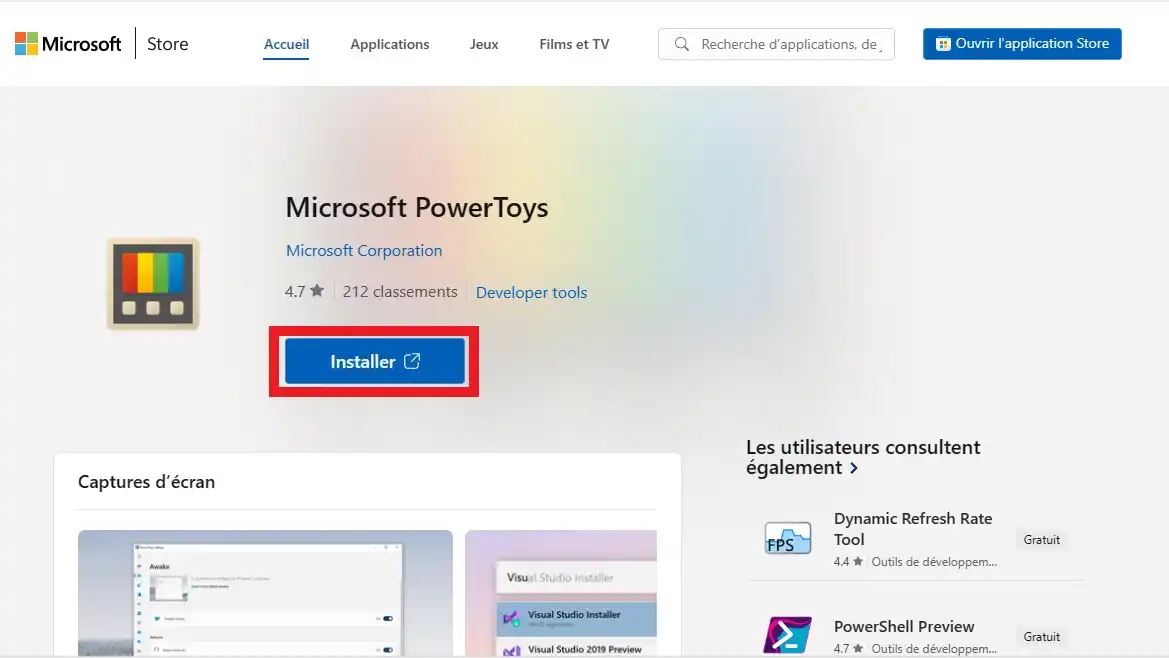
Ga naar de downloadpagina voor het hulpprogramma PowerToys, gepubliceerd door Microsoft en beschikbaar in hun Store.
Klik vervolgens op"Installeren".
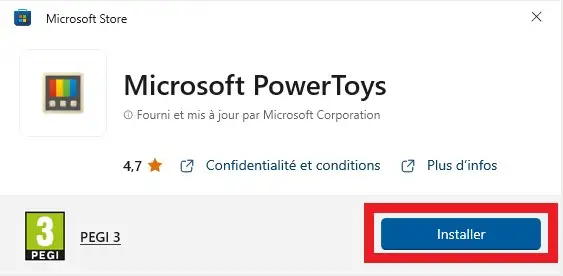
Klik op de knop"Installeren" in het volgende venster
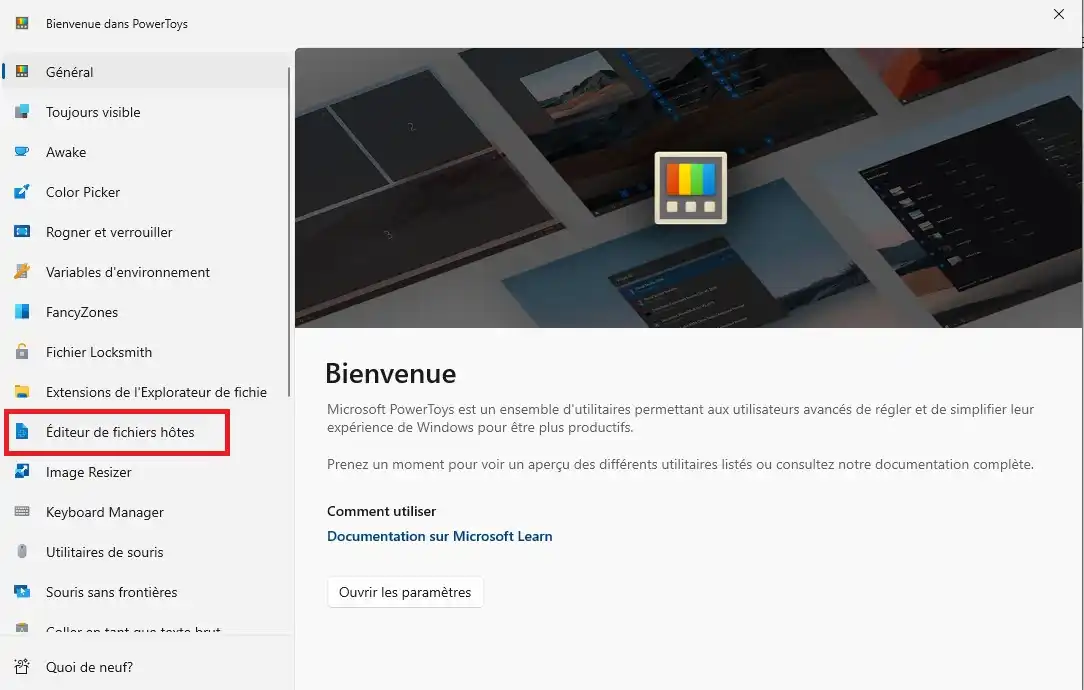
Zodra de toepassing is geïnstalleerd, open je deze en selecteer je"Host File Editor" in het linkermenu.
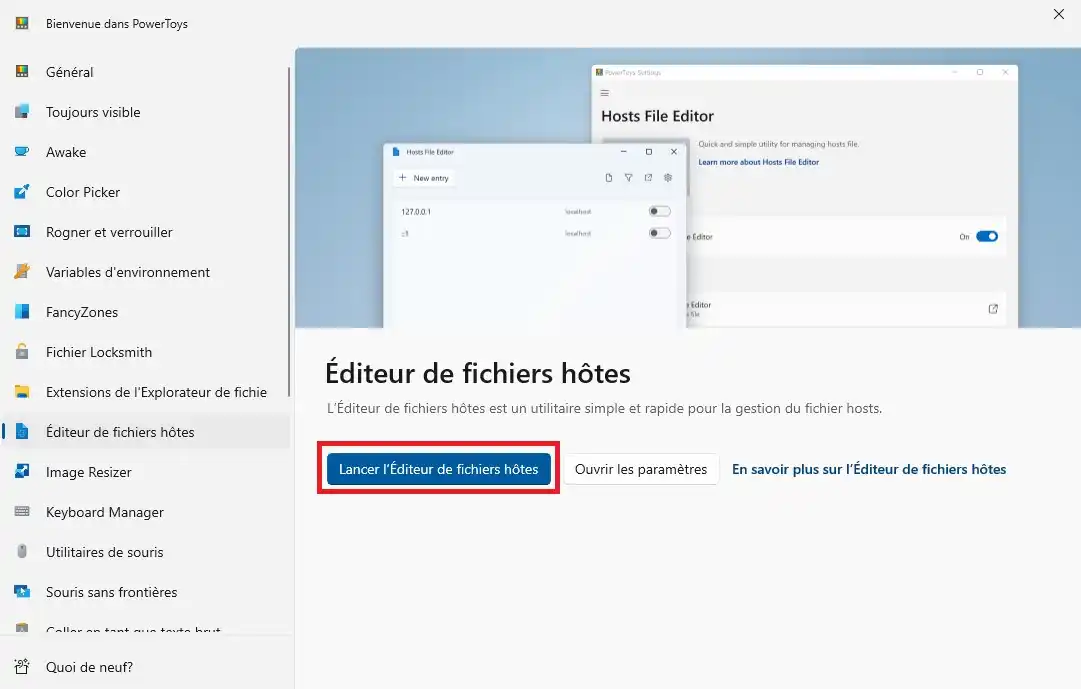
Klik vervolgens op de knop"Host File Editor starten".
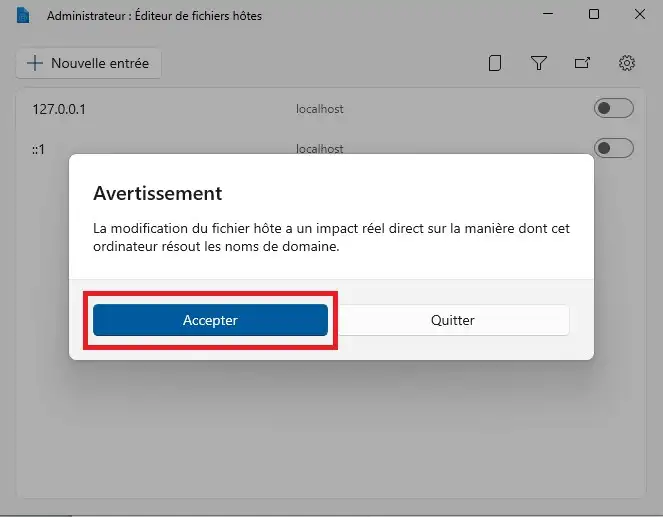
Er verschijnt een waarschuwing. Je moet dit bericht accepteren om verder te gaan.
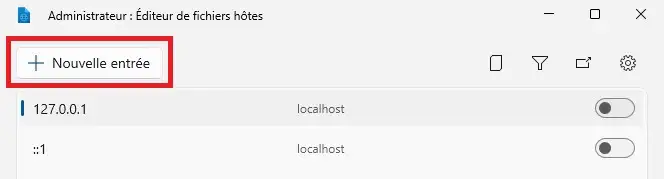
Klik vervolgens op"+ New entry" ...
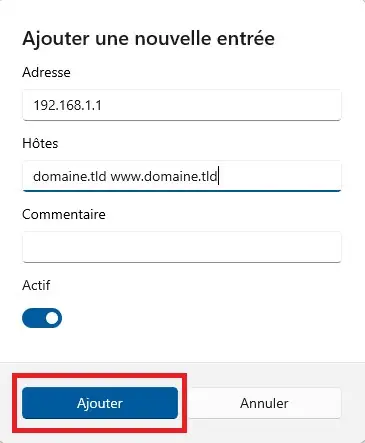
... en voer de vereiste parameters in voordat je op"Add" klikt.
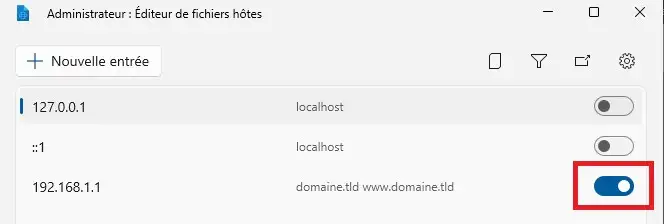
Je hoeft alleen maar de optie geactiveerd te laten om je site met LWS te bekijken, of deze te deactiveren om hem met je huidige host te bekijken.
1. Open Terminal
Open hetMAC zoekprogramma "Spotlight" met het commando :
CMD + SPATIE

2. Open het Hosts Mac bestand via de terminal
Zodra je terminal open is, typ je de volgende opdrachtregel:
sudo pico /etc/hosts
druk dan op ENTER
Voer het wachtwoord voor uw Mac-sessie in.
/Het zal niet in de terminal verschijnen, dus typ je wachtwoord voluit en druk op ENTER.
3. Wijzig uw Hosts bestand
Gebruik de pijltjes op je toetsenbord om de nodige wijzigingen aan te brengen in je hosts-bestand.
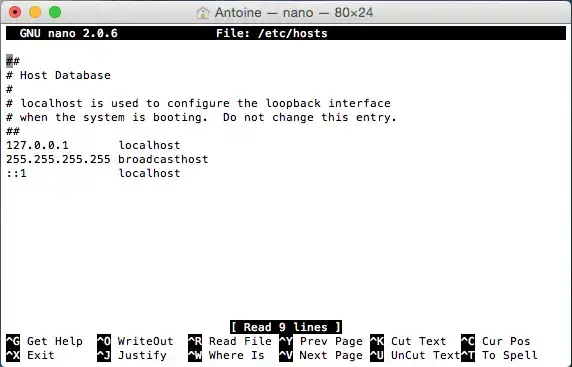
4. Wijzigingen opslaan
Gebruik de volgende commando's om je wijzigingen op te slaan en de toepassing af te sluiten:
CTRL+O (^O) om je wijzigingen op te slaan en klik vervolgens op "ENTER".
CTRL+X (^X) om het hosts-bestand af te sluiten. Je kunt nu de terminalapplicatie sluiten.
Je hoeft nu alleen nog maar je terminal af te sluiten. Het hosts-bestand is nu gewijzigd op je Mac.
Je kunt nu een hosts-bestand op Windows of Mac wijzigen met LWS. Je kunt het hosts-bestand op elk moment wijzigen en/of verwijderen.
Aarzel niet om je opmerkingen en vragen te delen!
Beoordeel dit artikel :
3,9/5 | 7 mening
Dit artikel was nuttig voor jou ?
Ja
Geen
0mn lezen
Expliciete TLS FTP-verbinding
1mn lezen
Hoe verwijder ik de cache van mijn Google Chrome-browser
1mn lezen
Site fout tijdens installatie
1mn lezen
De belangrijkste fouten in een FTP-verbinding via FileZilla
Bonjour,
Je vous remercie pour votre message.
Je suis désolé que vous ne soyez pas en mesure de modifier votre fichier hosts correctement. Si vous souhaitez tenter une alternative, je vous invite à essayer ce site internet qui devrait répondre à vos besoins.
Suivez ces quelques étapes une fois sur le site internet :
Je vous remercie pour votre attention et reste à votre disposition pour toute autre question ou complément d'information.
Cordialement, L'équipe LWS
 Over LWS :
LWS is een 100% Frans webhostingbedrijf dat zich richt op kwaliteit en innovatie en een responsieve en competente technische service biedt tegen betaalbare prijzen.
Over LWS :
LWS is een 100% Frans webhostingbedrijf dat zich richt op kwaliteit en innovatie en een responsieve en competente technische service biedt tegen betaalbare prijzen. 