 Neem contact met ons op
 Klantenzone
 Bezoek LWS
Beoordeel dit artikel :
Dit artikel was nuttig voor jou ?
 Ja
Ja
 Geen
Geen
 Artikel lezen
13670 eenmaal
Artikel lezen
13670 eenmaal Merci ! N'hésitez pas à
poser des questions sur nos documentations si vous souhaitez plus d'informations et nous aider à les
améliorer.
Merci ! N'hésitez pas à
poser des questions sur nos documentations si vous souhaitez plus d'informations et nous aider à les
améliorer.Vous avez noté 0 étoile(s)



Sommaire
Procédure
WordPress-thema's zijn essentiële elementen die het uiterlijk en de sfeer van je website bepalen. Een goed thema kan je site aantrekkelijk en gemakkelijk navigeerbaar maken, waardoor de betrokkenheid van gebruikers toeneemt en hun bezoek langer duurt.
Het beheren van thema's kan echter een ontmoedigende taak lijken als je niet weet waar je moet beginnen. Gelukkig maakt WP Manager deze taak ongelooflijk eenvoudig en intuïtief. Deze tool is ontworpen om je te helpen bij het probleemloos en efficiënt installeren, activeren, configureren en beheren van je WordPress-thema's.
Deze gids, ontworpen voor zowel beginners als meer gevorderde gebruikers, neemt je stap voor stap mee op een eenvoudige, duidelijke en precieze manier, zodat je de look en feel van je site naar hartenlust kunt aanpassen.
Allereerst moet je toegang krijgen tot de WP Manager functie op de hosting waar je de geïnstalleerde WordPress instanties wilt beheren.
Klik in de lijst met Wordpress-instanties op je hosting op de 3 puntjes rechts van de gewenste instantie (1). Klik in het menu dat verschijnt op"WordPress installatie beheren":

Eenmaal in het beheer van de WordPress installatie, klik je op het tabblad"Thema's" om de lijst met thema's te bekijken die geïnstalleerd zijn op je WordPress instantie:
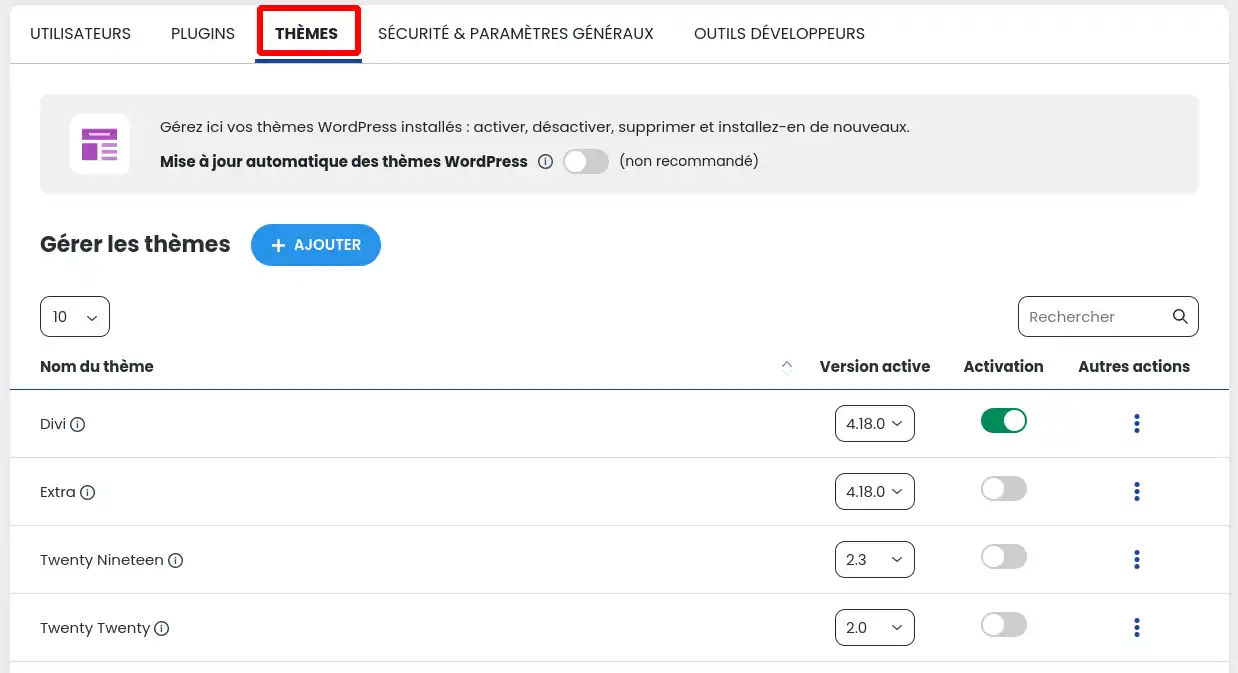
Zodra je de lijst met thema's hebt geopend, klik je op de schuifbalk op de regel van het thema dat je wilt activeren.
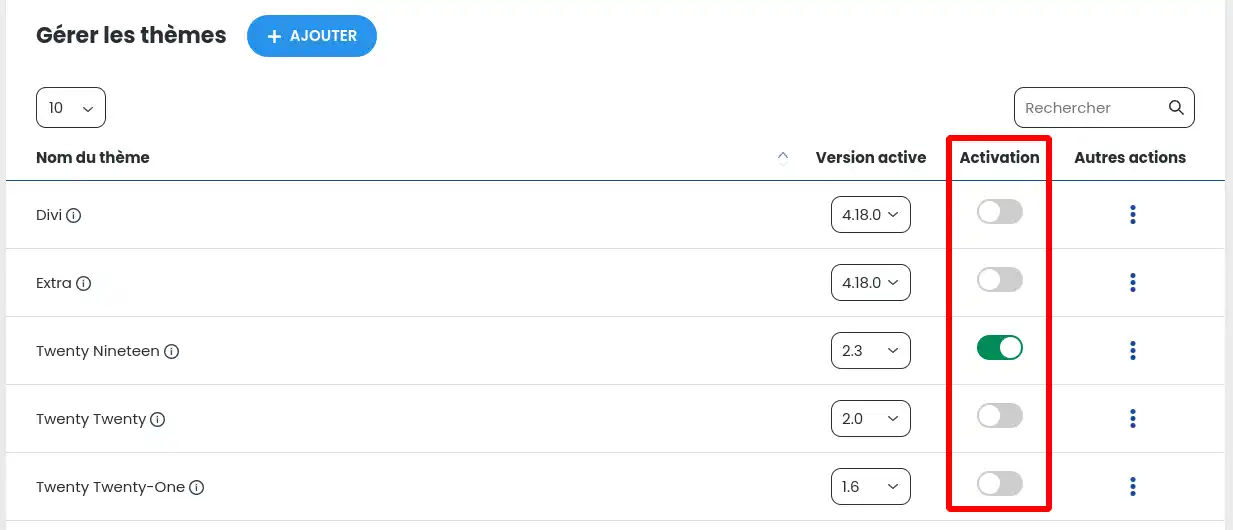
Als de schuifbalk grijs is, is het thema inactief. Als de cursor daarentegen groen is, is het thema momenteel actief.
Als je een thema activeert, wordt het momenteel actieve thema automatisch gedeactiveerd. Het is dus niet mogelijk om een thema te deactiveren; een thema deactiveren doe je door een ander thema te activeren.
Om een thema aan je Wordpress-site toe te voegen, klik je op de knop "+ Toevoegen" boven de lijst met thema's. Je wordt dan doorgestuurd naar een nieuw thema.
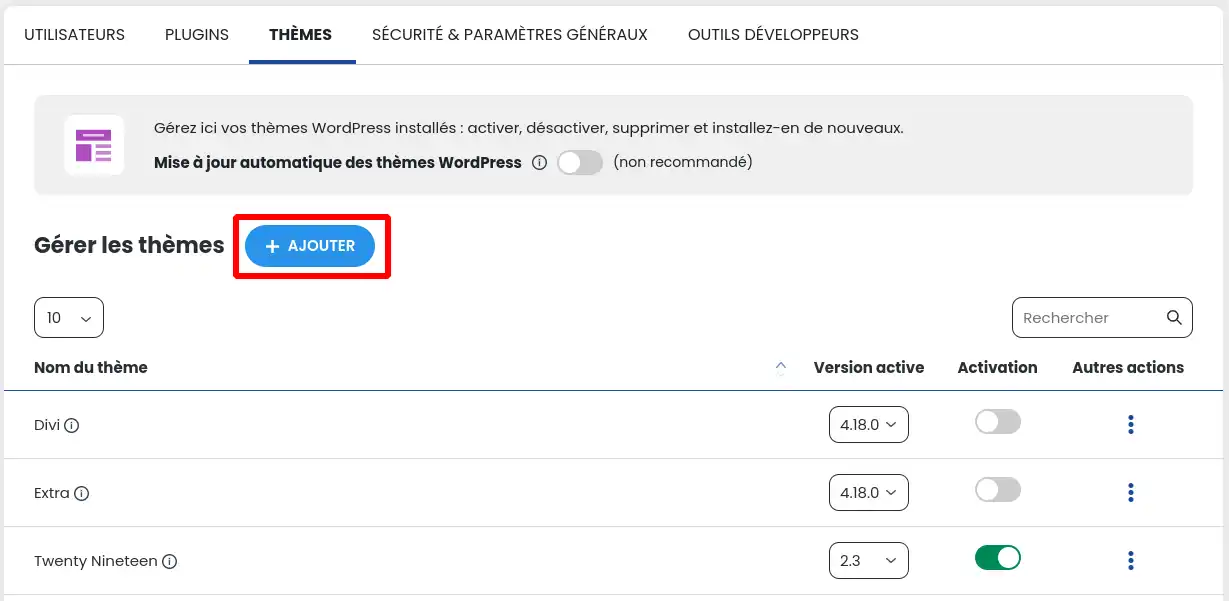
Je wordt dan doorgestuurd naar het formulier Thema toevoegen onderaan dezelfde pagina.

Je kunt een thema zoeken in de WordPress catalogus door een term in te voeren in het veld dat wordt aangegeven door een rood kader in de schermafbeelding hierboven. De term kan een deel zijn van de naam van een thema waarnaar je in het bijzonder op zoek bent, of een algemene term zoals "salon", bijvoorbeeld, om te zoeken naar alle thema's die met deze term te maken hebben.
De overgrote meerderheid van de thema's heeft Engelse namen, dus voor de beste resultaten kun je het beste zoeken met Engelse termen.
In het voorbeeld gaan we zoeken naar thema's rond de term "Salon".
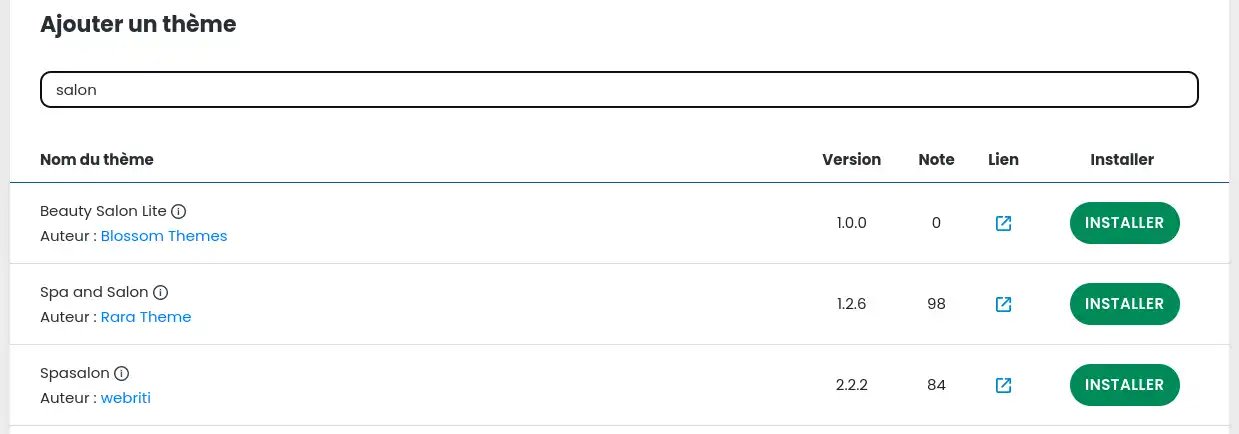
De afbeelding hierboven toont het resultaat van de zoekopdracht. Zodra je je keuze hebt gemaakt, klik je op de knop "Installeren".
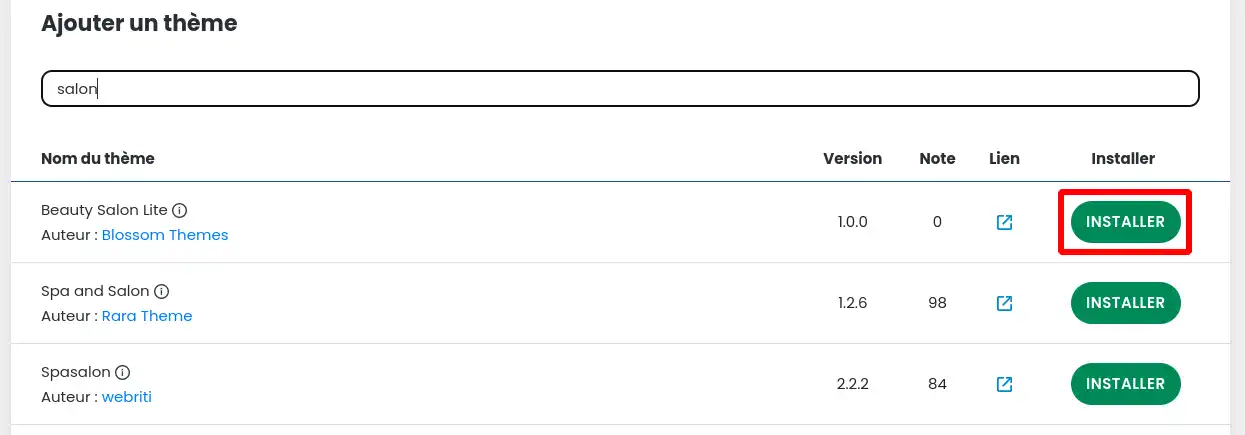
Zodra het thema correct is geïnstalleerd op je site, moet je het activeren. Dit kunt u doen door punt II van deze documentatie te volgen of door op de knop "Activeren" te klikken in de zoeklijst.
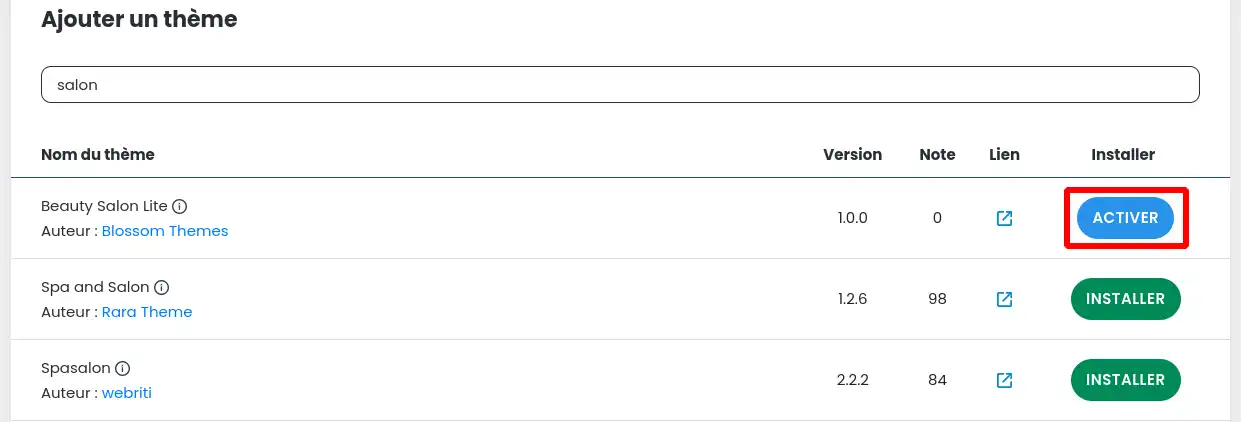
Zodra het thema is geactiveerd, krijgt het de actieve status zoals weergegeven in de onderstaande schermafbeelding en kun je het onmiddellijk configureren op je WordPress site.
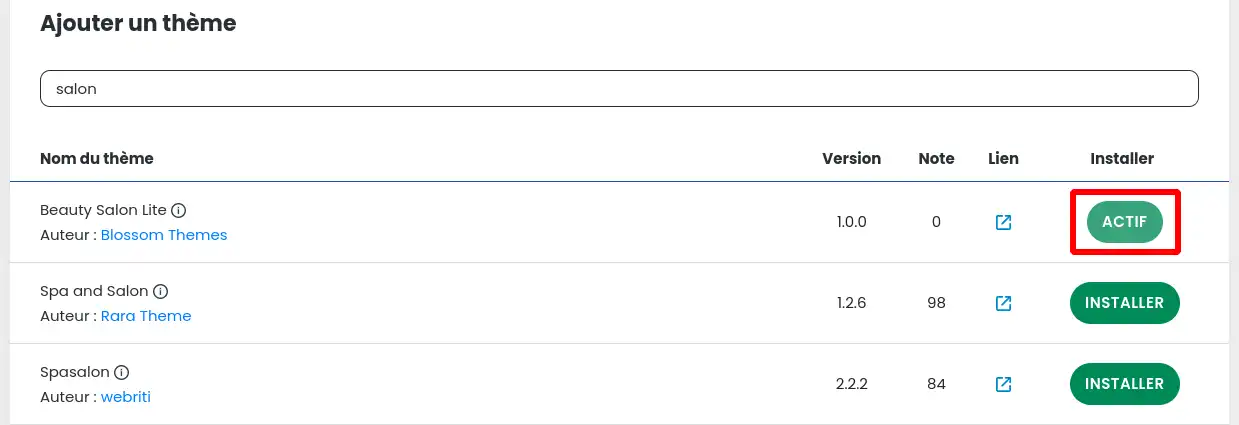
Thema's kunnen niet worden geconfigureerd met de tool WP Manager. Daarom moet je verbinding maken met het WordPress Dashboard.
[tips_waarschuwing]Voordat je een thema bijwerkt, is het sterk aanbevolen om een back-up te maken en te controleren of de update compatibel is met het systeem, in het bijzonder met de versie van PHP die door je site wordt gebruikt en de extensies die je hebt geïnstalleerd[/tips].
Om een thema bij te werken, ga je naar de lijst met thema's op je Wordpress site en klik je op de 3 puntjes rechts van het gewenste thema (1). Klik in het menu dat verschijnt op"Bijwerken":
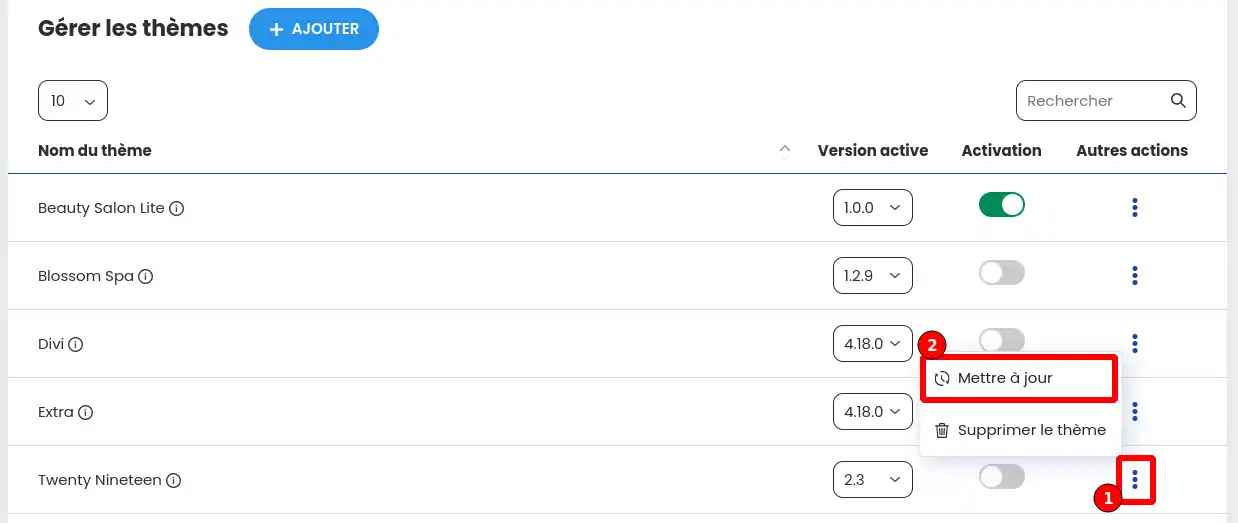
De update kan enkele seconden tot enkele minuten duren, dus wacht tot het einde van het proces om te controleren of alles naar behoren werkt.
Het activeren van automatische thema-updates is een zeer praktische manier om je site up-to-date te houden zonder dat je het regelmatig hoeft te controleren, maar het moet met de nodige voorzichtigheid worden gebruikt. Een update kan namelijk leiden tot incompatibiliteit met een extensie of de versie van WordPress, waardoor je site gedeeltelijk of helemaal niet meer functioneert. Daarom raden we het gebruik van deze functie af, hoewel het kan worden geactiveerd door geïnformeerde gebruikers.
Om de automatische update van thema's te activeren, activeer je gewoon de schuifbalk bovenaan de themabeheervagina "Automatische update van WordPress-thema's".

Als de schuifbalk grijs is, dan is de functionaliteit niet actief. Omgekeerd, als de schuifbalk groen is, dan is de functie momenteel actief.
Het is mogelijk dat de laatste versie van een recent bijgewerkt thema niet compatibel is met alle modules van je WordPress site of met de PHP-parameters van je hosting.
In dit geval kun je terugkeren naar een eerdere versie van een thema.
Om dit te doen, kunt u de versie van elk thema dat u wilt gebruiken selecteren uit de lijst met thema's en een eerdere versie van het thema dat het probleem veroorzaakt opnieuw installeren:
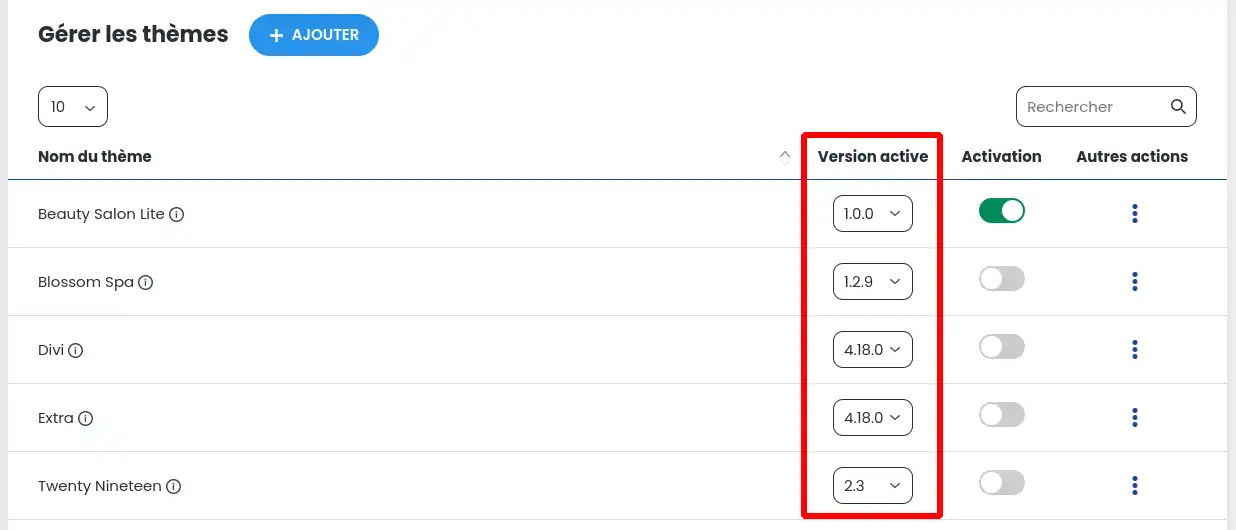
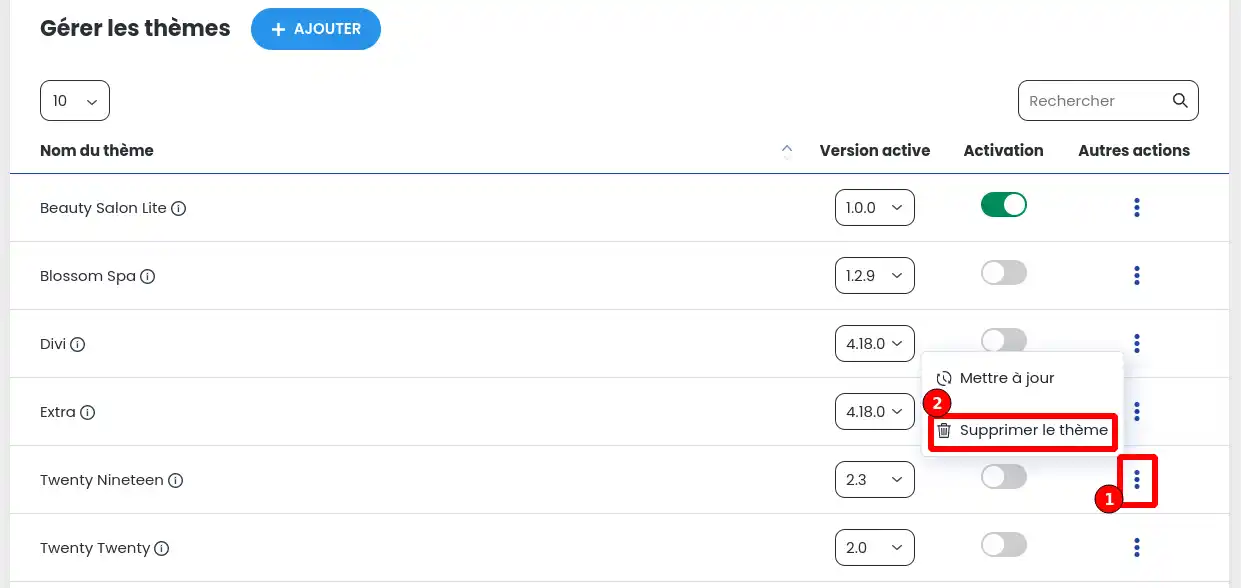
Om een thema te verwijderen, ga je naar de lijst met thema's op je Wordpress site en klik je op de 3 puntjes rechts van het gewenste thema (1). Klik in het menu dat verschijnt op"Thema verwijderen":
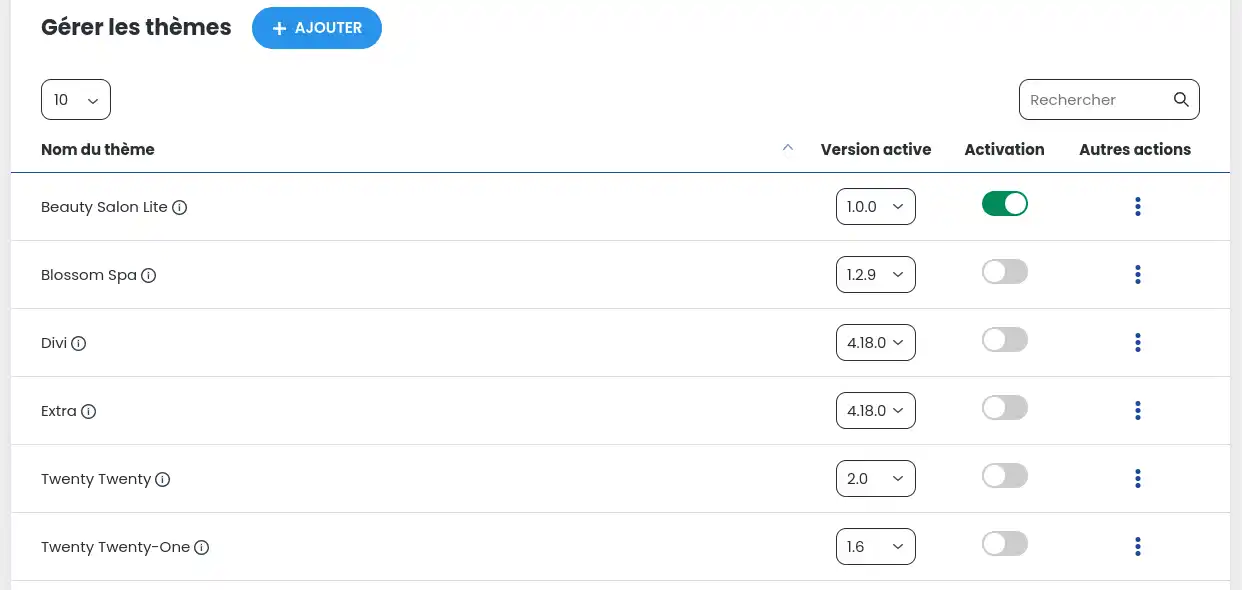
De lijst wordt vervolgens bijgewerkt zonder het thema dat zojuist is verwijderd.
Je weet nu hoe je :
🚀 Dankzij deze belangrijke stappen bent u nu in staat om de wereld van WordPress-thema's te beheersen en uw bezoekers een verbeterde gebruikerservaring te bieden en een website die uw imago weerspiegelt. 🌐
We hopen dat je deze gids nuttig hebt gevonden en danken je voor je vertrouwen. Als je vragen of feedback wilt delen, aarzel dan niet om een reactie achter te laten. Uw mening is belangrijk voor ons! 🤝
[tips_related_readings]Updates voor mijn Wordpress site beheren met WP Manager[/tips]
Beoordeel dit artikel :
Dit artikel was nuttig voor jou ?
Ja
Geen
1mn lezen
Hoe zoek ik naar Wordpress installaties op mijn hosting?
1mn lezen
Hoe beheer ik Wordpress gebruikers met WP Manager?
1mn lezen
Hoe beheer ik updates voor mijn Wordpress site met WP Manager?
1mn lezen
Hoe beheer ik extensies en plugins met WP Manager?
 Over LWS :
LWS is een 100% Frans webhostingbedrijf dat zich richt op kwaliteit en innovatie en een responsieve en competente technische service biedt tegen betaalbare prijzen.
Over LWS :
LWS is een 100% Frans webhostingbedrijf dat zich richt op kwaliteit en innovatie en een responsieve en competente technische service biedt tegen betaalbare prijzen. 