 Kontaktujte nás
 Oblast pro zákazníky
 Navštivte LWS
Ohodnotit tento článek :
3/5 | 9 názor
Tento článek byl pro vás užitečný ?
 Ano
Ano
 Ne
Ne
 Článek číst
27659 jednou
Článek číst
27659 jednou Merci ! N'hésitez pas à
poser des questions sur nos documentations si vous souhaitez plus d'informations et nous aider à les
améliorer.
Merci ! N'hésitez pas à
poser des questions sur nos documentations si vous souhaitez plus d'informations et nous aider à les
améliorer.Vous avez noté 0 étoile(s)



Sommaire
Procédure
Tato dokumentace vysvětluje, jak migrovat data webu, MySQL a pošty ze sdíleného balíčku provozovaného na panelu LWS do hostingového balíčku cPanel.
Nejprve je třeba zálohovat data (webové soubory, databáze MySQL a e-mail) na hostingu LWS Panel, abyste mohli změnit tarif (na cPanel) bez ztráty dat.
1. Přihlaste se do své zákaznické oblasti LWS.
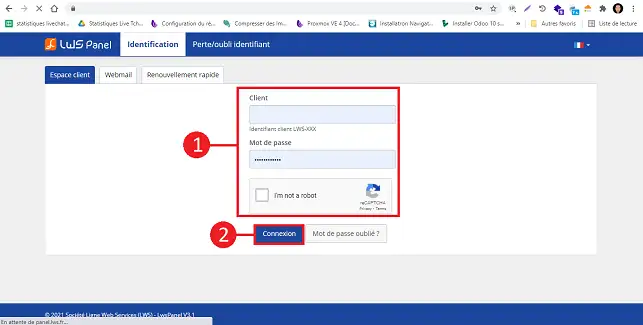
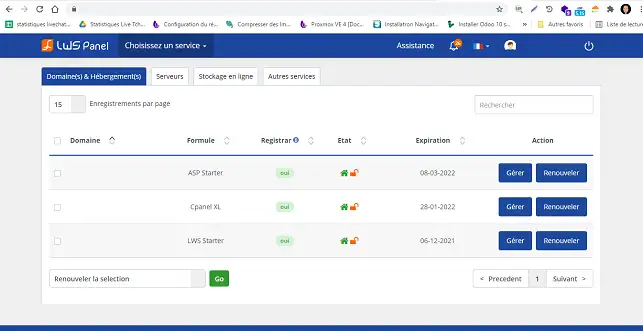
2. Klikněte na"Domény a hosting".
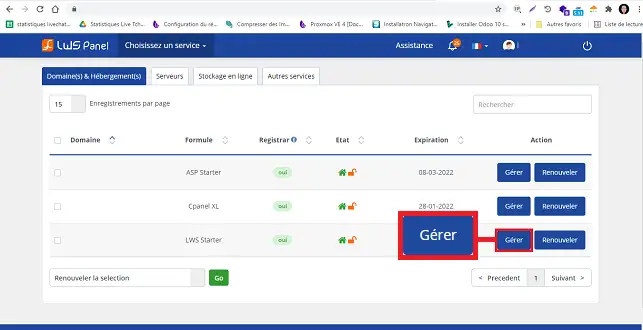
3. Klikněte na tlačítko"Spravovat" na stejném řádku jako služba, u které chcete změnit svůj webový balíček.
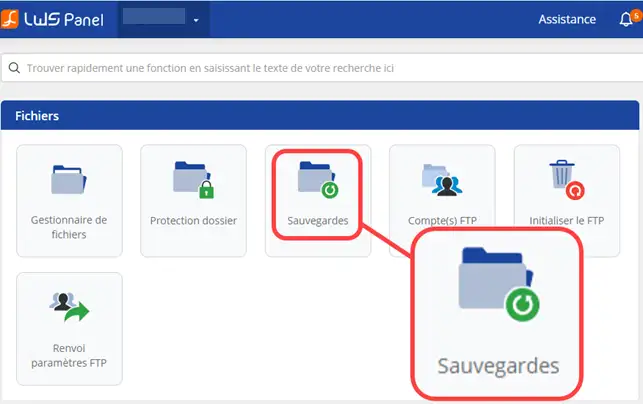
4. Klikněte na tlačítko"Backups" (Zálohy) v sekci"Files" (Soubory).
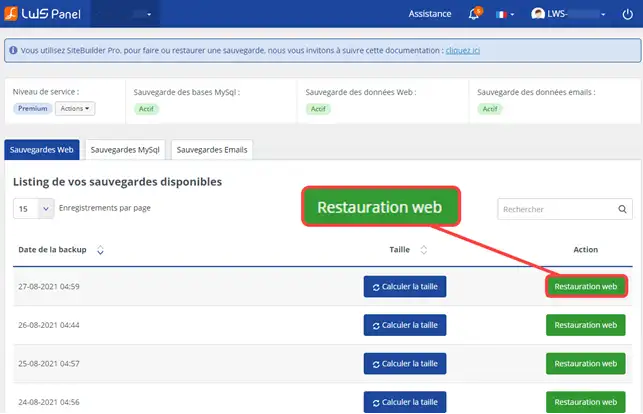
5. Na první kartě"Zálohování webu" můžetezálohovat webové soubory. 6. Klikněte na tlačítko"Obnovit web" poslední webové zálohy.
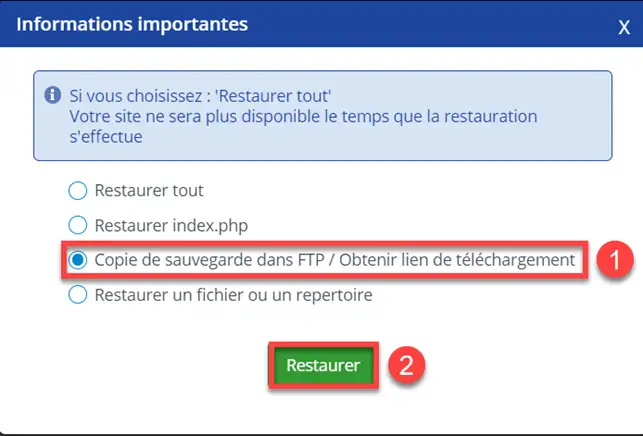
6. Poté zaškrtněte možnost "Backup copy to FTP / Get download link" a klikněte na tlačítko "Restore".
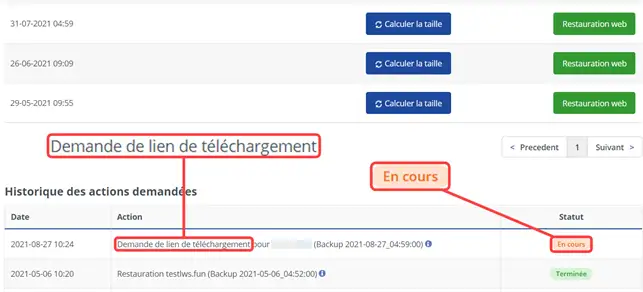
V závislosti na velikosti vašeho webu bude stažení odkazu na zálohu trvat déle nebo kratší dobu.
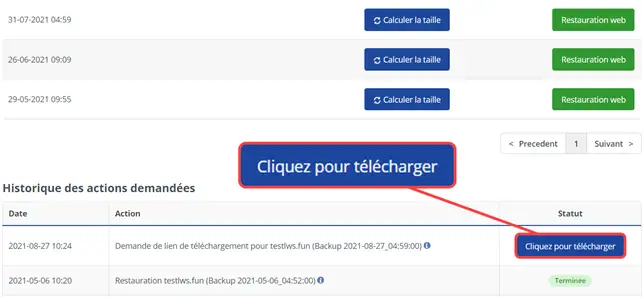
6. Jakmile bude odkaz vygenerován (můžete si to ověřit v tabulce historie níže), stáhněte zálohu webu kliknutím na uvedené tlačítko.
7. Data webu můžete obnovit také tak, že se připojíte k prostoru FTP a přenesete soubory do počítače pomocí softwaru, jako je například FileZilla. Tento postup je vhodnější, pokud jste na webu provedli změny v nedávné době před poslední automatickou zálohou nebo pokud nechcete čekat na zpřístupnění odkazu ke stažení.
8. Nyní provedeme zálohování databází. Klepněte na záložku"Zálohování MySQL".
Chcete-li stáhnout zálohu databáze, klikněte na tlačítko "MySQL Restore " a poté klikněte na nabídku "Download the database", okamžitě ji stáhnete z počítače. Stejnou operaci opakujte pro všechny databáze, které chcete přenést.
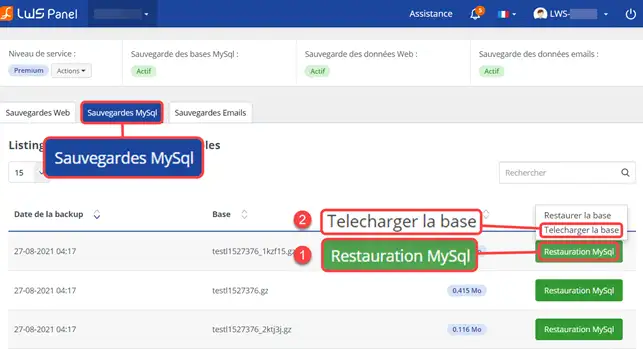
10. Zálohujte si e-maily, pokud nějaké máte. Zálohu pošty můžete načíst na vyhrazené kartě. Doporučujeme vám však raději postupovat podle tohoto postupu, abyste si mohli kdykoli uložit své e-maily a neriskovali ztrátu e-mailů, které jste případně obdrželi v době mezi automatickou zálohou a nyní.
Po provedení všech záloh můžete změnit balíček prostřednictvím administrace stávajícího webového balíčku.
Celý postup je podrobně popsán ve specializovaném článku nápovědy: Jak změním svůj hostingový balíček v cPanelu?
Jakmile je změna potvrzena a zaplacena, vstoupí v platnost do 2 hodin od podání žádosti o změnu.
Po provedení změny se připojte k rozhraní cPanel. Chcete-li obnovit webové soubory svého webu, klikněte na kartu"Správce souborů" v části"Soubory" v rozhraní cPanel.
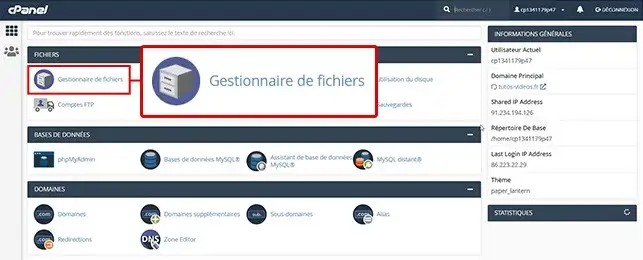
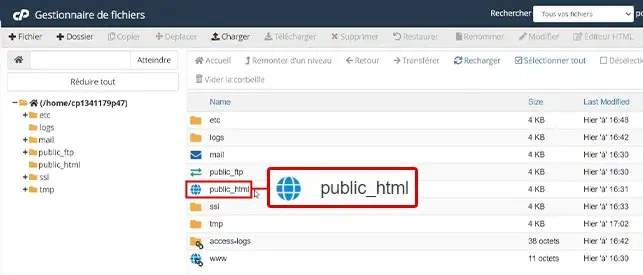
Ve správci souborů dvakrát klikněte na složku"public_html". Složka "public_html" je kořenový adresář vašich webových stránek.
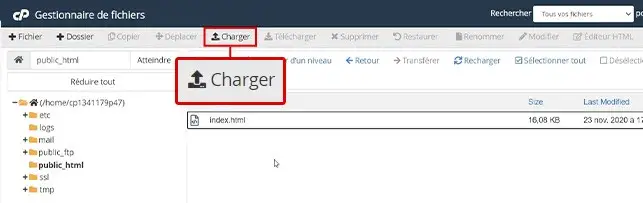
Klikněte na tlačítko"Nahrát" v horní části stránky a nahrajte záložní soubor, který jste dříve stáhli.
Klikněte na tlačítko"Select a file" (Vybrat soubor) a vyberte komprimovaný archiv (formát .tar.gz) ve svém počítači, který má být importován do prostoru FTP v panelu cPanel. Pokud je záloha webu velmi rozsáhlá, doporučujeme použít aplikaci FTP, například Filezilla, podle stejného principu.
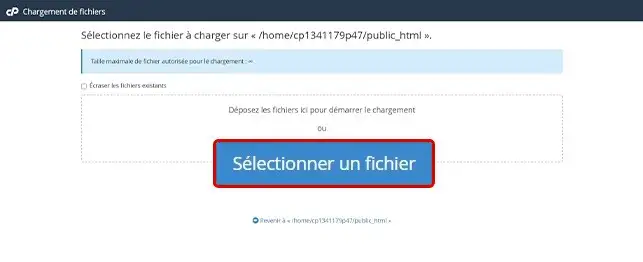
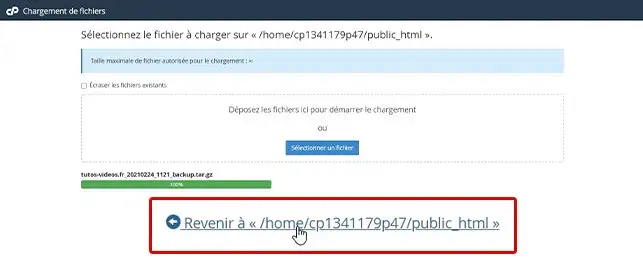
Po dokončení importu souboru (načítací lišta zezelená) se kliknutím na odkaz"Return to" (Návrat do) vraťte do správce.
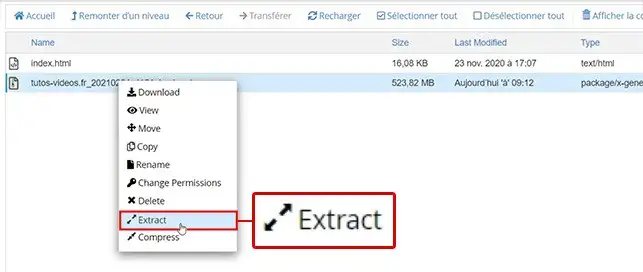
Vyberte soubor a kliknutím pravým tlačítkem myši jej rozbalte. Tím dojde k dekomprimaci archivu zálohy webu.
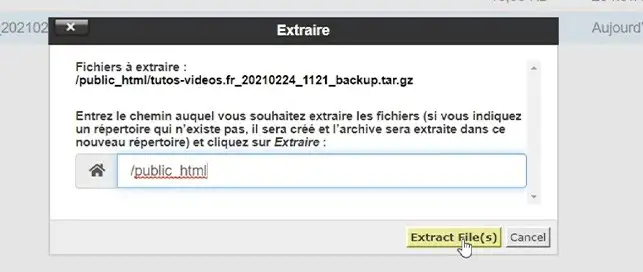
Vyberte složku, do které chcete data extrahovat, a klikněte na tlačítko"Extrahovat soubor(y)".
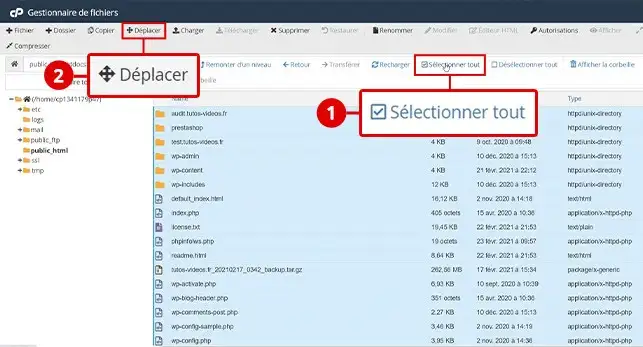
V této fázi uvidíte, že soubory byly umístěny do nové složky s názvem "htdocs". Tato složka odpovídá cestě k vašemu starému formuláři. Je proto nutné přesunout složky a soubory v této složce do složky "public_html" ve vašem novém webovém balíčku. To provedete tak, že kliknete na složku "htdocs ", poté na "Vybrat vše" a nakonec na "Přesunout".
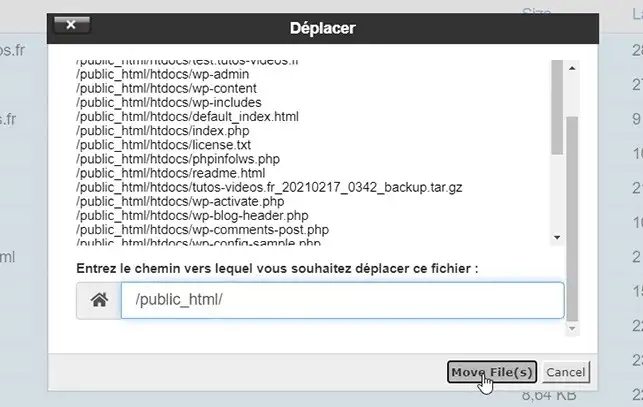
V poli "zadejte cestu, do které chcete tento soubor přesunout" vymažte "htdocs" a klikněte na tlačítko potvrzující, že soubory byly přesunuty (Move File(s)).
Data vašeho webu byla přenesena do panelu cPanel. Databáze jsou často nezbytné pro správné fungování webu, proto je nyní obnovíme do vašeho vzorce.
Před obnovením databáze MySQL je třeba ji znovu vytvořit, vytvořit uživatele databáze a propojit tohoto uživatele s databází. K tomu můžete použít dokumentaci Jak vytvořit databázi MySQL v cPanelu (nebo se podívejte na video, které podrobně popisuje jednotlivé fáze postupu).
Vaše databáze a přidružení uživatelé se poté objeví v části "Databáze MySQL" v panelu cPanel.

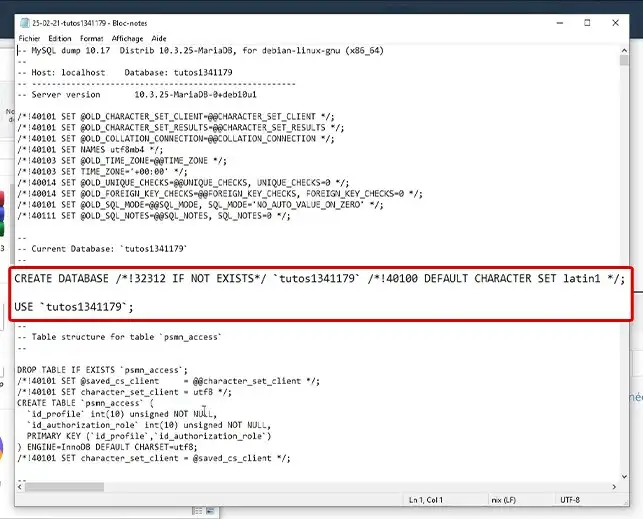
Rozbalte data, která jste předtím obnovili prostřednictvím záloh LWS. Kliknutím pravým tlačítkem myši rozbalte databázi v počítači (například pomocí programu Winrar) a otevřete soubor pomocí programu, jako je Poznámkový blok nebo váš poznámkový blok, abyste odstranili řádek "CREATE DATABASE IF NOT EXIST" a také řádek "USE" následovaný názvem databáze. Po odstranění těchto řádků soubor uložte.
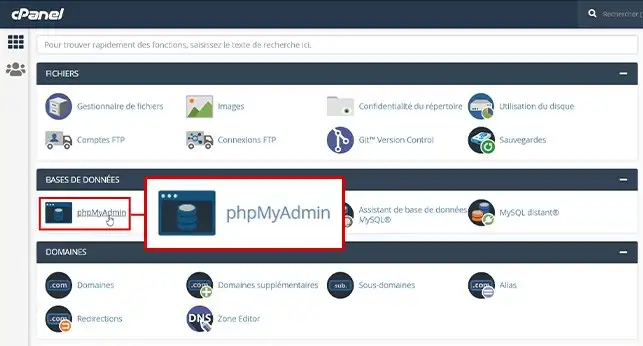
Vraťte se do rozhraní cPanel a v části "Databáze" klikněte na tlačítko "phpMyAdmin".
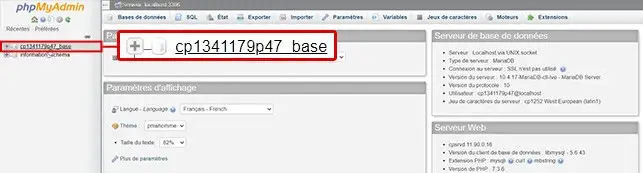
Kliknutím na databázi vyberte tu, kterou chcete obnovit.
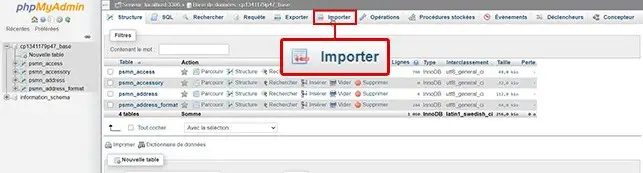
Klikněte na záložku "Import" v horní části stránky.
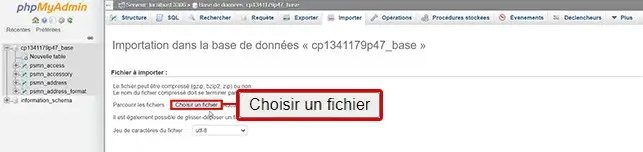
Kliknutím na tlačítko"Choose a file" (Zvolit soubor) vyberte soubor"MySQL" ve svém počítači.
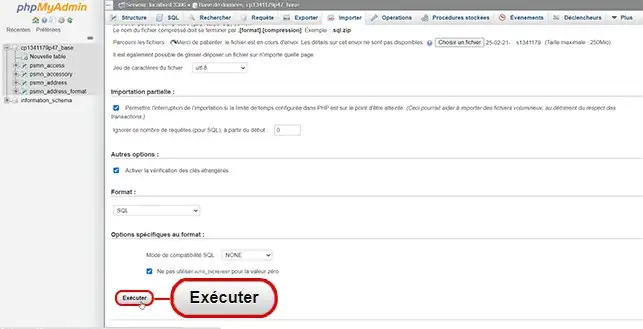
Klikněte na tlačítko"Spustit" v dolní části stránky.
Jakmile tak učiníte, musíte změnit informace o připojení k databázi v konfiguračním souboru webové stránky.
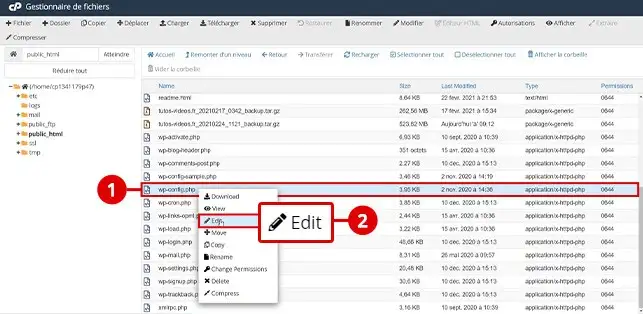
Chcete-li to provést, vraťte se do správce souborů v panelu cPanel. Soubor, který je třeba upravit, se liší v závislosti na systému CMS. Zde je návod, jak to udělat, pokud máte web WordPress nebo Prestashop.
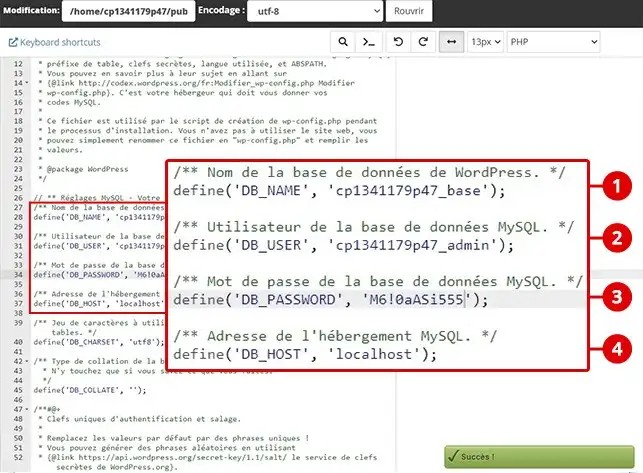
Zde je třeba upravit 4 parametry. V panelu cPanel nahraďte IP adresu "DB_HOST" za "localhost". Poté do pole "DB_NAME" zadejte název své nové databáze v cPanelu. Totéž proveďte pro "DB_USER" (jméno mého nového uživatele) a "DB_PASSWORD" (heslo, které jsem pro tohoto uživatele vytvořil). Nakonec uložte.
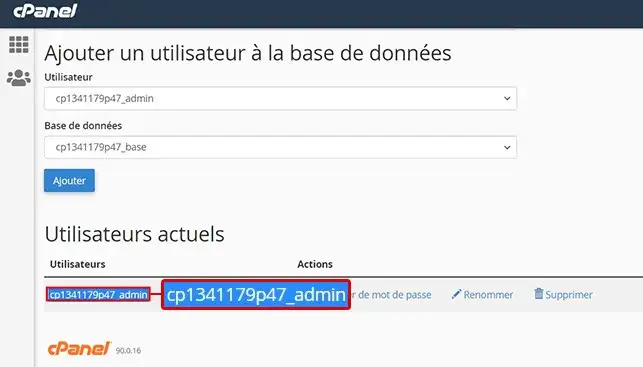
Tyto informace najdete v panelu cPanel v části "Databáze".
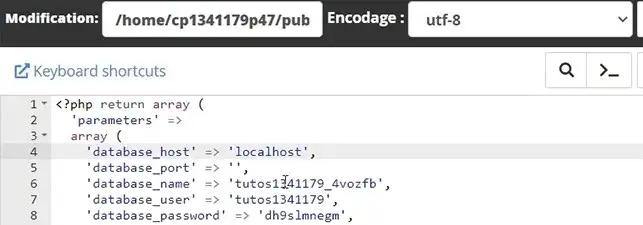
Do parametru "database_host" napište "localhost". Do parametru "database_name" zadejte název vaší databáze v cPanelu. Do parametru "database_user" zadejte jméno uživatele databáze a do parametru "database_password" heslo uživatele. Uložte změny.
Pokud máte také obsah pošty, který je třeba obnovit, uděláme to nyní. Přenesete e-maily, které jsme předtím uložili do softwaru Thunderbird v počítači, do svého webmailového / poštovního serveru cPanel LWS.
Vraťte se na domovskou stránku cPanelu a klikněte na "Poštovní účty".
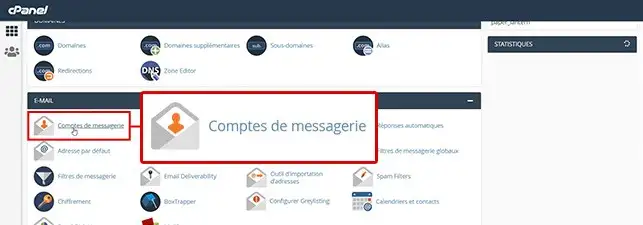
V části "Přidat e-mailový účet" vyplňte požadovaná pole a zadejte název poštovní schránky, kterou chcete znovu vytvořit, například totožný se starým. Zadejte heslo nebo si jej nechte automaticky vygenerovat. Zadejte prostor, který má být této schránce přidělen, a ujistěte se, že jste vyčlenili dostatek místa pro přenášený obsah pošty. Nakonec potvrďte vytvoření e-mailové adresy. Stejným způsobem postupujte u všech svých poštovních schránek, které mají být převedeny do cPanelu.
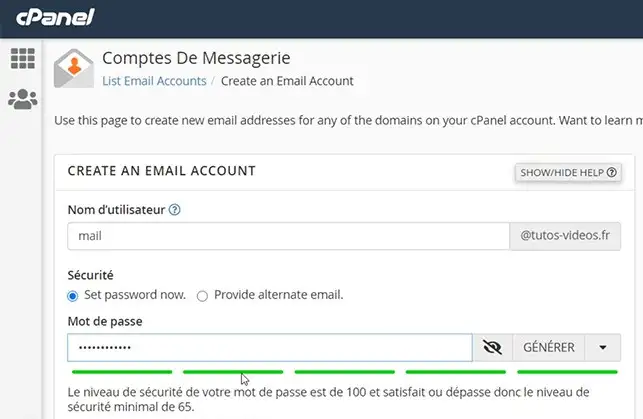
Nyní budete přidávat obsah e-mailů na znovu vytvořenou e-mailovou adresu (adresy), přenášet všechny přijaté, odeslané, do složek roztříděné e-maily atd....
Za tímto účelem postupujte znovu podle tohoto postupu, tentokrát části 2, abyste přenesli poštu uloženou lokálně v počítači do nového poštovního hostingového prostoru.
Pokud jste zálohovali svá e-mailová data prostřednictvím sekce "Zálohy", záložky "Zálohy e-mailů" v zákaznické oblasti LWS vašeho starého sdíleného balíčku a neprovedli jste tedy operaci Thunderbird.
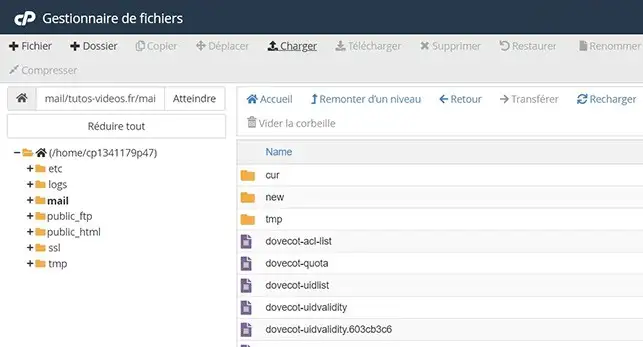
Přejděte do složky ve svém počítači, kde se nachází archiv zálohy e-mailu, a kliknutím pravým tlačítkem myši jej rozbalte do svého počítače. Přejděte do složky poštovní schránky, která má být obnovena, a poté do její složky "Maildir". Poté přejděte do správce souborů v panelu cPanel. Poté přejděte do složky s názvem "mail". V této složce uvidíte všechny domény a poštovní schránky v ní vytvořené. Přejděte do složky spojené s poštovní schránkou, kterou jste znovu vytvořili v cPanelu a kterou chcete obnovit pomocí dříve stažené zálohy. Jakmile se tam dostanete, klikněte na tlačítko načíst a poté vyhoďte obsah složky "Maildir" obsažené v záloze pošty.
Pokud jste začátečníci nebo dáváte přednost videoverzi tohoto návodu, vše vám vysvětlíme v tomto kompletním videu:
Nyní jste schopnivytvořit zálohu svých dat (webových souborů, databáze MySQL a e-mailů) s ohledem na přechod na balíček cPanel. Po provedení změny můžete také všechna data obnovit.
Neváhejte se podělit o své připomínky a dotazy.
Ohodnotit tento článek :
3/5 | 9 názor
Tento článek byl pro vás užitečný ?
Ano
Ne
1mn čtení
Jak změním svůj balíček na hosting s panelem cPanel?
1mn čtení
Wordpress Cpanel: ztracené přihlášení do administrace
0mn čtení
Jak přejít z hostingu cPanel na server VPS
1mn čtení
Jak zobrazit statistiky mých webových stránek v cPanelu
Bonjour,
Je vous remercie pour votre message.
Je comprends que vous souhaitiez savoir ce qu'il adviendrait des autres noms de domaines, il faut savoir que les autres domaines héberger sur la starter ne serons pas migré avec le domaine en question, il sera alors nécessaire d'effectuer les procédures pour les rajouter sur cPanel.
Je vous remercie pour votre attention et reste à votre disposition pour toute autre question ou complément d'information.
Cordialement, L'équipe LWS
 O společnosti LWS :
LWS je 100% francouzská webhostingová společnost, která se zaměřuje na kvalitu a inovace a nabízí pohotové a kompetentní technické služby za přijatelné ceny.
O společnosti LWS :
LWS je 100% francouzská webhostingová společnost, která se zaměřuje na kvalitu a inovace a nabízí pohotové a kompetentní technické služby za přijatelné ceny. 