 Kontaktujte nás
 Oblast pro zákazníky
 Navštivte LWS
Ohodnotit tento článek :
4,5/5 | 2 názor
Tento článek byl pro vás užitečný ?
 Ano
Ano
 Ne
Ne
 Článek číst
26513 jednou
Článek číst
26513 jednou Merci ! N'hésitez pas à
poser des questions sur nos documentations si vous souhaitez plus d'informations et nous aider à les
améliorer.
Merci ! N'hésitez pas à
poser des questions sur nos documentations si vous souhaitez plus d'informations et nous aider à les
améliorer.Vous avez noté 0 étoile(s)



Sommaire
Procédure
Zjistěte, jak zálohovat e-maily (umístěné v plánu webhostingu) jejich přenesením do počítače pomocí bezplatného softwaru Thunderbird. To může být užitečné zejména v případě, že chcete změnit svůj balíček (např. z panelu LWS na cPanel nebo naopak, v takovém případě vám tato nápověda může pomoci).
Nejdříve si stáhněte Thunderbird, pokud jste jej ještě do svého počítače nenainstalovali. Pokud dáváte přednost aplikaci Outlook, můžete ji také použít.
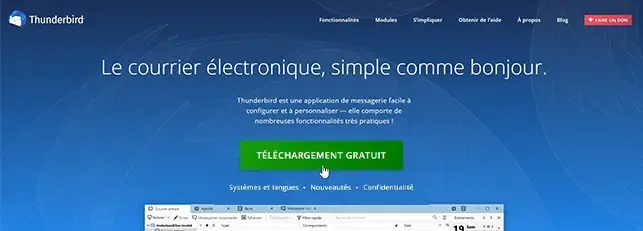
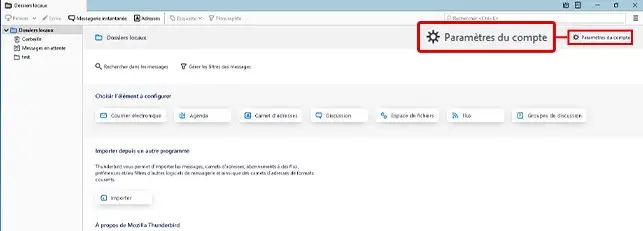
1. Otevřete desktopovou aplikaci Thunderbird. Klepněte na položku "Nastavení účtu".
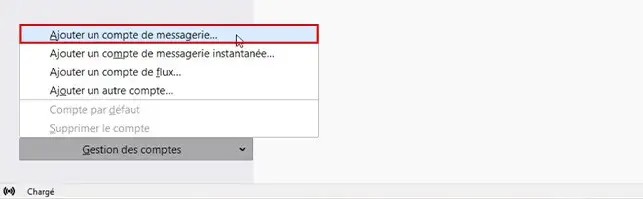
2. Klikněte na tlačítko"Správa účtů " a poté vyberte možnost"Přidat e-mailový účet".
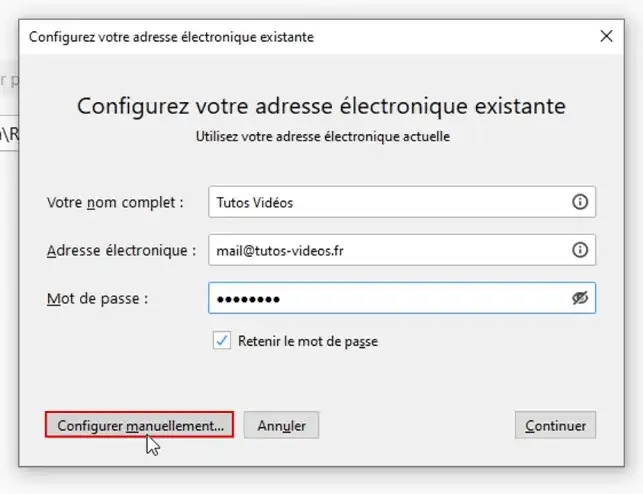
3. Vyplňte jednotlivá pole následujícím způsobem:
Poté klikněte na tlačítko"Konfigurovat ručně".
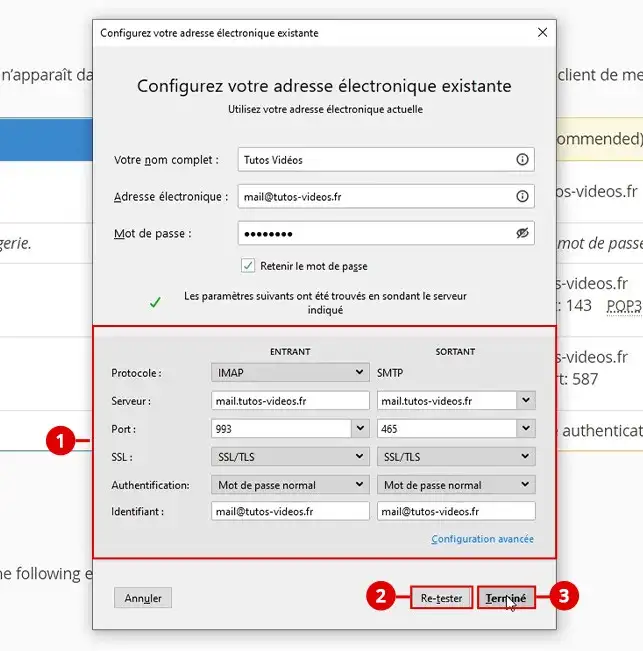
4. V této části vyplňte pole týkající se protokolu, který má být použit (nejlépe IMAP).
Protokol IMAP ukládá e-maily na server a synchronizuje zprávy a složky (doručená pošta, odeslané zprávy, návrhy, archivy atd.) mezi serverem a používanými zařízeními, na rozdíl od protokolu POP, který ukládá pouze e-maily v doručené poště. Poté však budete muset provést kroky k desynchronizaci e-mailů Thunderbirdu z aktivního serveru. Poté je přeneseme lokálně.
Při vytváření poštovní schránky v poštovním softwaru jste si museli vybrat mezi zabezpečeným připojením, tj. s nastavením zabezpečeného protokolu SSL/TLS, nebo bez něj. Zvolte jedno nebo druhé nastavení. Doporučujeme vám zvolit bezpečné nastavení SSL/TLS, abyste zvýšili bezpečnost své výměny.
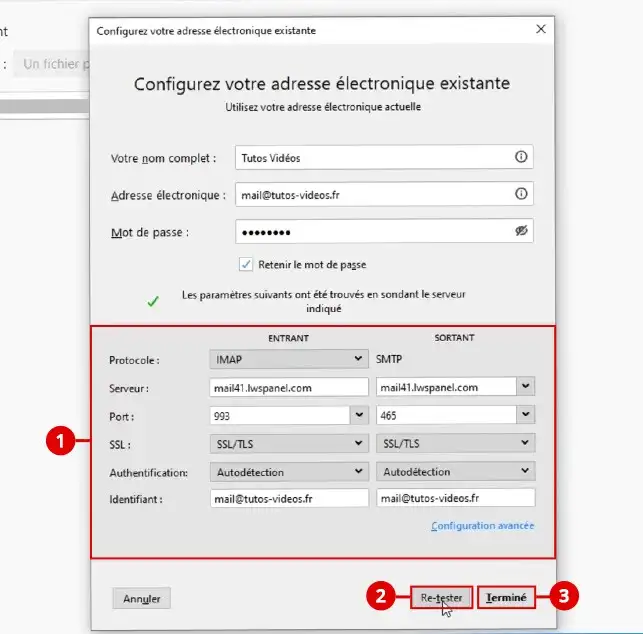
Pole, která je třeba vyplnit, naleznete pro informaci v části "Správa pošty" v panelu LWS pro e-mailovou adresu, které se migrace týká, nebo v části "Poštovní účty > Připojení zařízení" v panelu cPanel (záleží na panelu správce, který používá balíček hostující vaši e-mailovou adresu).
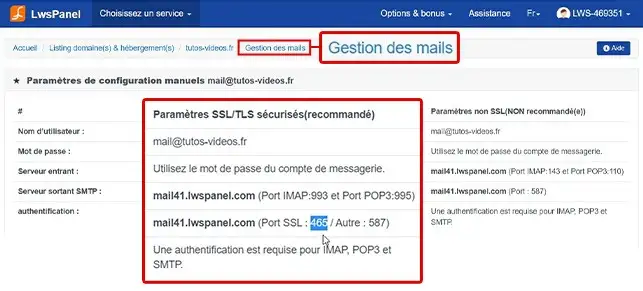
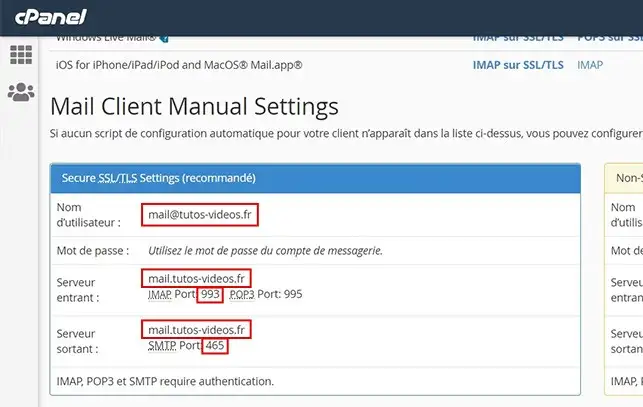
Nastavení příchozího serveru :
Parametry odchozího serveru :
5. Kliknutím na tlačítko"Retest" zkontrolujte, zda je vaše konfigurace správná.
6. Nakonec klikněte na tlačítko "Finish" (Dokončit) a přeneste e-maily do Thunderbirdu. Vaše e-maily se nyní načtou do softwaru Thunderbird. Před dalším postupem chvíli počkejte, než se všechny e-maily načtou.
Vaše poštovní schránka byla přidána.
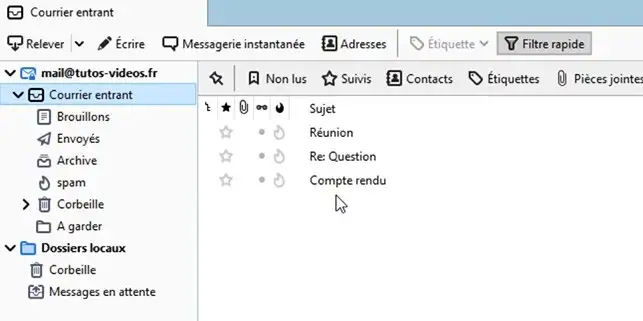
7. Protokol IMAP nestahuje ani neukládá e-maily do počítače, takže potřebujeme lokální zálohu, aby se e-maily nesmazaly například při jejich odstranění ze serveru (například při změně vzorců na jiný panel správce). Zde chceme vytvořit nezávislou zálohu. Je tedy třeba přesunout všechny e-maily do místních složek Thunderbirdu, aby zůstaly v počítači i v případě, že je odstraníte na poštovním serveru. Zde je návod, jak to udělat.
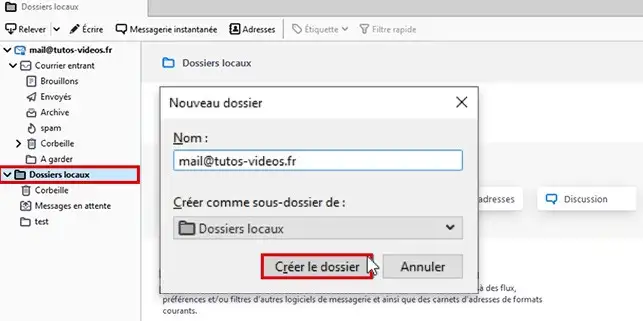
Nejprve klikněte na položku "Místní složky". Klepněte pravým tlačítkem myši a vytvořte novou složku s názvem poštovní schránky, kterou chcete zálohovat.
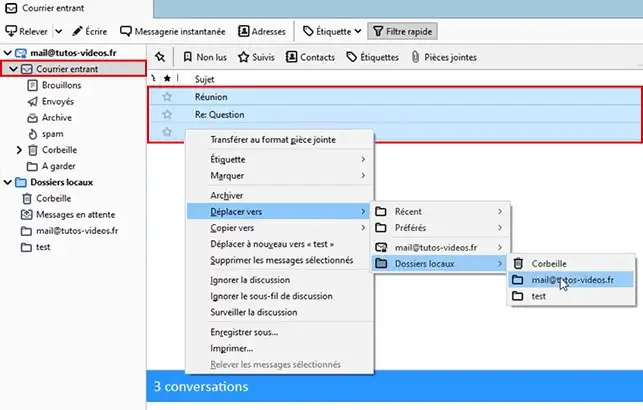
8. Ve složce doručené pošty, která obsahuje příchozí e-maily, vyberte první e-mail a chcete-li vybrat všechny e-maily, klikněte na klávesnici současně na klávesy Ctrl a A. Pak klikněte na ikonu , abyste mohli zálohovat všechny e-maily.
Poté klikněte pravým tlačítkem myši na tlačítko "Přesunout" a vyberte dříve vytvořenou složku v místních složkách.
9. Pokud máte ve staré poštovní schránce vytvořenou složku archivu pošty, vytvořte tuto složku znovu na místě. Vyberte e-maily ve staré složce Webmail a přesuňte je do místní složky. Stejně můžete postupovat při přesunu odeslaných e-mailů, pokud si je chcete ponechat.
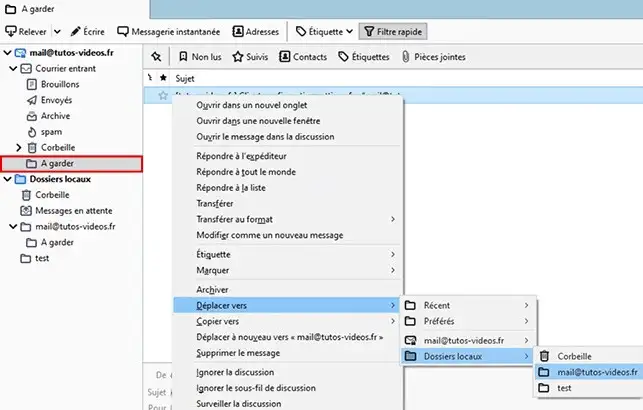
Počkejte, až do ní dorazí veškerá pošta, a teprve potom pokračujte dál. Pokud máte více poštovních schránek, které je třeba zálohovat, můžete v místních složkách vytvořit několik složek, abyste se v nich mohli orientovat.
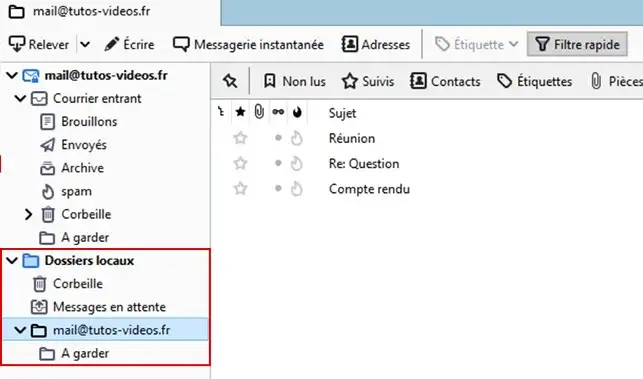
Starou poštovní schránku uloženou v Thunderbirdu můžete odstranit a vyprázdnit z ní e-maily (ty jsou nyní uloženy v místních složkách). Klepněte pravým tlačítkem myši, přejděte do nastavení účtu a v dolní části stránky jej odstraňte.
Pokud změníte svůj webový balíček, může být nutné obnovit e-maily do nového balíčku. Za tímto účelem je třeba nejprve znovu vytvořit e-mailové adresy a teprve poté obnovit jejich obsah:
Po provedení tohoto úkonu můžete obnovit poštu dříve uloženou lokálně ve webmailu podle níže uvedeného postupu.
1. Znovu otevřete desktopový software Thunderbird. 2. Klikněte na položku"Správa účtů " a poté na položku"Přidat e-mailový účet".
2. Vyplňte požadovaná pole:
Poté klikněte na tlačítko"Konfigurovat ručně".
3. Vyplňte pole Příchozí server:
Stejným způsobem vyplňte část"odchozí server" a po vyplnění všech polí klikněte na"Re-test" a poté na "Done".
4. Účet je přidán. Přejděte do místní poštovní schránky , kterou jste dříve použili k ukládání e-mailů. Na rozdíl od mé konfigurace obsahuje vaše e-maily.
Vyberte e-maily přijaté ze záložní schránky. To provedete tak, že vyberete e-mail a na klávesnici současně kliknete na klávesy [CTRL] a A.
Klikněte pravým tlačítkem myši, přejděte na možnost "Přesunout do" a poté vyberte novou poštovní schránku vytvořenou v panelu cPanel. Totéž můžete udělat s odeslanou poštou, pokud si myslíte, že by to bylo užitečné. Znovu vytvořte své další složky, pokud jste nějaké měli, a přesuňte do nich e-maily ze starého vzorce.
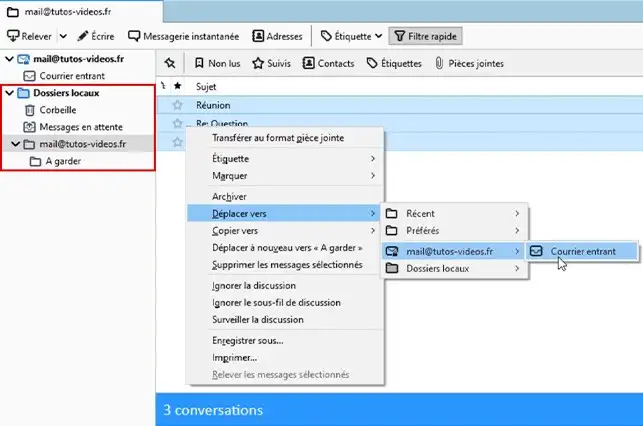
E-maily budou nyní viditelné ve webové poště e-mailové adresy vašeho nového webového balíčku. Pokud máte hodně e-mailů, může přenos z Thunderbirdu do Webmailu trvat o něco déle. Všechna vaše data jsou nyní obnovena ve vašem Webmailu a přenesena do vašeho balíčku cPanel.
Nyní můžete zálohovat a obnovovat e-maily pomocí softwaru Thunderbird ve svém hostingovém balíčku u společnosti LWS.
Neváhejte se podělit o své komentáře a dotazy.
Ohodnotit tento článek :
4,5/5 | 2 názor
Tento článek byl pro vás užitečný ?
Ano
Ne
1mn čtení
Jak mohu ukládat e-maily ve webmailu?
0mn čtení
Jak mohu tyto e-maily uložit do počítače?
 O společnosti LWS :
LWS je 100% francouzská webhostingová společnost, která se zaměřuje na kvalitu a inovace a nabízí pohotové a kompetentní technické služby za přijatelné ceny.
O společnosti LWS :
LWS je 100% francouzská webhostingová společnost, která se zaměřuje na kvalitu a inovace a nabízí pohotové a kompetentní technické služby za přijatelné ceny. 