 Kontakta oss
 Kundområde
 Besök LWS
Betygsätt denna artikel :
3/5 | 9 Yttrande
Den här artikeln var användbar för dig ?
 Ja
Ja
 Nej
Nej
 Läst artikel
27681 en gång
Läst artikel
27681 en gång Merci ! N'hésitez pas à
poser des questions sur nos documentations si vous souhaitez plus d'informations et nous aider à les
améliorer.
Merci ! N'hésitez pas à
poser des questions sur nos documentations si vous souhaitez plus d'informations et nous aider à les
améliorer.Vous avez noté 0 étoile(s)



Sommaire
Procédure
I den här dokumentationen beskrivs hur du flyttar webb-, MySQL- och e-postdata från ditt delade paket som körs på LWS Panel till ett cPanel-värdtjänstpaket.
Först och främst måste du säkerhetskopiera dina data (webbfiler, MySQL-databas och e-post) på dittWS Panel-värdtjänstpaket så att du kan byta plan (till cPanel) utan att förlora några data.
1. Logga in på ditt kundområde hos LWS.
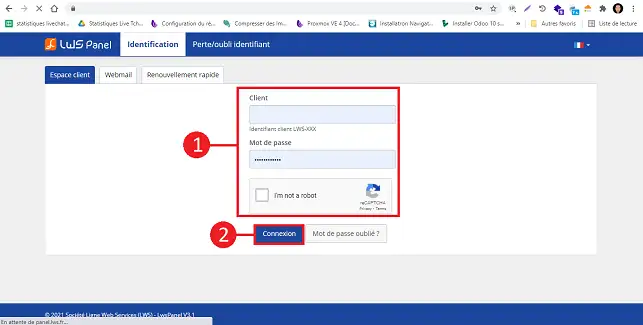
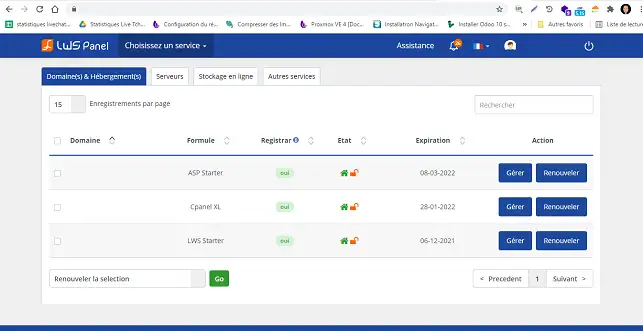
2. Klicka på"Domäner och hosting".
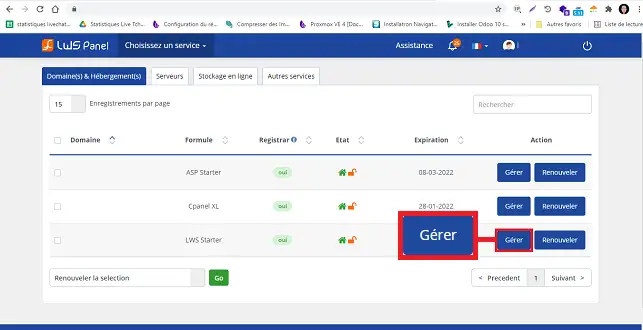
3. Klicka på knappen"Hantera" på samma rad som den tjänst som du vill ändra ditt webbpaket för.
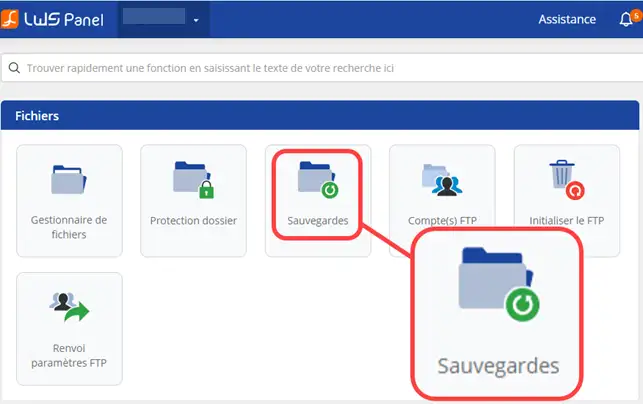
4. Klicka på knappen"Säkerhetskopior" i avsnittet"Filer".
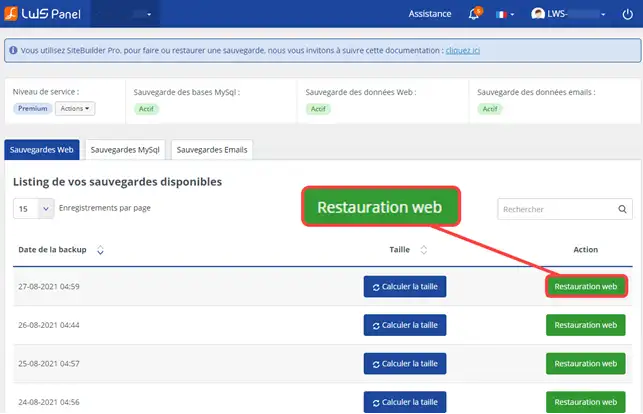
5. På den första fliken,"Web Backup", kan dusäkerhetskopiera dina webbfiler. Klicka på knappen"Restore web" för din senaste webbbackup.
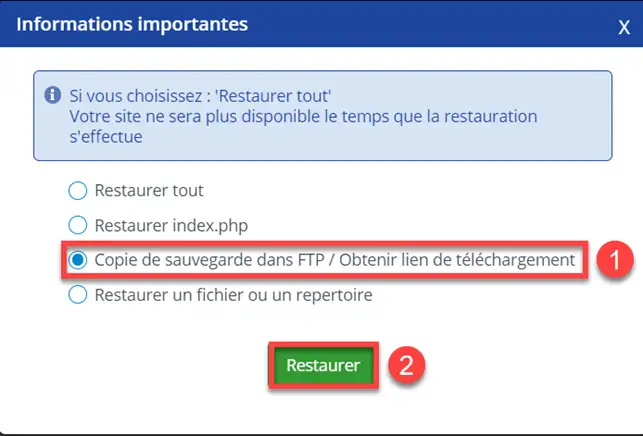
6. Kryssa sedan i alternativet "Backup copy to FTP / Get download link" och klicka på knappen "Restore".
Beroende på hur stor din webbplats är kommer nedladdningslänken för din säkerhetskopia att ta mer eller mindre tid.
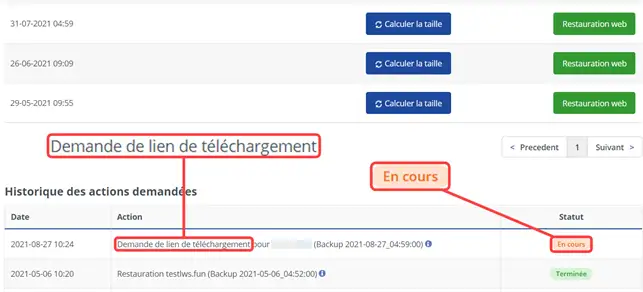
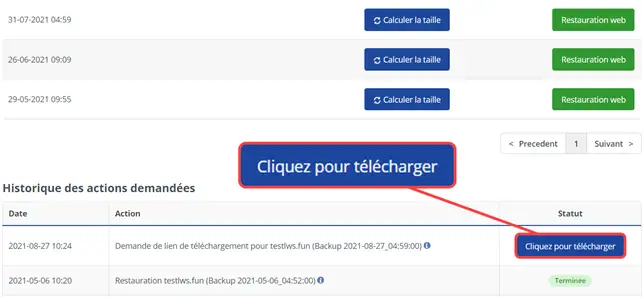
6. När länken har genererats (du kan se detta genom att gå till historiktabellen nedan), ladda ner din säkerhetskopia av webbplatsen genom att klicka på knappen som tillhandahålls.
7. Du kan också återställa dina webbdata genom att ansluta till ditt FTP-utrymme och överföra dina filer till din dator med hjälp av programvara som FileZilla. Detta är att föredra om du har gjort ändringar på din webbplats mer nyligen än den senaste automatiska säkerhetskopian, eller om du inte vill vänta på att nedladdningslänken ska bli tillgänglig.
8. Nu ska vi säkerhetskopiera databaserna. Klicka på fliken"MySQL Backups".
För att ladda ner säkerhetskopian av en databas, klicka på knappen "MySQL Restore " och klicka sedan på menyn "Download the database", du kommer omedelbart att hämta den från din dator. Upprepa samma operation för alla databaser som du vill överföra.
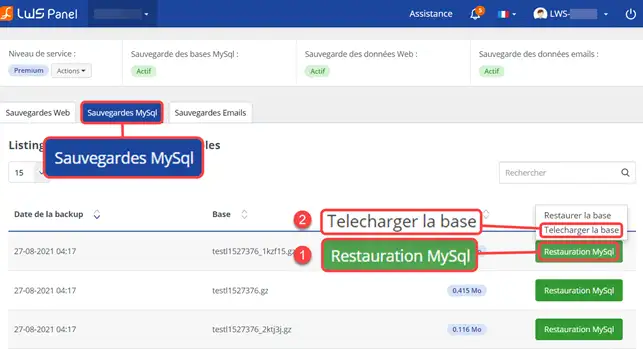
10. Säkerhetskopiera dina e-postmeddelanden om du har några. Du kan hämta en säkerhetskopia av e-post från den dedikerade fliken. Vi rekommenderar dock att du följer den här proceduren istället, så att du kan spara dina e-postmeddelanden när som helst och inte riskerar att förlora några e-postmeddelanden som du kan ha fått mellan den automatiska säkerhetskopian och nu.
När alla säkerhetskopior har gjorts kan du ändra ditt paket via administrationen av ditt nuvarande webbpaket.
Hela proceduren beskrivs i den dedikerade hjälpartikeln: Hur ändrar jag mitt paket till cPanel-hosting?
När ändringen har validerats och betalats träder den i kraft inom två timmar efter ändringsbegäran.
När ändringen har gjorts ansluter du till ditt cPanel-gränssnitt. För att återställa webbplatsens webbfiler klickar du på fliken "File Manager" i avsnittet "Files" i ditt cPanel-gränssnitt.
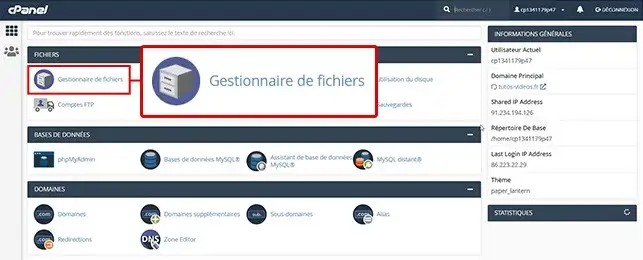
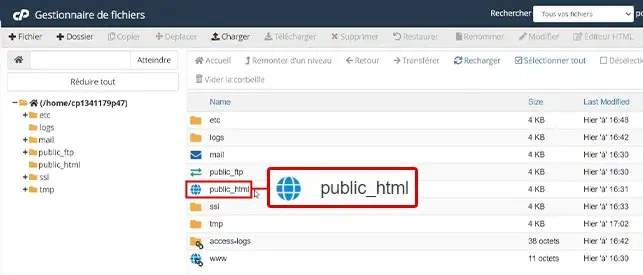
Dubbelklicka på mappen"public_html" i filhanteraren. Mappen "public_html" är roten till din webbplats.
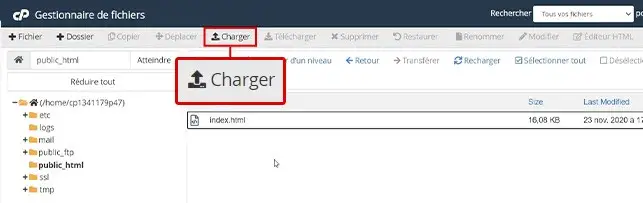
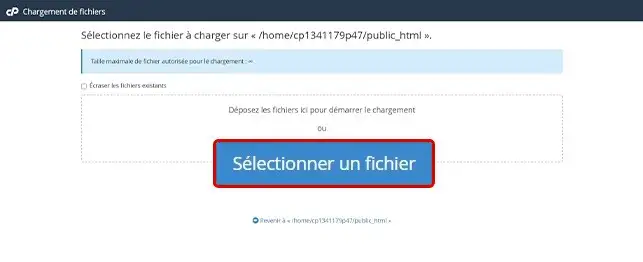
Klicka på knappen"Upload" högst upp på sidan för att ladda upp den backup-fil som du laddade ner tidigare.
Klicka på knappen"Select a file" och välj det komprimerade arkivet (.tar.gz-format) på din dator som ska importeras till ditt FTP-utrymme i cPanel. Om din webbbackup är mycket stor rekommenderar vi att du använder ett FTP-program som Filezilla och följer samma princip.
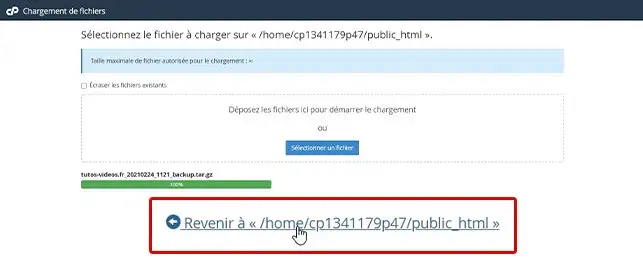
När du är klar med att importera filen (laddningsfältet blir grönt) klickar du på länken"Return to" för att komma tillbaka till din manager.
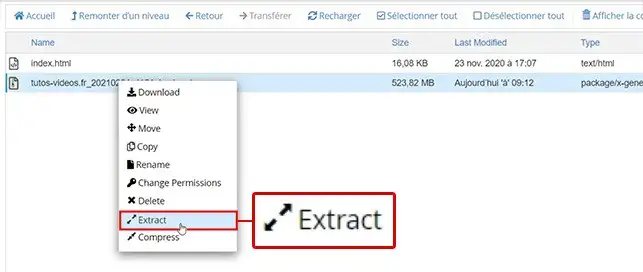
Välj din fil och högerklicka för att extrahera den. Detta kommer att dekomprimera ditt webbbackuparkiv.
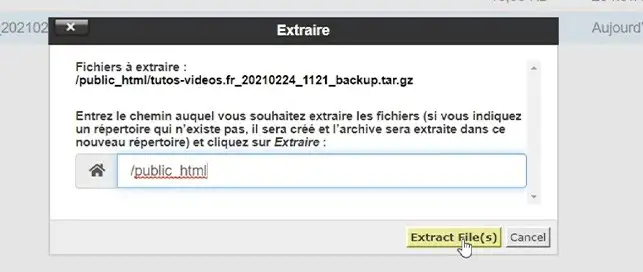
Välj den mapp där du vill extrahera dina data och klicka på knappen"Extract File(s)".
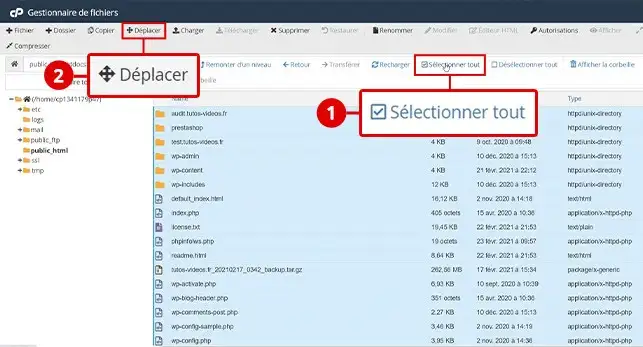
I det här skedet ser du att filerna har placerats i en ny mapp som heter "htdocs". Denna mapp motsvarar sökvägen till din gamla blankett. Det är därför nödvändigt att flytta mapparna och filerna i denna mapp till mappen "public_html " i ditt nya webbpaket. För att göra detta klickar du på mappen "htdocs ", sedan på "Välj alla" och slutligen på " Flytta".
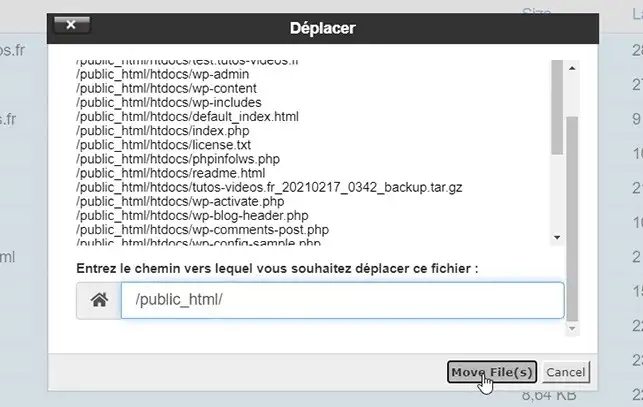
I fältet "Ange sökvägen som du vill flytta filen till" tar du bort "htdocs " och klickar på knappen som bekräftar att filerna har flyttats (Move File(s)).
Dina webbplatsdata har överförts till cPanel. Databaser är ofta nödvändiga för att en webbplats ska fungera korrekt, så vi ska nu återställa dem till din formel.
Innan du återställer din MySQL-databas måste du återskapa den, skapa databasanvändaren och länka den här användaren till databasen. För att göra detta kan du använda dokumentationen Hur man skapar en MySQL-databas i cPanel (eller titta på videon som beskriver varje steg i proceduren).
Dina databaser och tillhörande användare kommer sedan att visas i avsnittet "MySQL-databaser" i din cPanel.

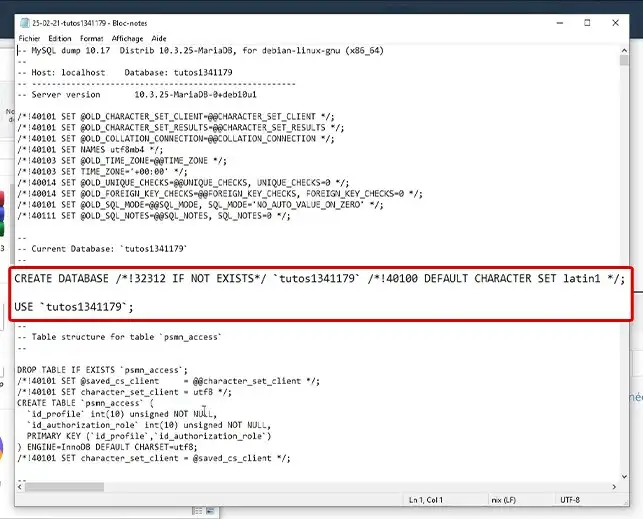
Packa uppde data som du tidigare hade återställt via LWS-backuperna. Högerklicka för att packa upp din databas på din dator (t.ex. med Winrar) och öppna filen med ett program som Notepad eller ditt anteckningsblock för att ta bort raden "CREATE DATABASE IF NOT EXIST" samt raden "USE" följt av namnet på databasen. Spara filen när du har tagit bort dessa rader.
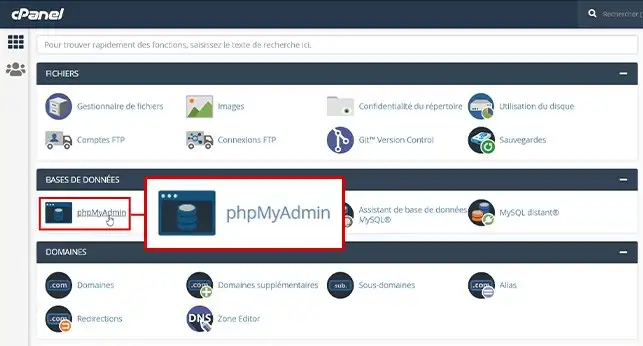
Gå tillbaka till ditt cPanel-gränssnitt, i avsnittet "Databas" klickar du på knappen "phpMyAdmin".
Välj den databas du vill återställa genom att klicka på den.
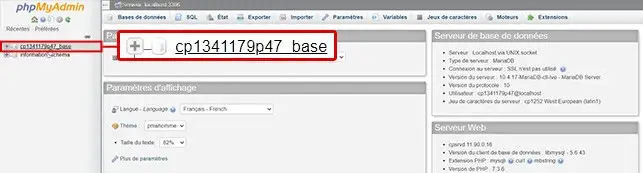
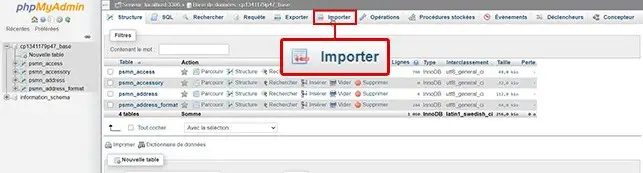
Klicka på fliken "Import" längst upp på sidan.
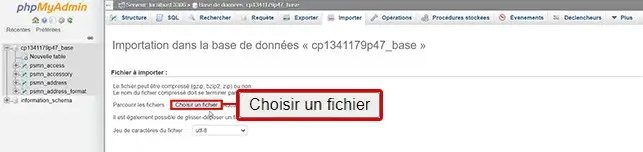
Klicka på knappen"Välj en fil" för att välja"MySQL"-filen på din dator.
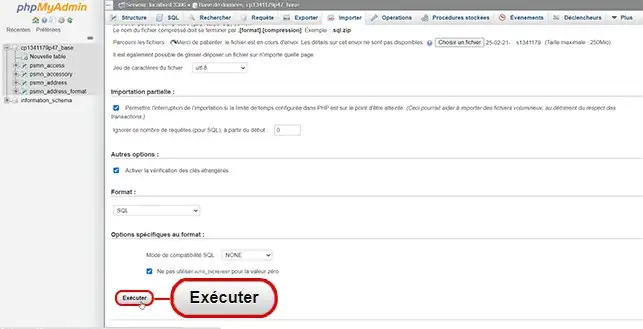
Klicka på knappen"Run" längst ned på sidan.
När du har gjort detta måste du ändra databasanslutningsinformationen i webbplatsens konfigurationsfil.
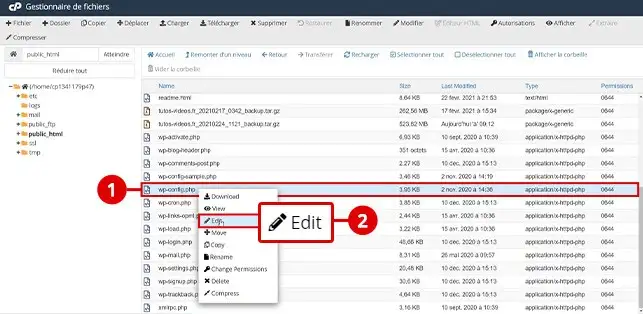
För att göra detta går du tillbaka till din cPanel-filhanterare. Filen som ska ändras varierar beroende på CMS. Så här gör du om du har en WordPress- eller Prestashop-webbplats.
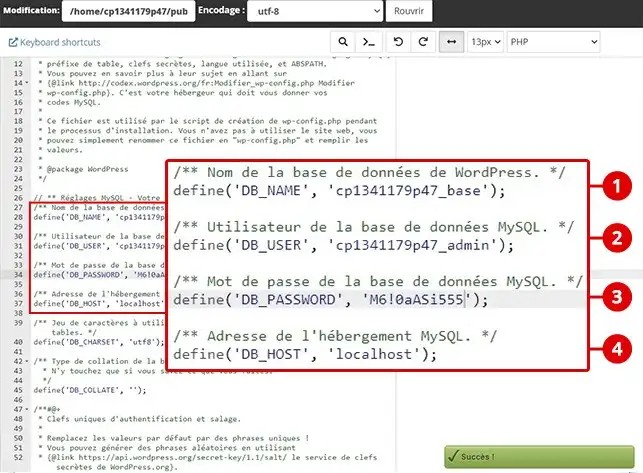
Det finns 4 parametrar att ändra här. På cPanel ersätter du IP:n i "DB_HOST " med "localhost". I "DB_NAME" anger du sedan namnet på din nya cPanel-databas. Gör samma sak för "DB_USER" (namnet på min nya användare) och "DB_PASSWORD" (lösenordet som jag skapade för den här användaren). Slutligen sparar du.
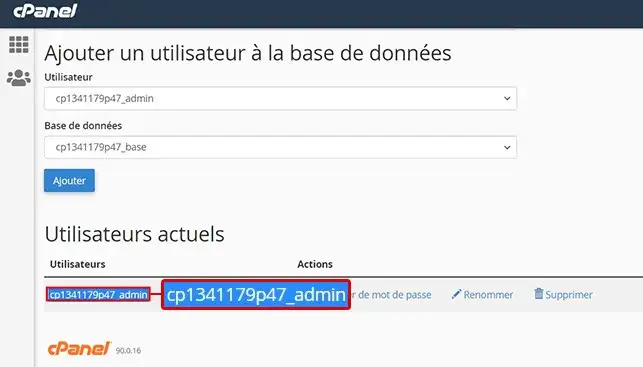
Du hittar den här informationen i din cPanel, i avsnittet "Databaser".
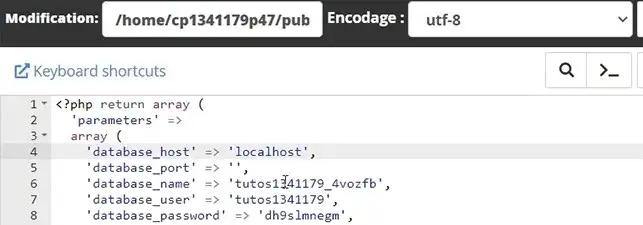
Skriv "localhost" i parametern "database_host". I "database_name" anger du namnet på din cPanel-databas. Ange databasens användarnamn i "database_user " och användarens lösenord i "database_password ". Spara ändringarna.
Om du också har e-postinnehåll som ska återställas är det vad vi ska göra nu. Du kommer att överföra de e-postmeddelanden som vi tidigare lagrade i din PC Thunderbird-programvara till din cPanel LWS Webmail / Mail Server.
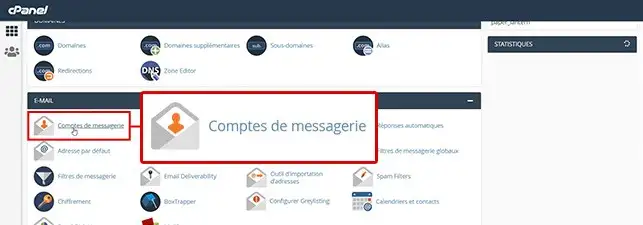
Gå tillbaka till din cPanel-hemsida och klicka på "E-postkonton".
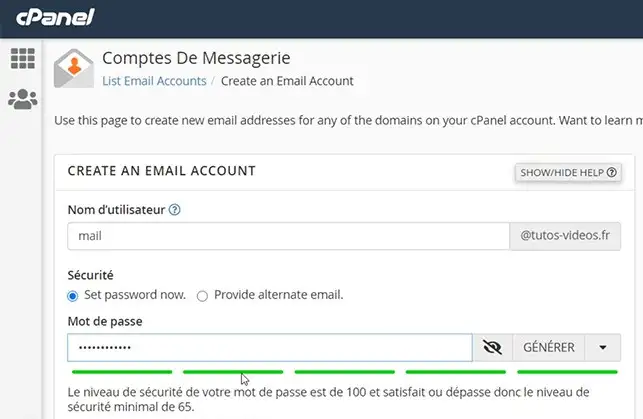
I avsnittet "Lägg till ett e-postkonto" fyller du i de obligatoriska fälten och anger namnet på den brevlåda du vill återskapa, identisk med den gamla till exempel. Ange ett lösenord eller generera ett automatiskt. Ange det utrymme som ska tilldelas den här brevlådan och se till att du tilldelar tillräckligt med utrymme för att e-postinnehållet ska kunna överföras. Bekräfta slutligen att din e-postadress har skapats. Gör på samma sätt för alla dina brevlådor som ska migreras till cPanel.
Nu ska du lägga till ditt e-postinnehåll till din/dina återskapade e-postadresser, överföra alla e-postmeddelanden som du har tagit emot, skickat, sorterat i mappar etc...
Föratt göra detta följer du denna procedur igen, del 2 den här gången, för att överföra din e-post som lagras lokalt på din dator till ditt nya e-posthotellutrymme.
Om du hade säkerhetskopierat dina e-postdata via avsnittet "Säkerhetskopior", fliken "Säkerhetskopiering av e-post" i kundområdet LWS i ditt gamla delade paket och därför inte hade utfört Thunderbird-operationen.
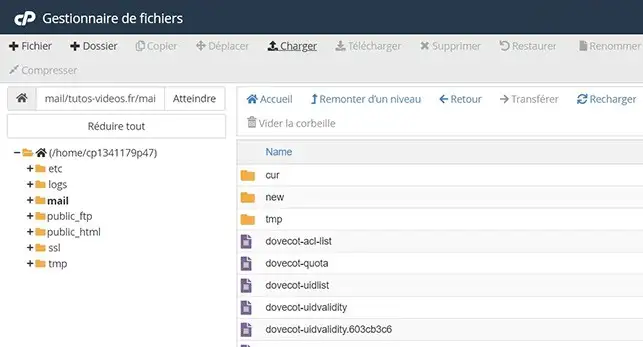
Gå till den mapp på din dator där backup-arkivet för e-post finns och högerklicka för att extrahera det till din dator. Gå till mappen för den brevlåda som ska återställas och sedan till dess "Maildir"-mapp. Gå sedan till din filhanterare i cPanel. Gå sedan till mappen som heter "mail". I den här mappen ser du alla domäner och brevlådor som skapats där. Gå till den mapp som är kopplad till den brevlåda som du har återskapat på cPanel och som du vill återställa med den tidigare nedladdade säkerhetskopian. Där klickar du på laddningsknappen och släpper sedan innehållet i mappen "Maildir" som finns i din e-postbackup.
Om du är nybörjare eller föredrar att följa videoversionen av den här handledningen förklarar vi allt i den här kompletta videon:
Du kan nu göraen säkerhetskopia av dina data (webbfiler, MySQL-databas och e-postmeddelanden) för att kunna byta till ett cPanel-paket. Du kan också återställa alla dina data när ändringen har gjorts.
Tveka inte att dela med dig av dina kommentarer och frågor.
Betygsätt denna artikel :
3/5 | 9 Yttrande
Den här artikeln var användbar för dig ?
Ja
Nej
1mn läsning
Hur ändrar jag mitt paket till cPanel-hosting?
1mn läsning
Wordpress Cpanel: förlorad administrationsinloggning
0mn läsning
Hur man migrerar från cPanel-värd till en VPS-server
1mn läsning
Så här visar jag statistik över min webbplats på cPanel
Bonjour,
Je vous remercie pour votre message.
Je comprends que vous souhaitiez savoir ce qu'il adviendrait des autres noms de domaines, il faut savoir que les autres domaines héberger sur la starter ne serons pas migré avec le domaine en question, il sera alors nécessaire d'effectuer les procédures pour les rajouter sur cPanel.
Je vous remercie pour votre attention et reste à votre disposition pour toute autre question ou complément d'information.
Cordialement, L'équipe LWS
 Om LWS :
LWS är ett 100% franskt webbhotell som fokuserar på kvalitet och innovation och erbjuder en lyhörd och kompetent teknisk service till överkomliga priser.
Om LWS :
LWS är ett 100% franskt webbhotell som fokuserar på kvalitet och innovation och erbjuder en lyhörd och kompetent teknisk service till överkomliga priser. 