 Kontakta oss
 Kundområde
 Besök LWS
Betygsätt denna artikel :
4,5/5 | 2 Yttrande
Den här artikeln var användbar för dig ?
 Ja
Ja
 Nej
Nej
 Läst artikel
26506 en gång
Läst artikel
26506 en gång Merci ! N'hésitez pas à
poser des questions sur nos documentations si vous souhaitez plus d'informations et nous aider à les
améliorer.
Merci ! N'hésitez pas à
poser des questions sur nos documentations si vous souhaitez plus d'informations et nous aider à les
améliorer.Vous avez noté 0 étoile(s)



Sommaire
Procédure
Ta reda på hur du säkerhetskopierar dina e-postmeddelanden (som finns i ditt webbhotellspaket) genom att överföra dem till din dator med hjälp av gratisprogrammet Thunderbird. Detta kan vara särskilt användbart om du vill byta paket (t.ex. från LWS Panel till cPanel eller vice versa, i vilket fall denna hjälp kan vara till hjälp).
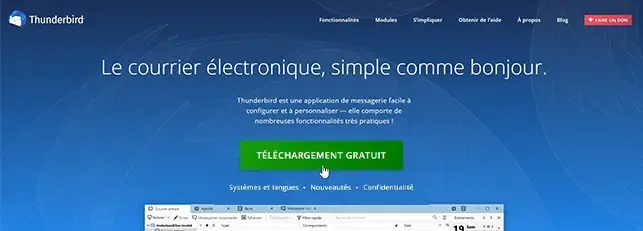
Först och främst ska du ladda ner Thunderbird om du inte redan har installerat det på din dator. Du kan också använda Outlook om du föredrar det.
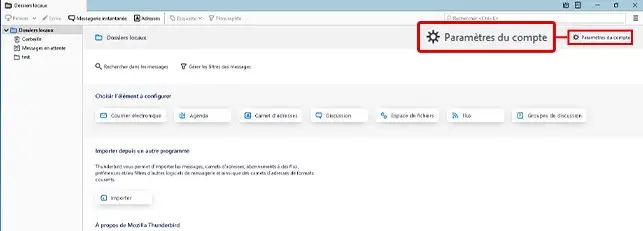
1. Öppna Thunderbirds skrivbordsapplikation. Klicka på "Kontoinställningar".
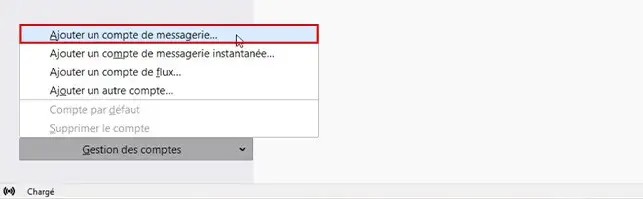
2. Klicka på knappen"Account Management" och välj sedan"Add an e-mail account".
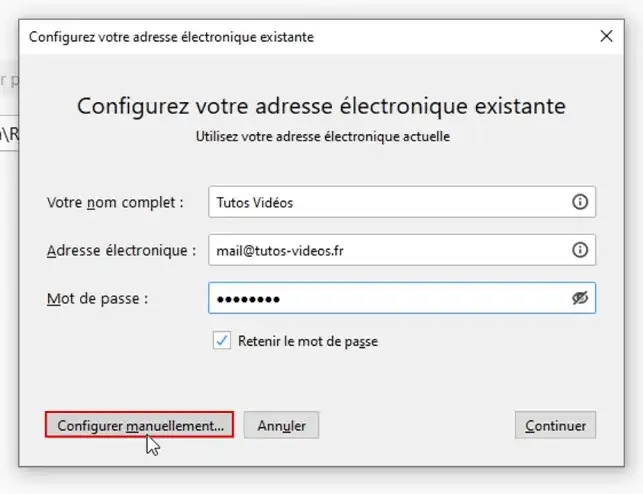
3. Fyll i de olika fälten enligt följande:
Klicka sedan på knappen"Konfigurera manuellt".
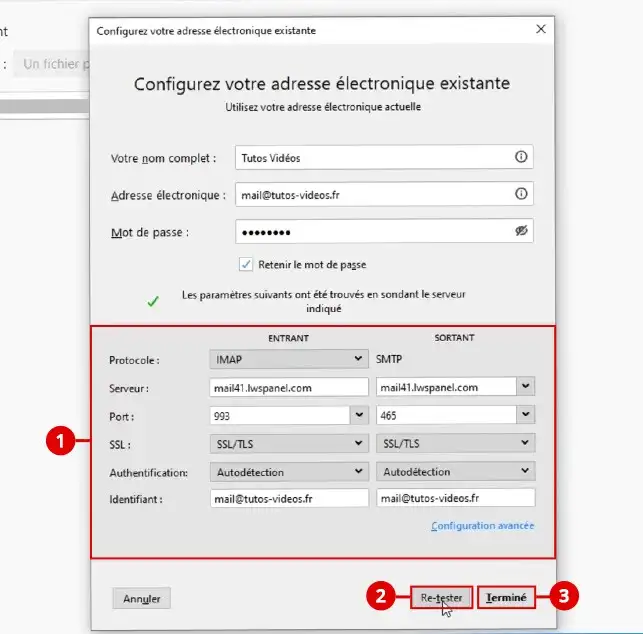
4. Fyll i fälten för det protokoll som ska användas (helst IMAP) i detta avsnitt.
IMAP-protokollet lagrar e-postmeddelanden på en server och synkroniserar meddelanden och mappar (inkorg, skickade meddelanden, utkast, arkiv etc.) mellan servern och de enheter som används, till skillnad från POP-protokollet som bara sparar e-postmeddelanden i inkorgen. Du måste dock göra något efteråt för att desynkronisera Thunderbird-e-postmeddelanden från den aktiva servern. Vi kommer sedan att överföra dem lokalt.
När du skapade din brevlåda i ditt e-postprogram fick du välja om du ville ha en säker anslutning, dvs. med säkra SSL/TLS-inställningar eller inte. Välj den ena eller den andra inställningen. Vi rekommenderar att du väljer de säkra SSL/TLS-inställningarna för att öka säkerheten i dina utväxlingar.
För information kan du hitta de fält som ska fyllas i genom att konsultera avsnittet "E-posthantering" i din LWS-panel för den e-postadress som berörs av migreringen eller avsnittet "E-postkonton > Anslut enheter" i din cPanel (detta beror på den adminpanel som används av paketet som är värd för din e-post)
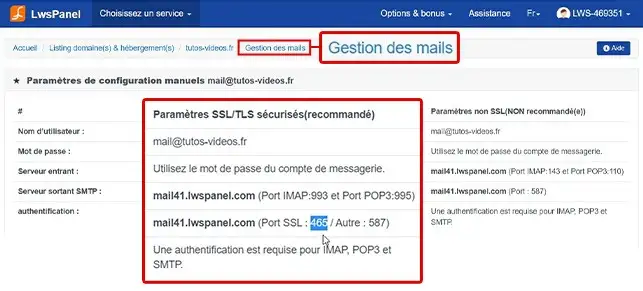
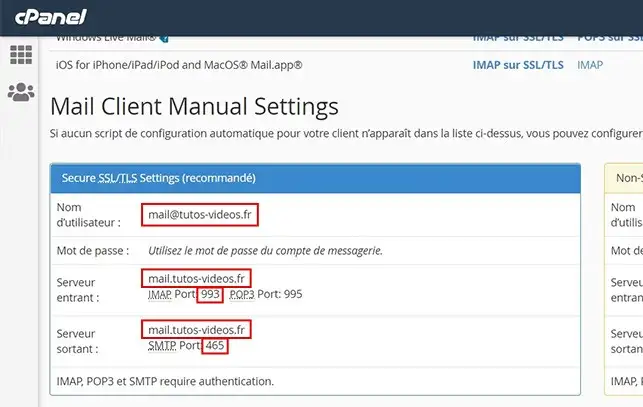
Inställningar för inkommande server :
Parametrar för utgående server :
5. Klicka på knappen"Retest" för att kontrollera att din konfiguration är korrekt.
6. Klicka slutligen på knappen "Finish" för att överföra dina e-postmeddelanden till Thunderbird. Dina e-postmeddelanden kommer nu att laddas i din Thunderbird-programvara. Vänta en liten stund tills alla dina e-postmeddelanden har anlänt innan du går vidare.
Din brevlåda har lagts till.
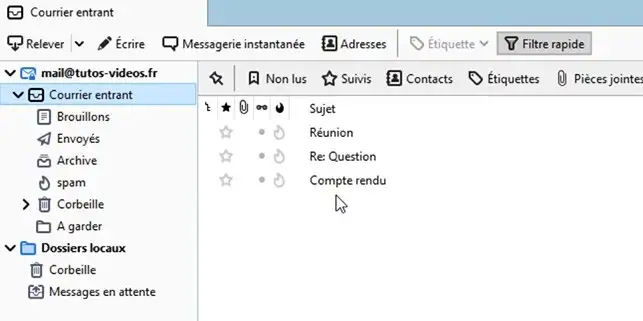
7. IMAP-protokollet hämtar eller sparar inte e-postmeddelanden på din dator, så vi behöver en lokal säkerhetskopia så att e-postmeddelanden inte raderas när de tas bort från servern, t.ex. (när du ändrar formler till en annan adminpanel, t.ex.). Här vill vi göra en oberoende säkerhetskopia. Så du måste flytta alla dina e-postmeddelanden till dina lokala Thunderbird-mappar så att de finns kvar på din dator även om du raderar dem på din e-postserver. Så här gör du för att göra det.
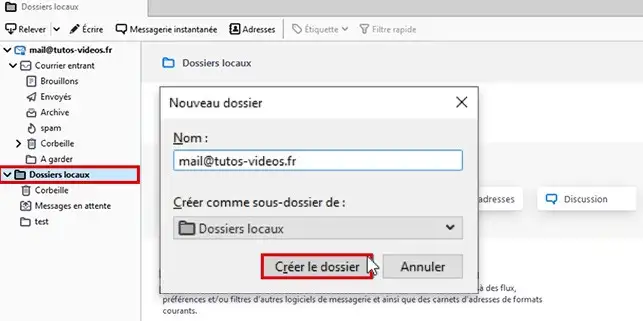
Först, klicka på "Lokala mappar". Högerklicka för att skapa en ny mapp med namnet på den brevlåda som du vill säkerhetskopiera.
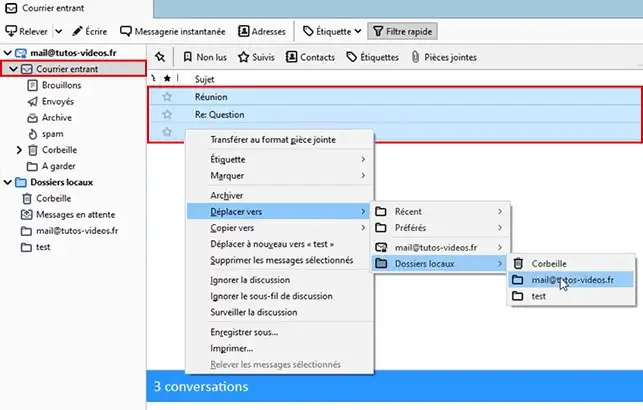
8. I din inkorg, som innehåller dina inkommande e-postmeddelanden, markerar du det första e-postmeddelandet och för att markera alla dina e-postmeddelanden klickar du samtidigt på tangenterna Ctrl och A på tangentbordet.
Högerklicka sedan på knappen "Flytta " och välj din tidigare återskapade mapp i dina lokala mappar.
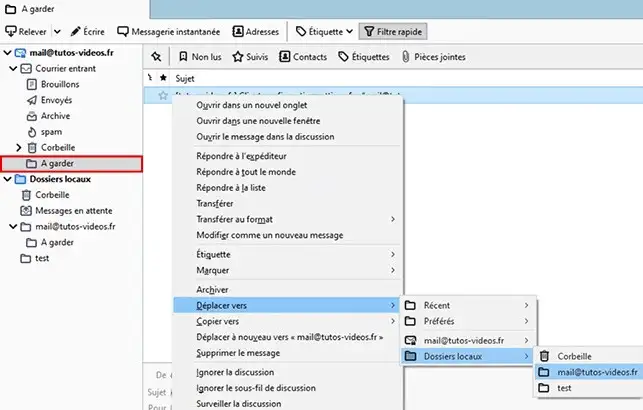
9. Om du har skapat en mapp för e-postarkiv i din gamla brevlåda, återskapa denna mapp lokalt. Välj e-postmeddelandena i din gamla Webmail-mapp och flytta dem till din lokala mapp. Du kan göra samma sak för att flytta dina skickade e-postmeddelanden om du vill behålla dem.
Vänta tills alla dina e-postmeddelanden har kommit dit innan du går vidare. Om du har flera brevlådor att säkerhetskopiera kan du skapa flera mappar i dina lokala mappar för att hitta rätt.
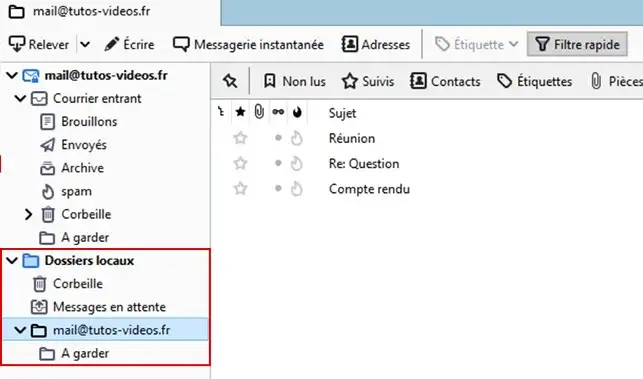
Du kan ta bort den gamla brevlådan som sparats i Thunderbird och tömma den på e-postmeddelanden (dessa lagras nu i dina lokala mappar). Högerklicka, gå till kontoinställningarna och längst ner på sidan raderar du kontot.
Om du byter webbpaket kan du behöva återställa dina e-postmeddelanden till ditt nya paket. För att göra detta måste du först återskapa e-postadresserna innan du återställer innehållet:
När detta är gjort kan du återställa din e-post som tidigare sparats lokalt på din webbmail genom att följa proceduren nedan.
1. Öppna Thunderbirds skrivbordsprogram på nytt. Klicka på"Kontohantering " och sedan på"Lägg till ett e-postkonto".
2. Fyll i de obligatoriska fälten:
Klicka sedan på knappen"Konfigurera manuellt".
3. Fyll i fälten för Inkommande server :
Fyll i avsnittet"utgående server" på samma sätt och klicka på"Re-test" och sedan på "Done" när alla fält är ifyllda.
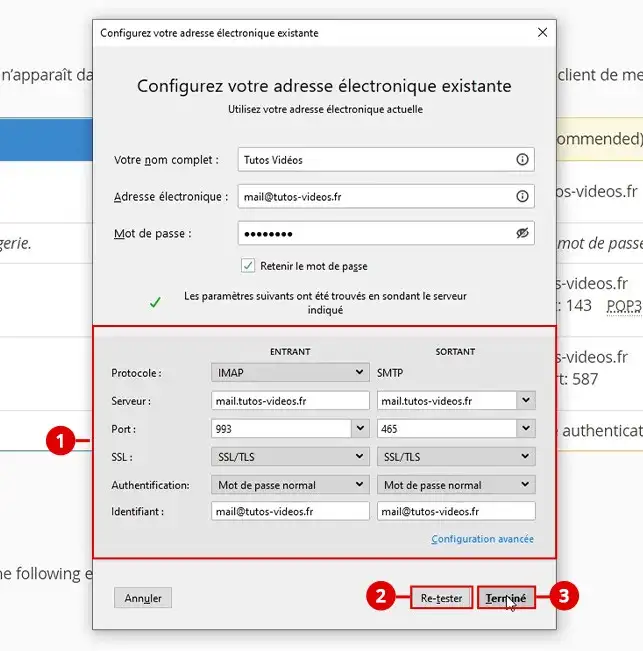
4. Kontot är tillagt. Gå till den lokala brevlådan som du använde för att spara dina e-postmeddelanden tidigare. Den innehåller dina e-postmeddelanden, till skillnad från min konfiguration.
Välj de e-postmeddelanden som tagits emot från backup-brevlådan. Det gör du genom att markera ett e-postmeddelande och samtidigt klicka på tangenterna [CTRL] och A på tangentbordet.
Högerklicka på musen, gå till "Flytta till " och välj sedan din nya brevlåda som skapats på cPanel. Du kan göra samma sak med skickad e-post om du tror att det skulle vara användbart. Återskapa dina extramappar om du hade några och flytta e-postmeddelandena från din gamla formel till dem.
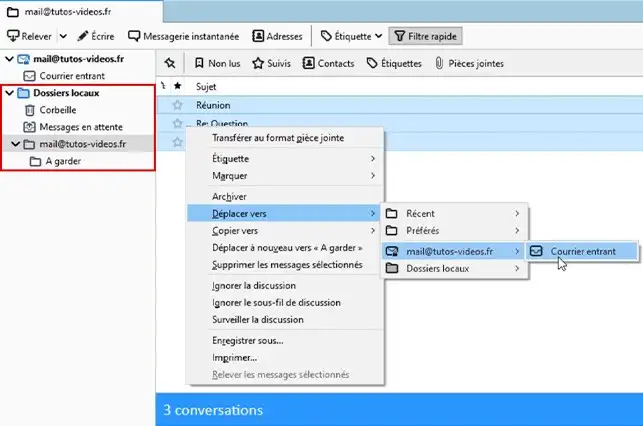
E-postmeddelandena kommer nu att vara synliga i webbmailen på e-postadressen för ditt nya webbpaket. Om du har mycket e-post kan överföringen från Thunderbird till Webmail ta lite längre tid. Alla dina data har nu återställts till din webbmail och överförts till ditt cPanel-paket.
Du kan nu säkerhetskopiera och återställa e-postmeddelanden med hjälp av Thunderbird-programvaran på ditt webbhotellspaket hos LWS.
Tveka inte att dela med dig av dina kommentarer och frågor.
Betygsätt denna artikel :
4,5/5 | 2 Yttrande
Den här artikeln var användbar för dig ?
Ja
Nej
1mn läsning
Hur sparar jag e-postmeddelanden i webbmail?
0mn läsning
Hur kan jag spara dessa e-postmeddelanden på min dator?
 Om LWS :
LWS är ett 100% franskt webbhotell som fokuserar på kvalitet och innovation och erbjuder en lyhörd och kompetent teknisk service till överkomliga priser.
Om LWS :
LWS är ett 100% franskt webbhotell som fokuserar på kvalitet och innovation och erbjuder en lyhörd och kompetent teknisk service till överkomliga priser. 