 Kontakta oss
 Kundområde
 Besök LWS
Betygsätt denna artikel :
Den här artikeln var användbar för dig ?
 Ja
Ja
 Nej
Nej
 Läst artikel
12690 en gång
Läst artikel
12690 en gång Merci ! N'hésitez pas à
poser des questions sur nos documentations si vous souhaitez plus d'informations et nous aider à les
améliorer.
Merci ! N'hésitez pas à
poser des questions sur nos documentations si vous souhaitez plus d'informations et nous aider à les
améliorer.Vous avez noté 0 étoile(s)



Sommaire
Procédure
Memcached är ett distribuerat cachelagringssystem med öppen källkod. Det gör det möjligt att lagra data som ofta används av en webbapplikation i RAM-minnet, så att den kan hämtas snabbare än om den lagras i en databas eller ett filsystem.
Memcached kan användas för att förbättra prestanda för webbapplikationer genom att minska svarstiden för dataläsningsförfrågningar. Det används ofta i storskaliga webbmiljöer för att öka applikationernas skalbarhet och hastighet. Memcached är kompatibelt med flera programmeringsspråk och kan användas med mer avancerade cachetekniker som Redis.
Delad Linux-hosting är populär bland webbutvecklare på grund av dess låga kostnad och användarvänlighet. Dessa typer av hosting kan dock ibland drabbas av begränsad prestanda på grund av de begränsade resurser som delas mellan olika användare.
Det är här Memcached kan hjälpa till. Genom att cachelagra data som används ofta kan MemCcached minska svarstiderna och öka hastigheten på din webbapplikation, även på delade Linux-värdtjänster med begränsade resurser.
I den här hjälpen visar vi dig hur du aktiverar Memcached på din tjänst och hur du använder den för en WordPress- eller PrestaShop-webbplats.
Om du har ett delat Linux-värdtjänstpaket från LWS (exklusive cPanel) kan du aktivera Memcached från ditt kundområde hos LWS.
För att göra det, helt enkelt :
1. Först måste du logga in på ditt LWS-konto och komma åt det delade webbhotellet som du vill aktivera Memcached för.
2. Sök efter kategorin "Optimering och prestanda" och klicka på"Memcached Redis".
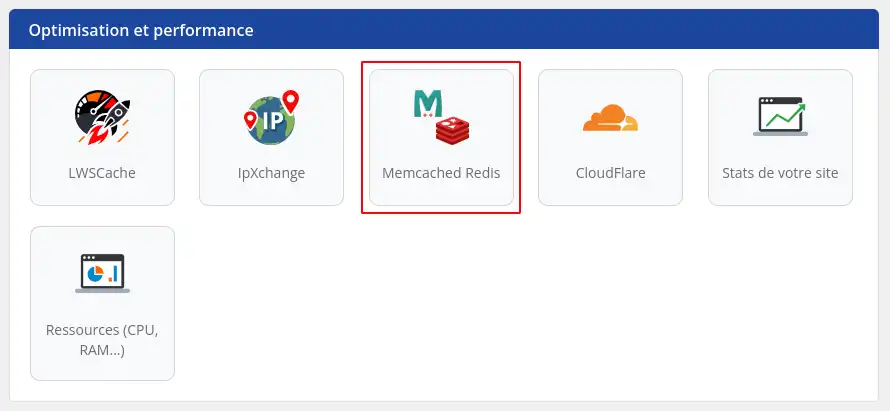
4. I dialogrutan som öppnas kryssar du i aktiveringsknappen.
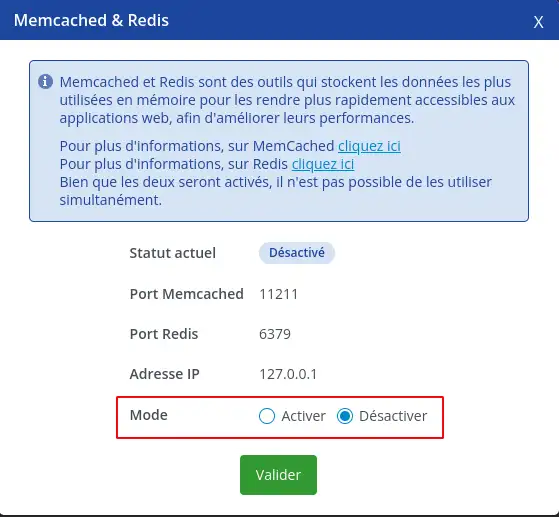
5. Bekräfta och vänta ca 5 minuter på att Memcached ska konfigureras korrekt på din tjänst.

En indikator på startsidan för din tjänstehantering visar den ungefärliga tid som återstår innan tjänsten tas med i beräkningen.
Memcached är nu i drift på din tjänst. Vi ska nu titta på hur du konfigurerar den på en WordPress-webbplats.
Det finns flera lösningar för att använda Memcached på WordPress via plugin-installation. Här kommer vi att titta på 2 olika plugins.
1. Plugin för LWS Optimize
Det här insticksprogrammet är det som vi har utvecklat på vår sida och låter dig optimera ett stort antal saker på en WordPress-webbplats, inklusive Memcached-delen. Så vi kommer bara att titta på Memcached-delen här.
För att göra detta loggar du in i adminområdet på din WordPress-webbplats och går sedan till"Extensions" i menyn till vänster.
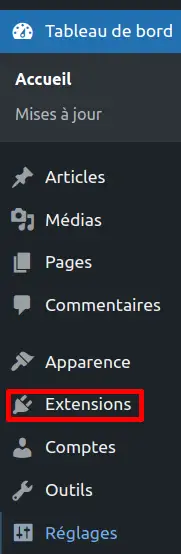
Klicka på knappen Lägg till längst upp på sidan.

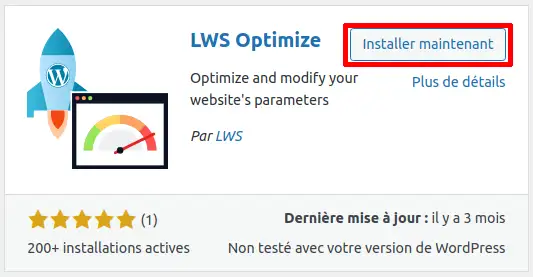
Sök efter pluginet i sökfältet genom att ange LWS Optimize.
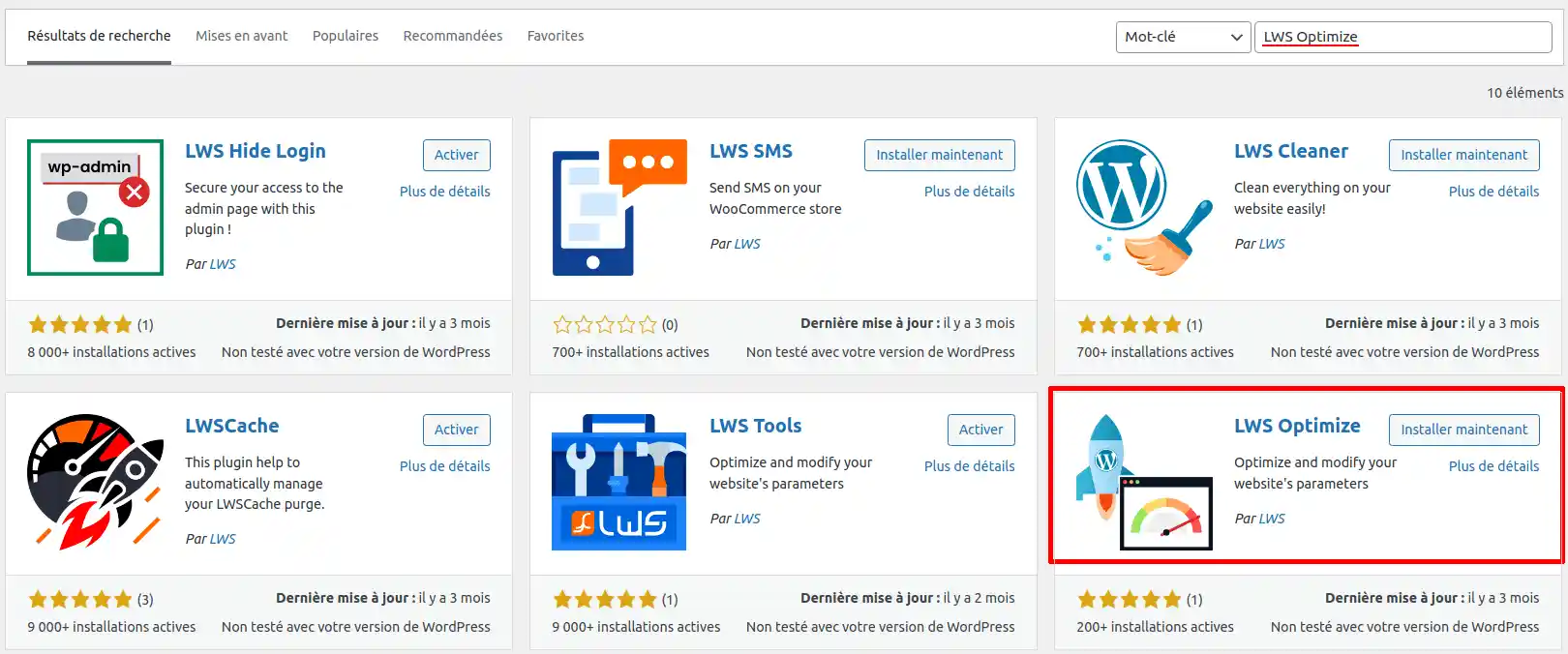
När du har hittat det i listan klickar du på Installera och när det är klart klickar du på Aktivera.
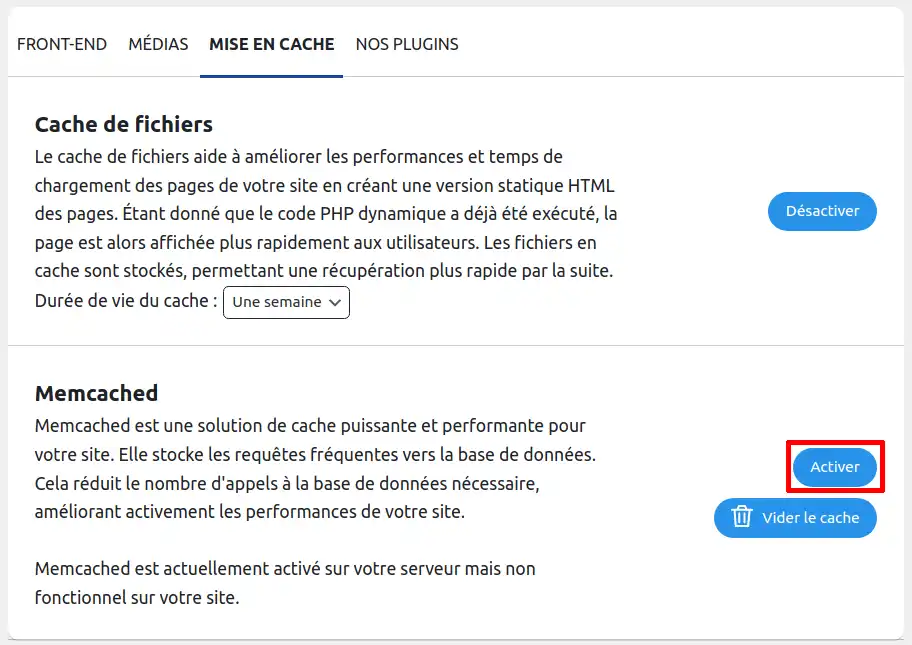
Klicka sedan på LWS Optimize i menyn till vänster och klicka sedan på fliken Caching.

Om du har aktiverat Memcached på LWS-klientpanelen kommer du att se en Aktivera-knapp som du måste klicka på för att Memcached ska vara i drift för din WordPress-webbplats, du behöver inte göra något annat.
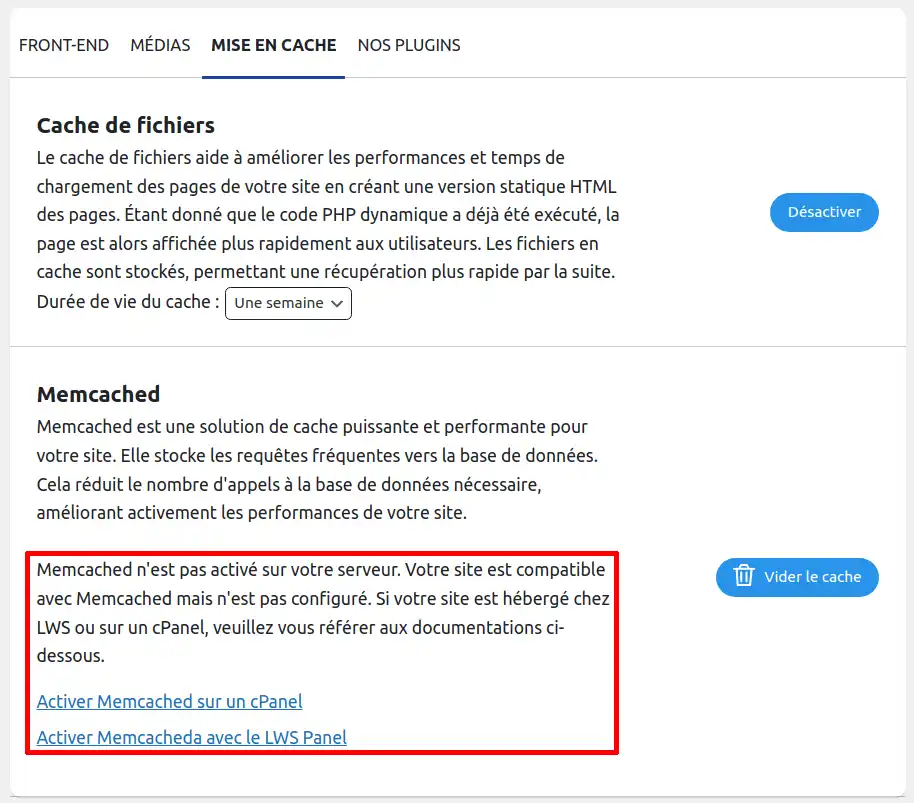
Annars visas inte den här knappen, vilket innebär att Memcached inte är aktiverat på din tjänst. Om så är fallet ska du gå tillbaka till föregående avsnitt.
2. Plugin för W3 Total Cache
Här ska vi titta på en annan möjlighet med ett plugin som är externt till våra tjänster, W3 Total Cache-pluginet. För att göra detta, logga in på administrationsområdet på din WordPress-webbplats.
Gå sedan till Extension i menyn till vänster
Klicka på knappen Lägg till längst upp på sidan.
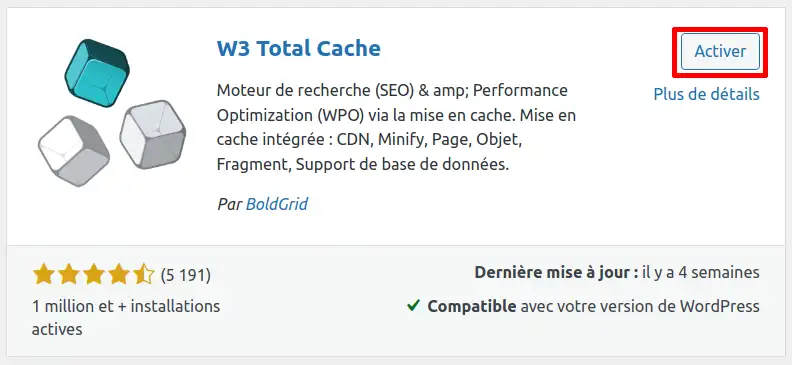
Sök efter insticksprogrammet genom att skriva W3 Total Cache i sökfältet, och när du har hittat det klickar du på knappen Install Now.
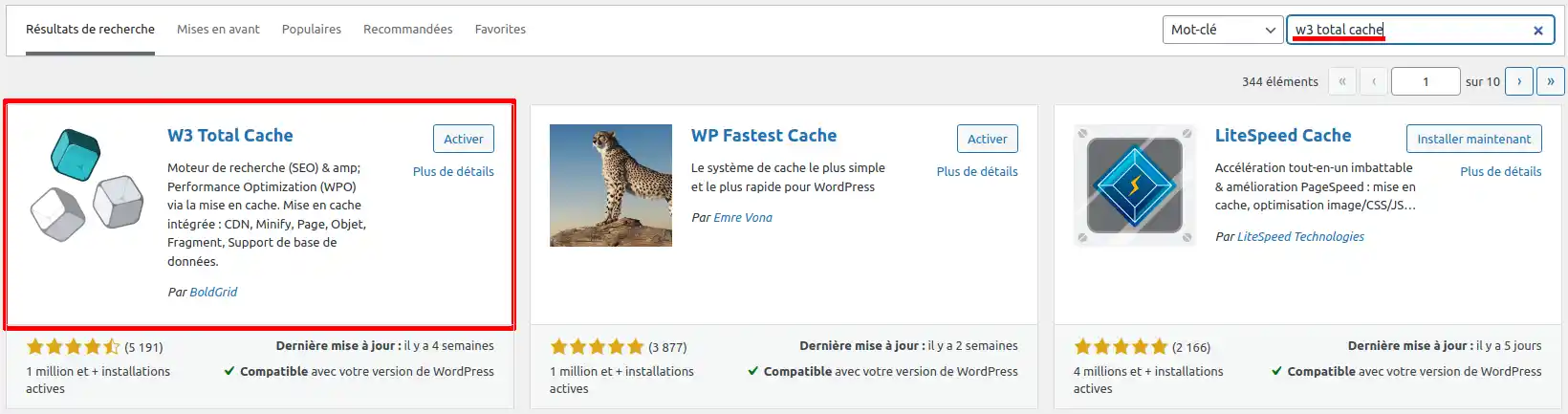
När installationen är klar klickar du på Activate.
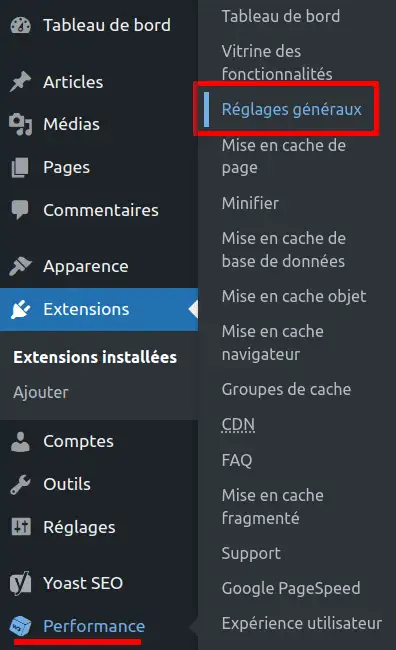
Tillbaka i listan över installerade plugins, i menyn till vänster, för musen över menyn"Performance" och klicka på"General Settings".
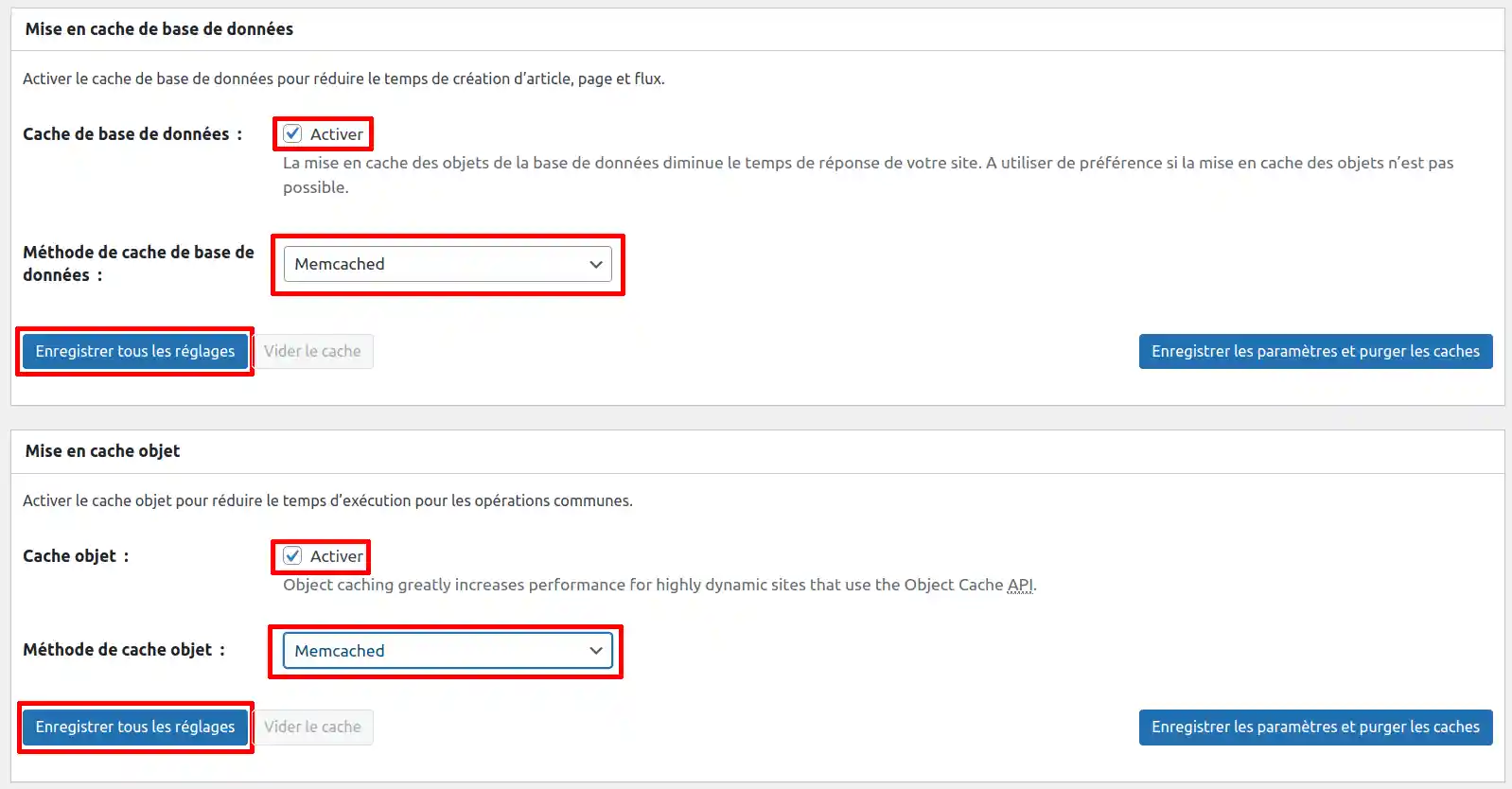
Du ser två alternativblock som heter"Database caching" och"Object caching", här kan du välja Memcached för att använda den. Glöm inte att klicka på"Spara alla inställningar" för att bekräfta användningen.
Om du har en PrestaShop e-handelswebbplats kan du också använda Memcached-cachen för att förbättra webbplatsens prestanda.
För att göra detta måste du först ansluta till administrationsområdet på din PrestaShop-webbplats.
När du har gjort detta klickar du på"Avancerade inställningar" i vänstermenyn i avsnittet"Konfigurera" och sedan på"Prestanda".

Leta efter "Cache" -blocket längst ner på sidan och välj "Ja". Markera det andra alternativet "CacheMemcached" och klicka sedan på "Spara" i den blå knappen längst ner till höger.
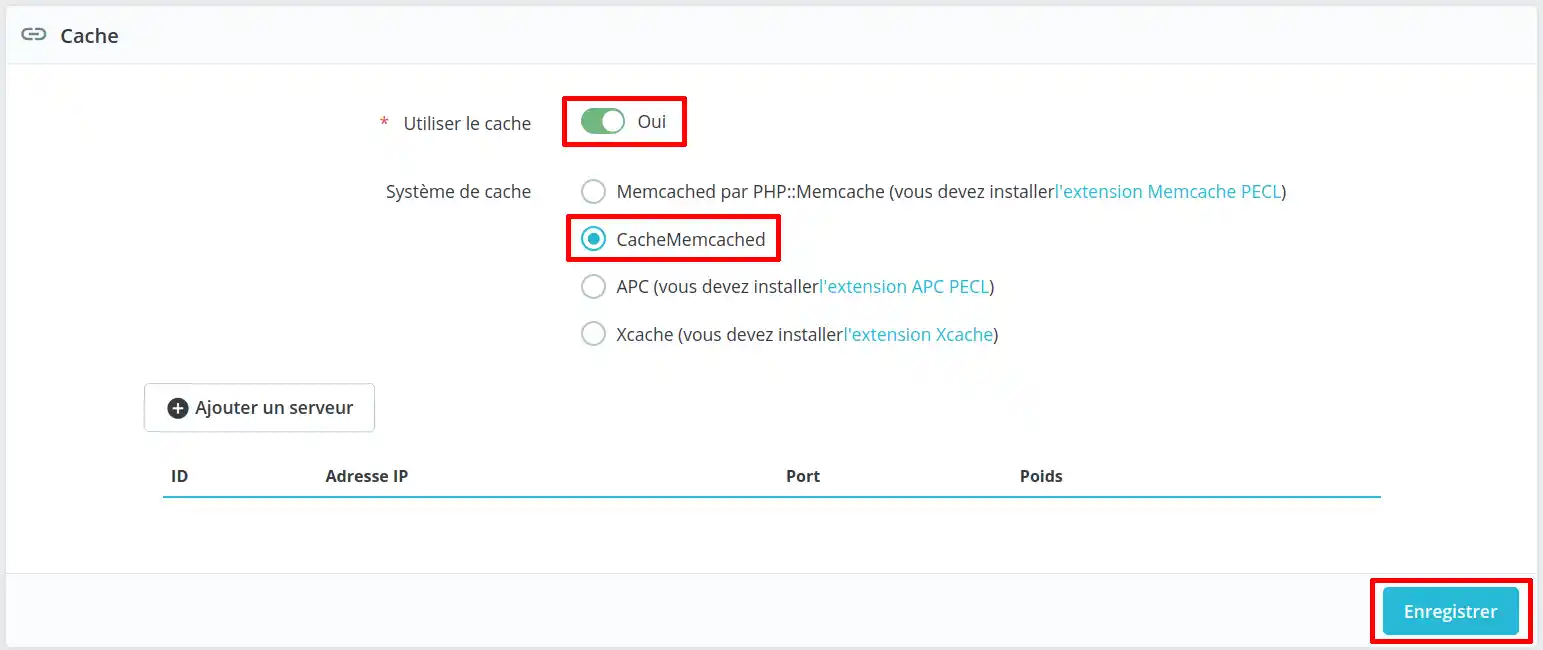
Din PrestaShop-webbplats är nu konfigurerad med Memcached.
Du vet nu hur du ska göra för att :
Genom att följa dessa steg har du tagit ett viktigt steg mot att optimera din närvaro på nätet och säkerställa en smidig och trevlig användarupplevelse 😊. En snabb och responsiv webbplats är inte längre en lyx, utan en nödvändighet i dagens digitala värld, och tack vare Memcached är du perfekt rustad för att möta denna utmaning 👍.
Vi hoppas att du har funnit den här guiden användbar och tack för att du läste 🙏. Om du har några frågor, feedback eller vill dela med dig av dina tips om hur du använder Memcached är du välkommen att lämna en kommentar nedan. Din åsikt är viktig för oss och för communityn!
Betygsätt denna artikel :
Den här artikeln var användbar för dig ?
Ja
Nej
1mn läsning
Hur kan jag få tillgång till besöksstatistik?
1mn läsning
Hur aktiverar jag Mod_PageSpeed på min webbplats?
1mn läsning
Hur använder jag cachemodulerna på LWSPanel?
3mn läsning
Snabba upp din webbplats med LWS Cache
 Om LWS :
LWS är ett 100% franskt webbhotell som fokuserar på kvalitet och innovation och erbjuder en lyhörd och kompetent teknisk service till överkomliga priser.
Om LWS :
LWS är ett 100% franskt webbhotell som fokuserar på kvalitet och innovation och erbjuder en lyhörd och kompetent teknisk service till överkomliga priser. 