 Kontakta oss
 Kundområde
 Besök LWS
Betygsätt denna artikel :
Den här artikeln var användbar för dig ?
 Ja
Ja
 Nej
Nej
 Läst artikel
5466 en gång
Läst artikel
5466 en gång Merci ! N'hésitez pas à
poser des questions sur nos documentations si vous souhaitez plus d'informations et nous aider à les
améliorer.
Merci ! N'hésitez pas à
poser des questions sur nos documentations si vous souhaitez plus d'informations et nous aider à les
améliorer.Vous avez noté 0 étoile(s)



Sommaire
Procédure
Denna dokumentation förklarar hur du aktiverar dubbel autentisering (2FA) på din AWS-brevlåda från Roundcube webmail.
När denna säkerhet har aktiverats räcker det inte längre med enbart ditt lösenord för att logga in, utan du kommer även att bli ombedd att ange en tillfällig kod som visas på din telefon. Detta hjälper till att skydda din e-postadress mot obehöriga anslutningar.
Denna procedur är avsedd för användare som :
Denna dokumentation berör inte
Denna procedur täcker inte :
Dubbel autentisering, även känd som 2FA, lägger till en andra kontroll när du ansluter till din e-post.
Mer specifikt
Även om någon känner till ditt lösenord kan de inte ansluta utan den tillfälliga koden.
Innan du börjar, se till att du har :
Öppna din webbläsare och gå sedan till din webbmail.
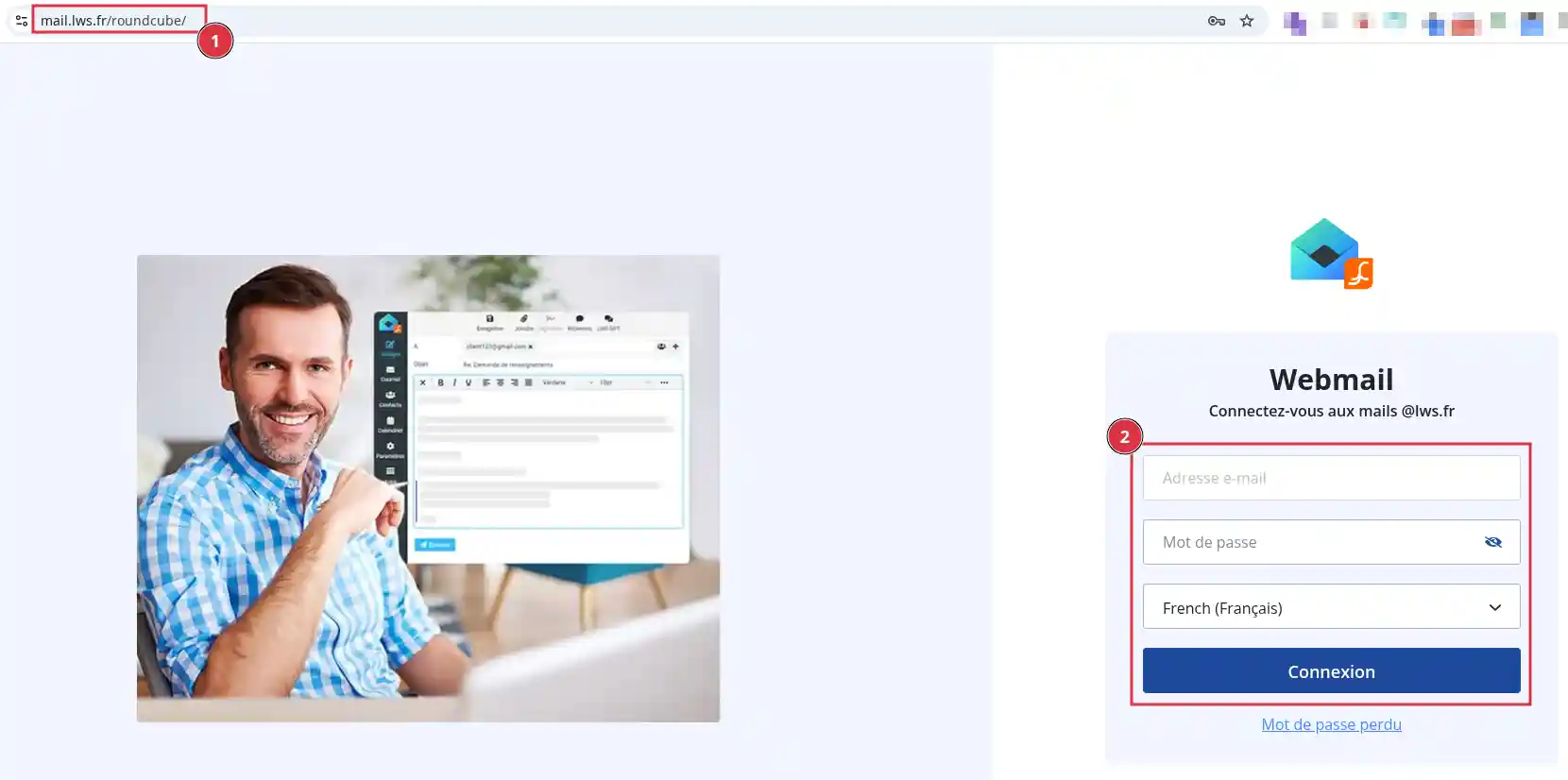
Adressen till webbmailen (1) ser ut så här: https://mail.votredomaine.fr
Ersätt dindomän.fr med ditt eget domännamn.
När du är på inloggningssidan (2) :
När du har loggat in på din brevlåda klickar du på ikonen Settings (1) som representeras av ett kugghjul.
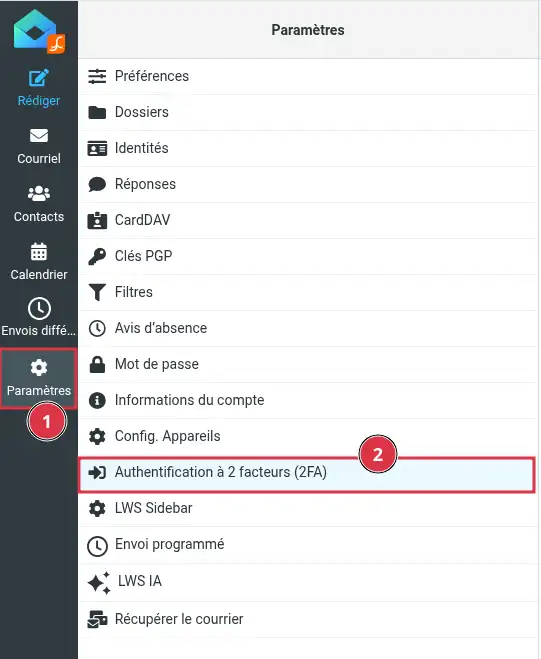
Klicka på Two-Factor Authentication (2FA) i sidomenyn för webbmailen (2 ) .
I avsnittet Aktivera 2-faktorautentisering:
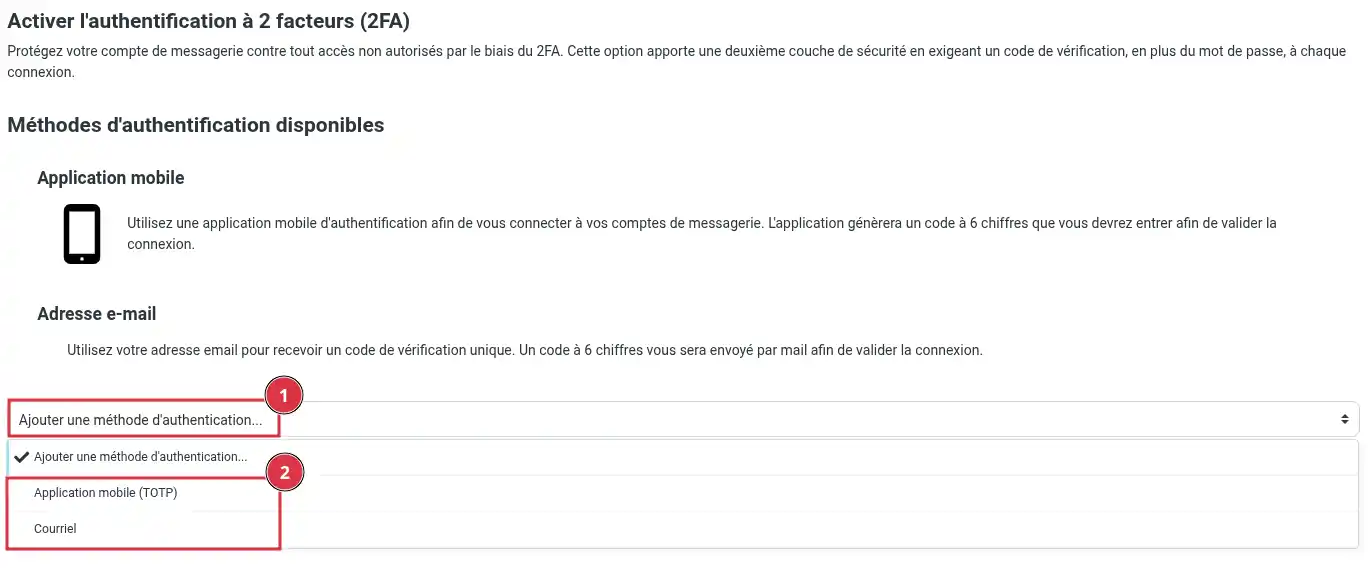
Föreslagna autentiseringsmetoder:
För att aktivera 2FA-autentisering via mobil :
- Välj alternativet "Mobilapplikation (TOTP)"
- Ange lösenordet för din e-postadress.
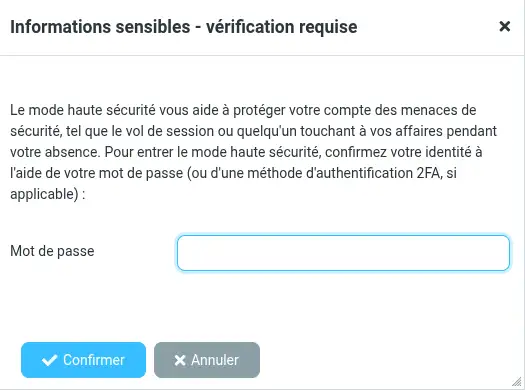
- klicka sedan på knappen "Bekräfta"
en QR-kod kommer att visas på skärmen.
- Skanna QR-koden med en autentiseringsapplikation.
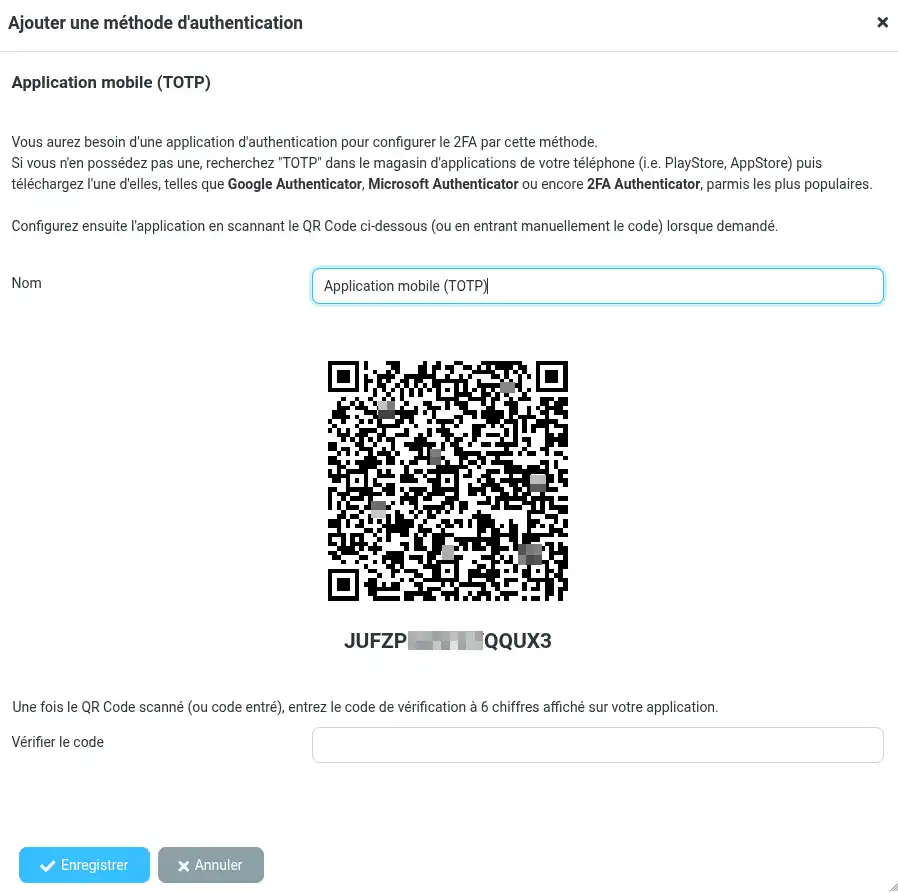
Applikationen kommer att börja generera tillfälliga 6-siffriga koder.
- Ange verifieringskoden en gång och klicka sedan på "Spara" för att validera proceduren och definitivt aktivera dubbel autentisering via mobil.
Denna kod är tillfällig. Den ändras automatiskt efter några sekunder.
Om koden ändras under operationen är detta inte onormalt: använd helt enkelt den nya koden som visas.
För att aktivera 2FA-autentisering via en e-postadress:
- Välj alternativet "E-post"
- Ange lösenordet för din e-postadress.
- klicka sedan på knappen "Bekräfta"
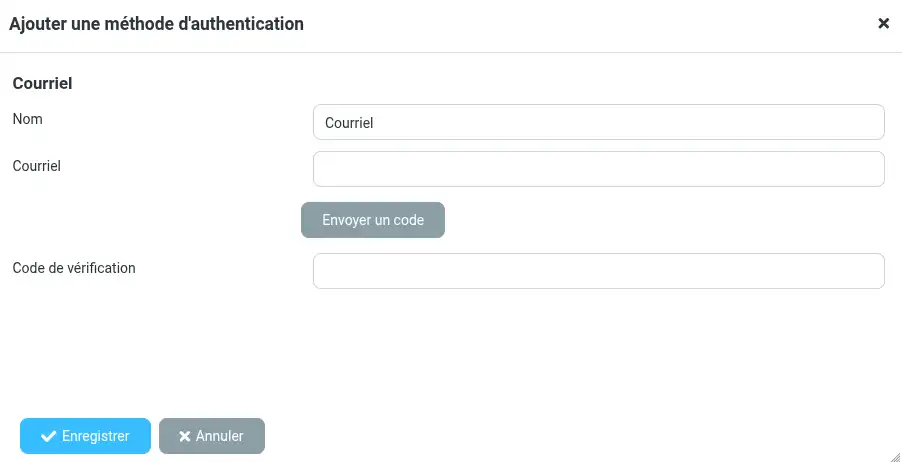
- Fyll i den e-postadress som ska ta emot säkerhetskoden och klicka sedan på "Skicka kod".
- Hämta koden från din e-postadress.
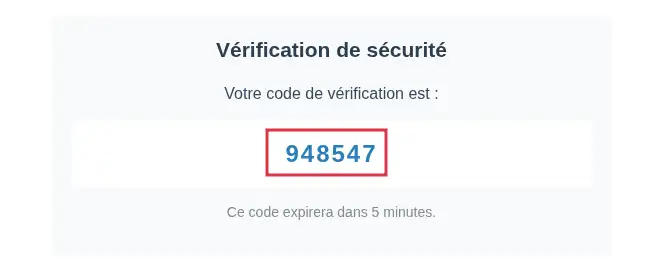
- Gå tillbaka till webbmailen och ange koden innan du klickar på knappen "Spara".
Du kan ange flera autentiseringsmetoder. 2FA Det är lämpligt att ange minst 2 2FA-autentiseringsmetoder så att du fortfarande kan logga in om en metod orsakar problem (åtkomstproblem, e-postadress som får koden, förlust av mobiltelefon etc.)

- Välj knappen"delete" för den metod som du vill ta bort.

- Ange lösenordet för din e-postadress.
- Klicka sedan på knappen "Bekräfta"
Detta raderar den valda metoden. För att ta bort 2FA-autentiseringen helt måste du inte längre ha några autentiseringsmetoder listade.
För att bekräfta att allt är på plats:
Vad du bör se
Om aktiveringen var framgångsrik :
Aktiveringen träder i kraft så snart proceduren har validerats.
Kontrollera att tiden på din smartphone är inställd automatiskt.
En tidsskillnad kan göra koden ogiltig.
Prova också :
Kontrollera :
Om det behövs, upprepa åtgärden med en annan tillgänglig e-postadress.
Om du har registrerat en annan metod för dubbel autentisering, använd den för att logga in.
Om du inte längre har tillgång till någon av de registrerade metoderna måste du begära hjälp från LWS support för att få tillgång till din e-post.
Om du stöter på några problem under aktiveringen eller om du fastnar efter aktiveringen, kontakta LWS tekniska support från ditt kundområde genom att öppna en supportbiljett.
Med dubbel autentisering kan du bättre skydda din AWS-brevlåda genom att lägga till verifiering från din telefon utöver ditt lösenord.
När du har aktiverat den, kom ihåg att behålla åtkomsten till din autentiseringsapplikation för att undvika eventuella blockeringar när du loggar in igen.
Hur ansluter jag till LWS Roundcube webbmail?
Säkra din AWS-e-postadress helt i 3 steg
Hur ändrar jag lösenordet för en e-postadress från Roundcube?
[/tips]
Betygsätt denna artikel :
Den här artikeln var användbar för dig ?
Ja
Nej
1mn läsning
Använd roundcube webmail för att enkelt hantera din e-postadress
1mn läsning
Hur kommer jag igång med Rouncube webbmail?
0mn läsning
Hur sätter jag in en signatur i mina e-postmeddelanden som skickas med Roundcube?
1mn läsning
Hur skapar jag ett autosvar för e-post på Roundcube?
 Om LWS :
LWS är ett 100% franskt webbhotell som fokuserar på kvalitet och innovation och erbjuder en lyhörd och kompetent teknisk service till överkomliga priser.
Om LWS :
LWS är ett 100% franskt webbhotell som fokuserar på kvalitet och innovation och erbjuder en lyhörd och kompetent teknisk service till överkomliga priser. 