 Kontakta oss
 Kundområde
 Besök LWS
Betygsätt denna artikel :
3/5 | 2 Yttrande
Den här artikeln var användbar för dig ?
 Ja
Ja
 Nej
Nej
 Läst artikel
14262 en gång
Läst artikel
14262 en gång Merci ! N'hésitez pas à
poser des questions sur nos documentations si vous souhaitez plus d'informations et nous aider à les
améliorer.
Merci ! N'hésitez pas à
poser des questions sur nos documentations si vous souhaitez plus d'informations et nous aider à les
améliorer.Vous avez noté 0 étoile(s)



Procédure
Välkommen till den här guiden som visar hur du kan visa din webbplats innan du ändrar DNS när du flyttar en domän till LWS eller väntar på att din domän ska aktiveras.
Många handledningar föreslår att du ändrar hosts-filen på din PC eller Mac. Denna metod anses dock nu vara komplex, tidskrävande och föråldrad.
Vi föreslår ett enklare tillvägagångssätt: lägg helt enkelt till ett tillägg i din webbläsare. Ta reda på hur du använder LiveHosts-tillägget för att kringgå redigering av hosts-filen. Detta kommer att säkerställa en smidig, oavbruten övergång för dina besökare.
LiveHosts är ett tillägg som ersätter behovet av att ändra din hosts-fil. Istället för att gräva igenom datorns systemfiler för att hitta och ändra host-filen är LiveHosts ett alternativ som låter dig göra detta direkt från din webbläsare.
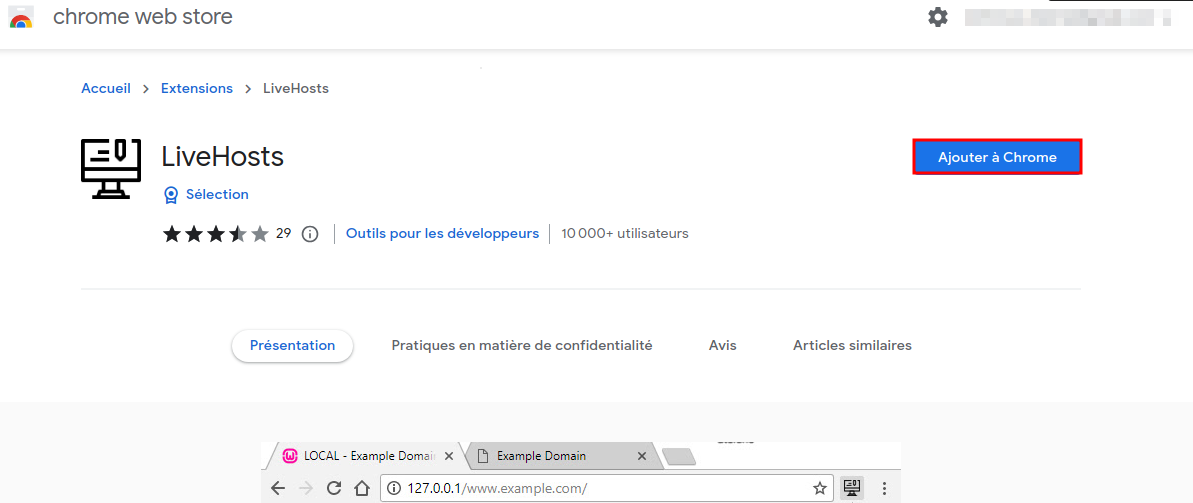
För att installera LiveHosts måste du först gå till installationssidan för LiveHosts i Chrome Web Store och klicka på "Lägg till i Chrome ".
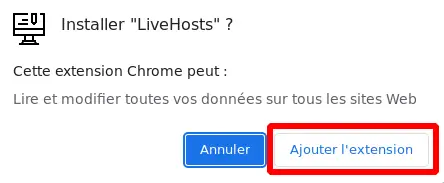
Ett litet fönster öppnas sedan som meddelar dig om åtkomstkraven för tillägget, och du måste klicka på "Lägg till tillägg".
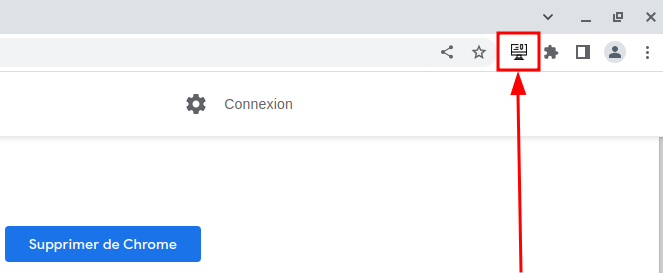
När installationen är klar kommer du att se en ny ikon i webbläsarens verktygsfält. Detta är LiveHosts-ikonen.
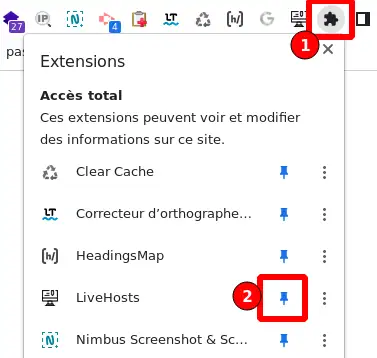
Om ikonen inte är synlig betyder det att den finns i Googles tilläggsikon (1). För att lägga till den i fältet måste du fästa tillägget (2).
LiveHosts-tillägget för Firefox är samma tillägg som för Chrome.
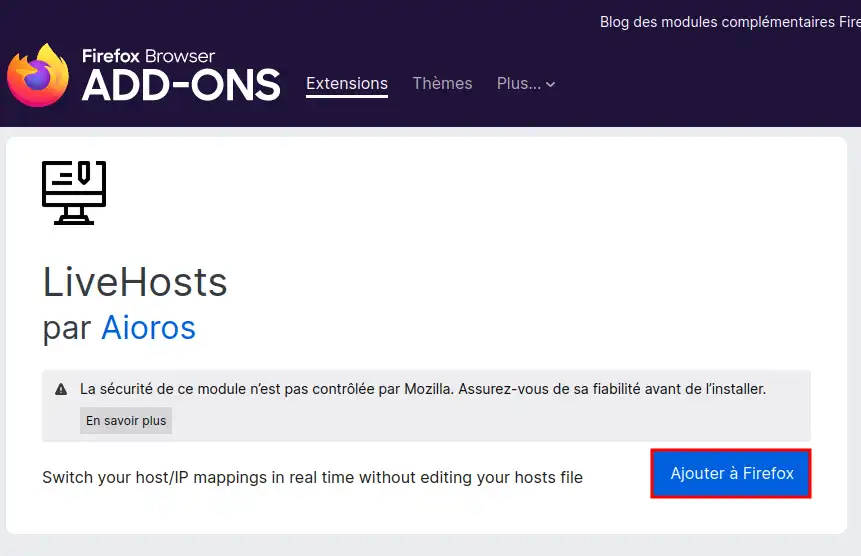
För att installera LiveHosts måste du först gå till LiveHosts installationssida på Firefox Browser ADD-ONS och klicka på "Lägg till i Firefox".
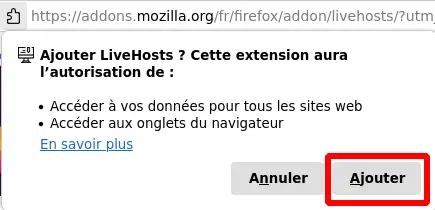
Ett litet fönster öppnas då som meddelar dig om tilläggets åtkomsträttigheter, och du måste klicka på "Lägg till ".
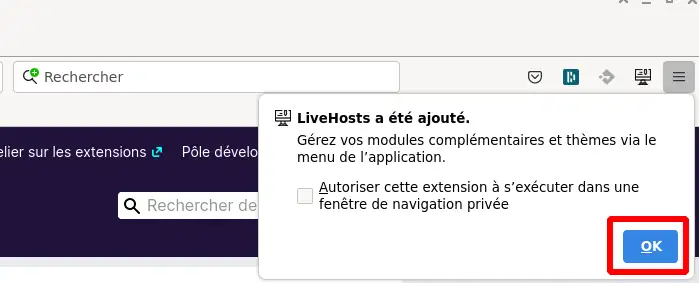
Ett nytt fönster öppnas i din webbläsares verktygsfält och du måste klicka på "OK".
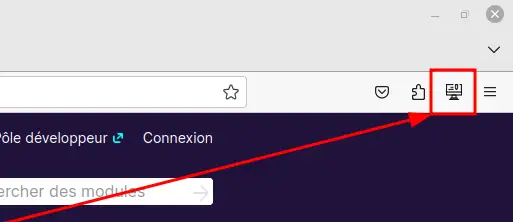
När installationen är klar kommer du att se en ny ikon i webbläsarens verktygsfält. Detta är LiveHosts-ikonen.
När tillägget har installerats kan vi börja använda det. Hanteringen av tillägget kommer att vara densamma på Firefox och Google Chrome.
Först och främst klickar du på LiveHosts-ikonen i webbläsarens verktygsfält.
Därefter måste du ställa in ditt domännamn i rutan "Hostname " (1) och ställa in IP för din LWS-webbserver i rutan "IP" (2) och slutligen klicka på "Add" -knappen (3) och sedan på " Save".
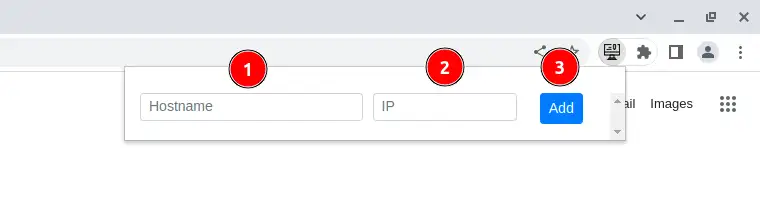
När du nu går in på din webbplats kommer du att omdirigeras till din nya AWS-värd, så att du kan förhandsgranska din webbplats innan du ändrar DNS. Detta är ett steg för att se till att allt fungerar som förväntat på den nya värden innan du gör den slutliga ändringen.
Om du använder en LiveHosts-regel för att lura din webbläsare att tro att domänen använder en annan IP-adress kommer SSL-certifikatet inte att fungera, eftersom DNS-servrarna ännu inte har ändrats.
Som vi såg precis innan ska vi skapa en ny regel med LiveHosts-tillägget. Här är min webbplats innan jag skapade regeln.

Därefter skapar vi en LiveHosts-regel genom att ta domännamnet på min webbplats (1), ange IP-adressen för den webbserver dit jag vill migrera min webbplats (2) och bekräfta genom att klicka på "Lägg till" (3).

När regeln har skapats uppdaterar vi sidan och voilà, regeln fungerar bra, webbläsaren tror att domänen har den IP som vi har ställt in.

Glöm inte att ta bort LiveHosts-regeln när du har avslutat migreringen av din webbplats och du är redo att ändra DNS.
För att göra detta, gå till LiveHosts-ikonen igen, och du hittar den senaste LiveHosts-regeln du ställde in.
Klicka på det lilla krysset (inringat i rött ) för att ta bort regeln och klicka sedan på "Save" för att spara ändringen.
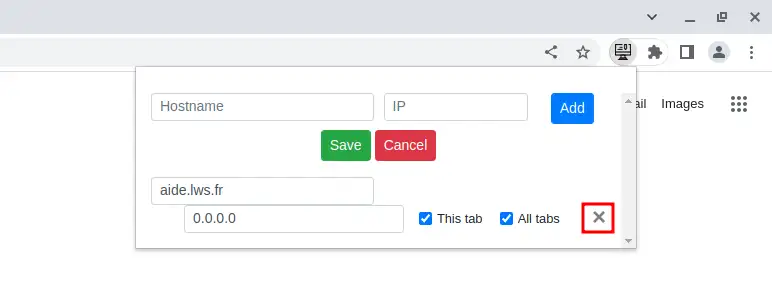
LiveHosts-regeln har nu tagits bort, så när du går till din domän kommer du att skickas till den webbplats som för närvarande hanterar din domän!
Genom att använda LiveHosts-tillägget kan du enkelt förhandsgranska din webbplats på din nya LVS-värd innan du ändrar DNS. Detta gör att du kan se till att allt fungerar som det ska innan du tar steget fullt ut. Detta förhandsgranskningsstadium är viktigt för att undvika obehagliga överraskningar efter överföringen. Glöm inte att ta bort LiveHosts-reglerna när du är klar för att undvika förvirring. Med dessa steg kan du hantera din övergång till LWS på ett effektivt sätt. Glöm inte att LWS kundtjänst alltid finns till hands om du stöter på några problem eller har några ytterligare frågor.
Betygsätt denna artikel :
3/5 | 2 Yttrande
Den här artikeln var användbar för dig ?
Ja
Nej
6mn läsning
Hur flyttar jag mitt domännamn till LWS?
1mn läsning
Hur kan jag hämta överföringskoden (Auth/EPP-kod) för en AWS-domän?
1mn läsning
Så här hämtar du överföringskoden för en OVH-domän
1mn läsning
Så här återställer du överföringskoden för en IONOS-domän
 Om LWS :
LWS är ett 100% franskt webbhotell som fokuserar på kvalitet och innovation och erbjuder en lyhörd och kompetent teknisk service till överkomliga priser.
Om LWS :
LWS är ett 100% franskt webbhotell som fokuserar på kvalitet och innovation och erbjuder en lyhörd och kompetent teknisk service till överkomliga priser. 