 Kontakta oss
 Kundområde
 Besök LWS
Betygsätt denna artikel :
3,9/5 | 7 Yttrande
Den här artikeln var användbar för dig ?
 Ja
Ja
 Nej
Nej
 Läst artikel
50702 en gång
Läst artikel
50702 en gång Merci ! N'hésitez pas à
poser des questions sur nos documentations si vous souhaitez plus d'informations et nous aider à les
améliorer.
Merci ! N'hésitez pas à
poser des questions sur nos documentations si vous souhaitez plus d'informations et nous aider à les
améliorer.Vous avez noté 0 étoile(s)



Sommaire
Procédure
En hosts-fil används för attassociera ett värdnamn eller domännamn med en IP-adress. Ändringar som görs i den här filen beaktas omedelbart efter ändringen. Den här filen finns tillgänglig i alla operativsystem.
Hosts-filen är utformad för att få din dator att tro att ditt domännamn pekar på ett visst webbhotell. Detta kommer inte att leda till att ditt domännamn eller din webbplats inte fungerar som den ska på det aktuella webbhotellet. Det är bara du som kommer att se ändringarna. Andra besökare kommer att se din webbplats på dess nuvarande värdtjänst.
Om du gör en konfiguration i hosts-filen kan det krävas att du rensar webbläsarens cachefiler efter varje åtgärd så att allt fungerar fullt ut och du kan se din webbplats på LWS eller på dess nuvarande webbhotell.
Eftersom din domän ännu inte pekar till din DWS-webbplats kan SSL-certifikatet inte installeras och du måste ignorera din webbläsares säkerhetsvarningar. Oroa dig inte, när din domän omdirigeras till vår hosting kommer certifikatet att vara funktionellt och din domän kommer att vara säkrad i HTTPS.
Inställningsraden som ska läggas till i en Hosts-fil ser ut så här:
XXX.XXX.XXX.XXX domän.tld www.domaine.tld
XXX.XXX.XXX.XXX är IP-adressen till webbservern för ditt LWS-paket, så du måste ersätta den med den riktiga IP-adressen till LWS-servern.
domain.tld är en generisk post för ditt domännamn, så ersätt den med ditt riktiga domännamn.
Syftet med den här posten i Hosts-filen är att tala om för webbläsaren att den domän du har angett (med eller utan www) hänvisar till den IP-adress du har angett och inte den vanliga IP-adressen.
Följ den här dokumentationen för att ta reda på vilken IP du ska ange. Endast WEB-tjänstens IP krävs.
Hosts-filen finns på följande sökväg:
C:\WINDOWS\system32\drivrutiner\etc\hosts
Det första du ska göra är att öppna en textredigerare som Notepad eller Word, i administratörsläge (högerklicka och kör som administratör).
När textredigeraren är öppen går du till Arkiv -> Öppna och navigerar till värdfilen (C:\WINDOWS\system32\drivers\etc\hosts).
Infoga sedan raden för de värdar du vill lägga till: till exempel: 4.39.504.987 monsite.com www.monsite.com
När detta har gjorts bör din fil se ut så här:
 Copyright (c) 1993-1999 Microsoft Corp.# #  Det här är ett exempel på HOSTS-filen som används av Microsoft TCP/IP # för Windows.
# Den här filen innehåller mappningar från IP-adresser till värdnamn.
# Varje post måste vara på en egen rad. IP-adressen ska placeras # i den första kolumnen, följt av motsvarande värdnamn. IP-adressen  och # värdnamnet måste vara åtskilda av minst ett mellanslag.
# # Dessutom kan kommentarer (som den här) infogas  på egna # rader eller efter datornamnet. De indikeras  med # symbolen "#".
# Till exempel: ##  102.54.94.97 rhino.acme.com # källserver # 38.25.63.10 x.acme.com # klientvärd x 127.0.0.1 localhost4.39.504.987 monsite.com www.monsite.com
Spara sedan ändringen.
Ändringen kommer att träda i kraft omedelbart.
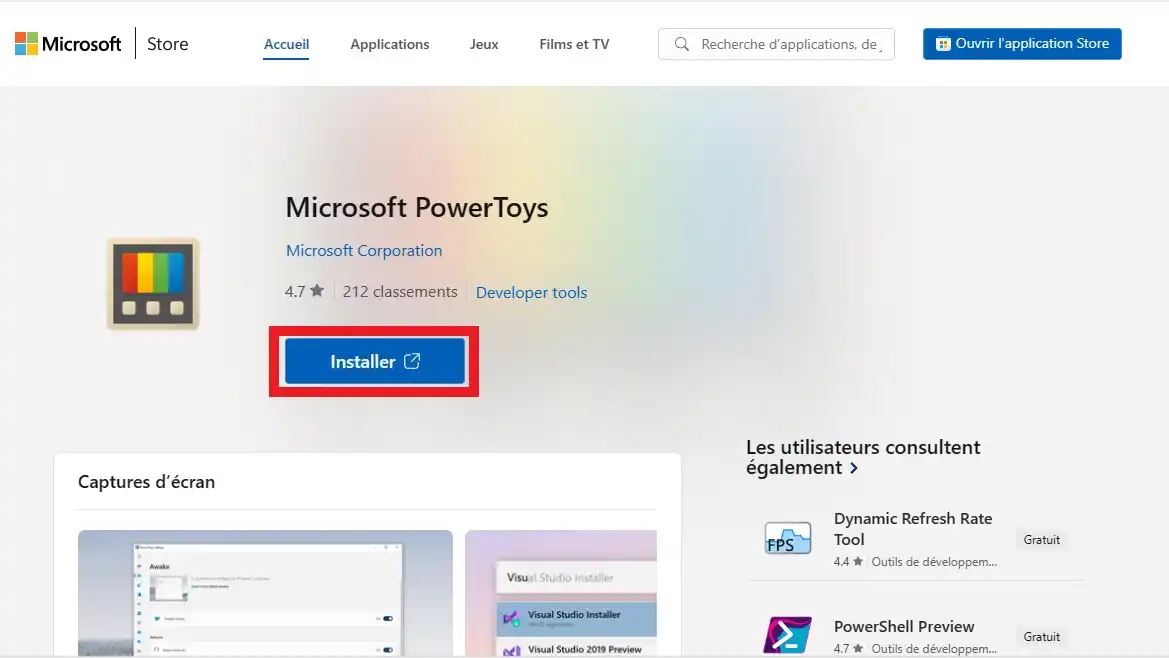
Gå till nedladdningssidan för PowerToys-verktyget som publiceras av Microsoft och finns tillgängligt i deras Store.
Klicka sedan på"Installera".
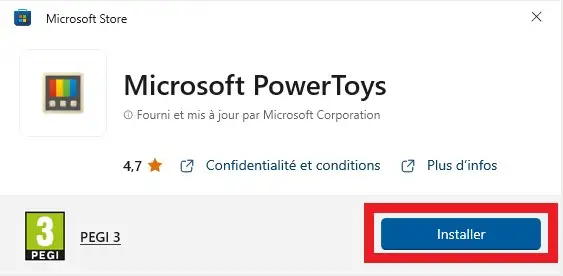
Klicka på knappen "Installera" i fönstret som visas härnäst
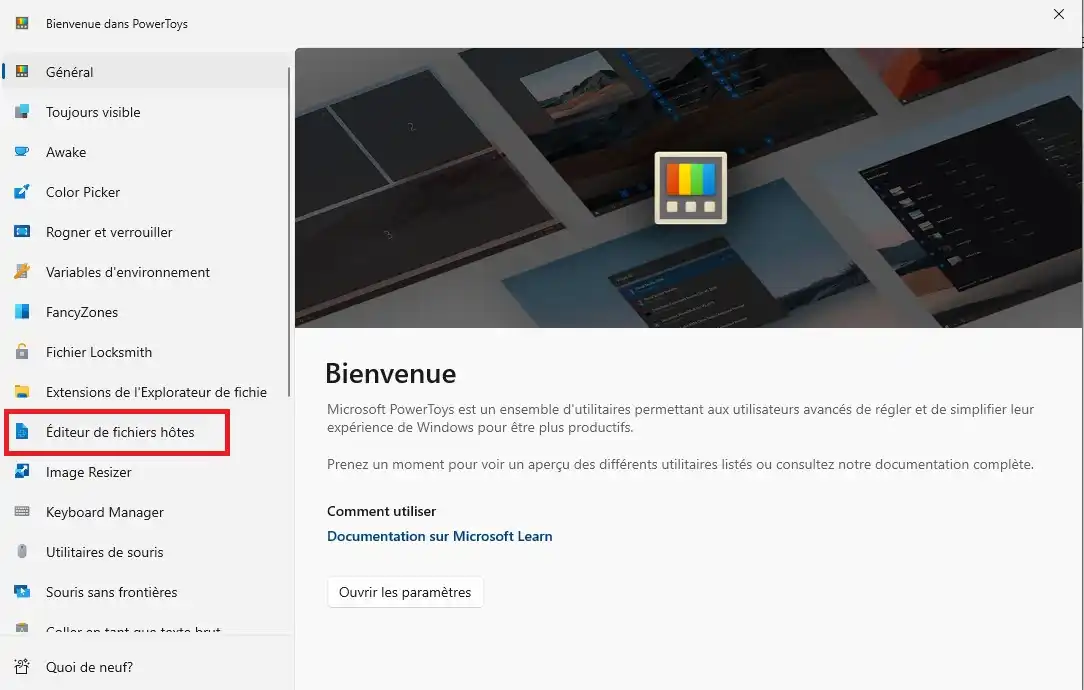
När programmet har installerats öppnar du det och väljer "Host File Editor" i menyn till vänster.
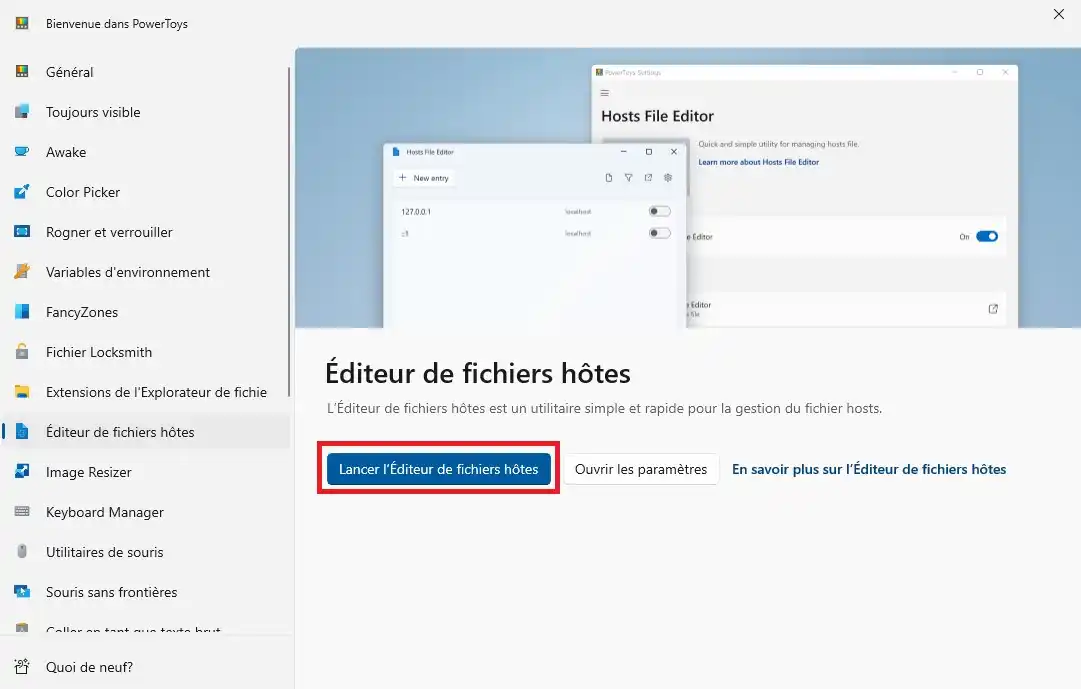
Klicka sedan på knappen"Launch Host File Editor".
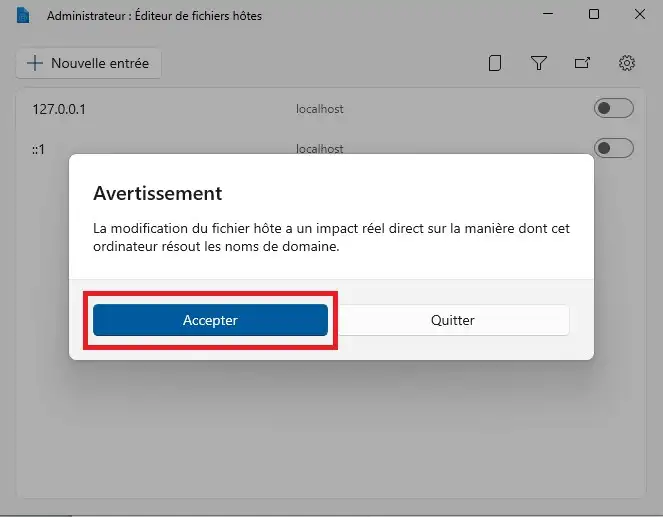
Ett varningsmeddelande kommer att visas. Du måste acceptera detta meddelande för att fortsätta.
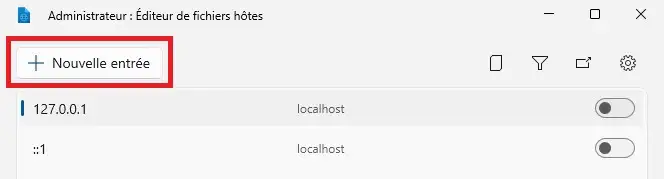
Klicka sedan på"+ Ny post" ...
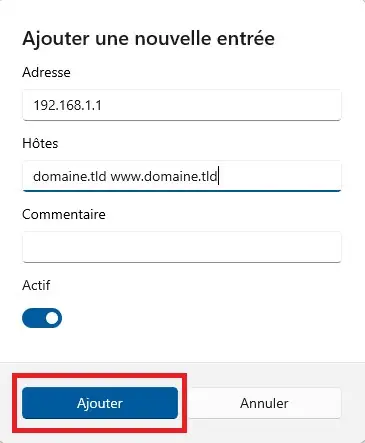
... och ange de nödvändiga parametrarna innan du klickar på"Lägg till".
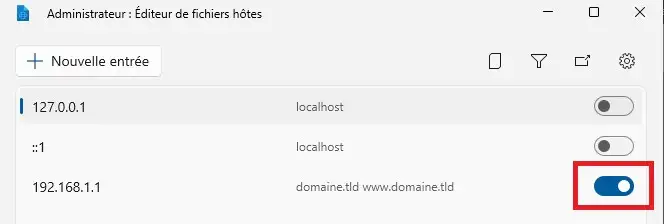
Du behöver sedan bara låta alternativet vara aktiverat för att visa din webbplats med LWS, eller avaktivera det för att visa den med din nuvarande värd.
1. Öppna Terminal
ÖppnaMAC:s sökverktyg "Spotlight " genom att använda kommandot :
CMD + SPACE

2. Öppna filen Hosts Mac via terminalen
När din terminal är öppen skriver du följande kommandorad:
sudo pico /etc/hosts
och tryck sedan på ENTER
Ange ditt lösenord för Mac-sessionen.
/Det kommer inte att visas i terminalen, så skriv hela lösenordet och tryck på ENTER.
3. Ändra din Hosts-fil
Använd pilarna på tangentbordet för att göra de ändringar som behövs i hosts-filen.
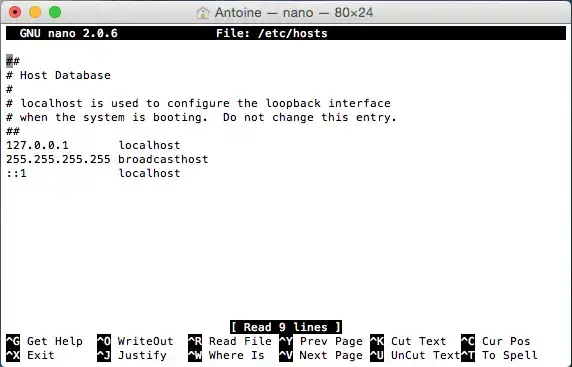
4. Spara dina ändringar
Använd följande kommandon för att spara ändringarna och avsluta programmet:
CTRL+O (^O) för att spara ändringarna och klicka sedan på "ENTER".
CTRL+X (^X) för att avsluta hosts-filen. Du kan nu stänga terminalprogrammet.
Allt du behöver göra nu är att avsluta din terminal. Hosts-filen har nu ändrats på din Mac.
Du kan nu ändra en hosts-fil på Windows eller Mac med LWS. Du kan ändra och/eller ta bort hosts-filen när som helst.
Tveka inte att dela med dig av dina kommentarer och frågor!
Betygsätt denna artikel :
3,9/5 | 7 Yttrande
Den här artikeln var användbar för dig ?
Ja
Nej
0mn läsning
Explicit TLS FTP-anslutning
1mn läsning
Hur man rensar min cache i Google Chrome-webbläsaren
1mn läsning
Fel på webbplatsen under installationen
1mn läsning
De viktigaste felen i en FTP-anslutning via FileZilla
Bonjour,
Je vous remercie pour votre message.
Je suis désolé que vous ne soyez pas en mesure de modifier votre fichier hosts correctement. Si vous souhaitez tenter une alternative, je vous invite à essayer ce site internet qui devrait répondre à vos besoins.
Suivez ces quelques étapes une fois sur le site internet :
Je vous remercie pour votre attention et reste à votre disposition pour toute autre question ou complément d'information.
Cordialement, L'équipe LWS
 Om LWS :
LWS är ett 100% franskt webbhotell som fokuserar på kvalitet och innovation och erbjuder en lyhörd och kompetent teknisk service till överkomliga priser.
Om LWS :
LWS är ett 100% franskt webbhotell som fokuserar på kvalitet och innovation och erbjuder en lyhörd och kompetent teknisk service till överkomliga priser. 