 Kontakta oss
 Kundområde
 Besök LWS
Betygsätt denna artikel :
Den här artikeln var användbar för dig ?
 Ja
Ja
 Nej
Nej
 Läst artikel
13589 en gång
Läst artikel
13589 en gång Merci ! N'hésitez pas à
poser des questions sur nos documentations si vous souhaitez plus d'informations et nous aider à les
améliorer.
Merci ! N'hésitez pas à
poser des questions sur nos documentations si vous souhaitez plus d'informations et nous aider à les
améliorer.Vous avez noté 0 étoile(s)



Sommaire
Procédure
Divi builder ingår i våraWordpress webbhotellspaket. Om du vill ha support för DIVI builder måste du prenumerera på en licens direkt på Elegent theme Divis webbplats.
LWS erbjuder 3 premiumplugins från Elegant Themes (Divi, Bloom och Monarch). Dessa uppdateras regelbundet. När du är kund hos LWS får du fri tillgång till dessa plugins genom att välja distributionen "Divi Builder" när du installerar Wordpress CMS med vår Auto-Installer.
Om du har ett cPanel-paket eller redan har installerat Wordpress med denna distribution, men inte har tillgång till alla teman eller uppdateringar, vänligen meddela oss genom att ge oss åtkomstuppgifterna för administrationsområdet på din Wordpress-webbplats så att en tekniker kan uppdatera licensen.
Observera: du måste teckna en Elegant Themes-licens för att kunna dra nytta av supporten. LWS tillhandahåller inte support för dessa produkter.
Elegant Themes produkter kan uppdateras normalt med hjälp av WordPress uppdateringssystem. När nya versioner av våra teman eller plugins är tillgängliga visas uppdateringsmeddelanden på sidan Dashboard > Updates i din WordPress-instrumentpanel samt i Themes & Plugins-hanteraren. Det är viktigt att alltid hålla dina teman och plugins uppdaterade för att säkerställa kompatibilitet med den senaste versionen av WordPress, för att hålla din webbplats säker och för att dra nytta av de senaste och bästa funktionerna!
Innan du kan uppdatera måste du först verifiera din Elegant Themes-prenumeration genom att ange ditt användarnamn och din API-nyckel på fliken Uppdateringar i inställningarna för ditt tema eller plugin. Endast medlemmar med ett aktivt Elegant Themes-konto har tillgång till de senaste versionerna av våra produkter. Ditt användarnamn är det användarnamn du använder när du loggar in på ElegantThemes.com, och din API-nyckel hittar du genom att logga in på ditt Elegant Themes-konto och klicka på länken Konto > Din API-nyckel. När du har verifierat ditt konto kan du klicka på uppdateringslänken när du får ett uppdateringsmeddelande för att automatiskt uppdatera ditt tema eller plugin.
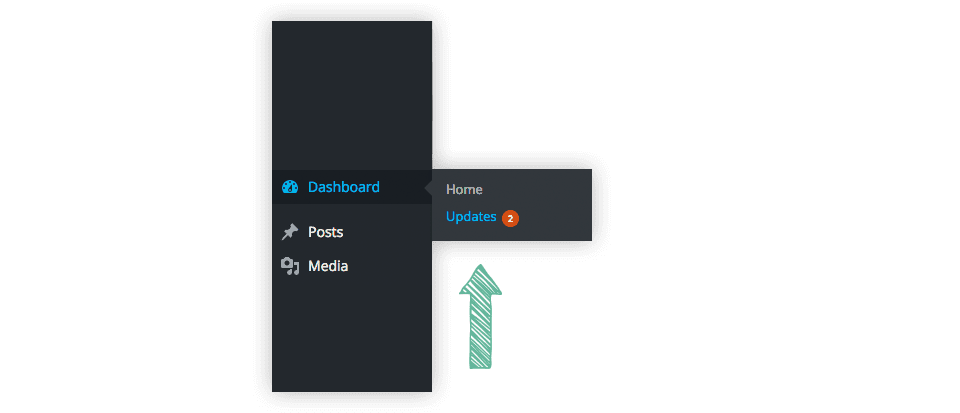
När nya uppdateringar finns tillgängliga för något av våra teman eller insticksprogram visas ett meddelande på sidan Dashboard > Updates i WordPress-instrumentpanelen på din webbplats.
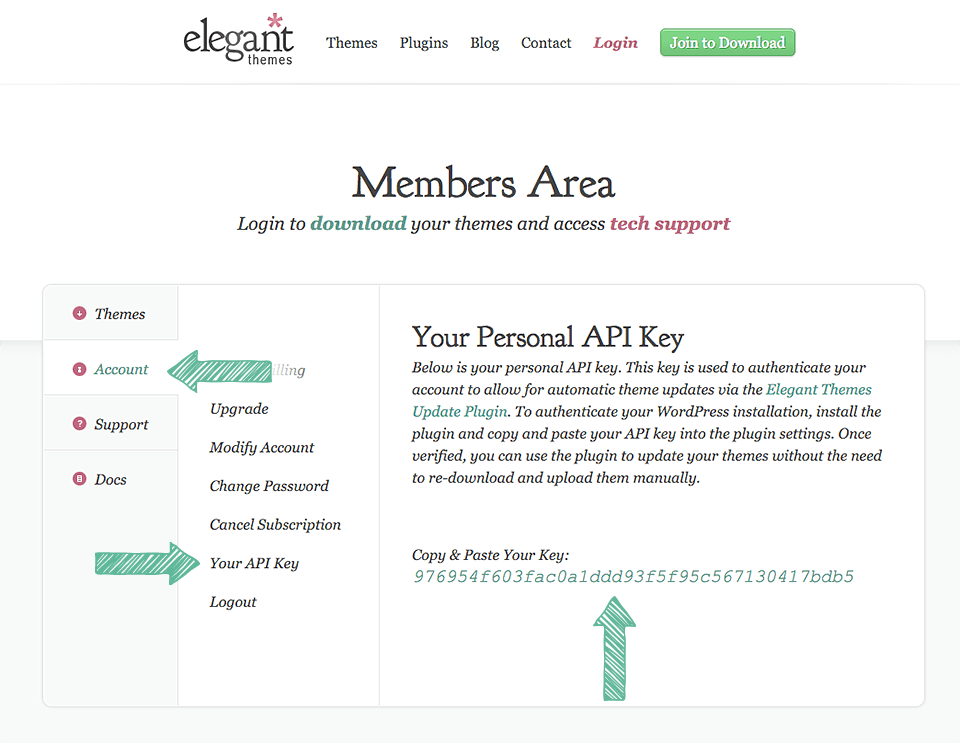
Innan du kan uppdatera ditt tema eller plugin måste du först autentisera ditt medlemskap i Elegant Themes. Endast medlemmar med ett aktivt konto har tillgång till produktuppdateringar. För att autentisera ditt konto kommer du att bli ombedd att ange två uppgifter i kontrollpanelen för ditt tema eller plugin: 1) Ditt användarnamn och 2) Din API-nyckel. Ditt användarnamn är detsamma som det du använder när du loggar in på ditt ElegantThemes.com-konto, och din API-nyckel är en unik identifierare som används för att autentisera ditt konto och som endast är tillgänglig när du loggar in. För att hitta din API-nyckel loggar du in på Elegant Themes medlemsområde och klickar på länken Konto > Din API-nyckel. Kopiera API-nyckeln som visas på sidan. Du klistrar in den här nyckeln på sidan med alternativ för ditt tema eller plugin.
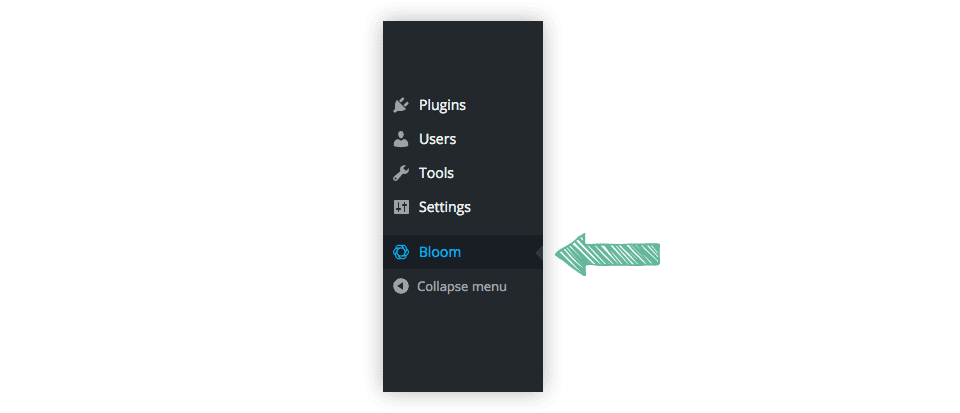
När du har kopierat din API-nyckel måste du använda den för att autentisera ditt konto genom att klistra in den på din Theme- eller Plugin-alternativsida. Logga in på din webbplats WordPress-instrumentpanel och navigera till sidan med alternativ för ditt tema eller plugin. För Divi kan detta hittas genom att klicka på Bloom-länken och sedan klicka på låsikonen längst upp i konfigurationsgränssnittet.
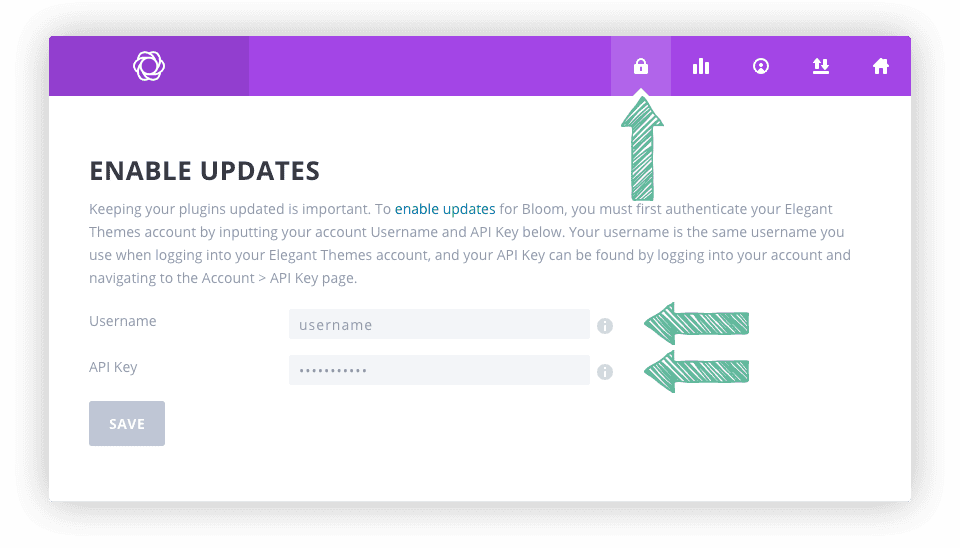
När du har laddat din temasida eller plugin-alternativsida, leta efter fliken Uppdateringar. Klicka på fliken Uppdateringar för att visa fälten Användarnamn och API-nyckel. Skriv ditt användarnamn i fältet Username och klistra in den API-nyckel som du kopierade tidigare i fältet API Key. Du måste bekräfta att du inte har kopierat några extra blanksteg av misstag. Klicka på Save för att slutföra auktoriseringen av kontot.
När du har angett dina inloggningsuppgifter är du nu redo att uppdatera ditt tema. Klicka på fliken Dashboard > Updates och uppdatera ditt tema eller plugin som vanligt med hjälp av WordPress uppdateringsgränssnitt. Om du inte ser några uppdateringsmeddelanden eller om du får ett autentiseringsfel när du uppdaterar, försök att vänta ett tag och kolla igen senare. Ibland cachar WordPress uppdateringsmeddelanden och det kan ta ett tag innan de visas korrekt.
Nu vet du att du kan uppdatera Bloom direkt från instrumentpanelen med hjälp av plugin-programmet Elegant update.
Vi ses snart för en ny tutorial! :)
Använda blooms visningsinställningar
Använda blooms Opt-in låst innehåll
> Konsultera vår Bloom plugin hjälpavsnitt
Betygsätt denna artikel :
Den här artikeln var användbar för dig ?
Ja
Nej
3mn läsning
Hur installerar jag tillägget WordPress Bloom?
4mn läsning
En överblick över funktionerna i Bloom plugin
4mn läsning
Lägga till ett e-postkonto i Bloom
4mn läsning
Använda Blooms Opt-in pop-up
 Om LWS :
LWS är ett 100% franskt webbhotell som fokuserar på kvalitet och innovation och erbjuder en lyhörd och kompetent teknisk service till överkomliga priser.
Om LWS :
LWS är ett 100% franskt webbhotell som fokuserar på kvalitet och innovation och erbjuder en lyhörd och kompetent teknisk service till överkomliga priser. 