 Kontakta oss
 Kundområde
 Besök LWS
Betygsätt denna artikel :
Den här artikeln var användbar för dig ?
 Ja
Ja
 Nej
Nej
 Läst artikel
21015 en gång
Läst artikel
21015 en gång Merci ! N'hésitez pas à
poser des questions sur nos documentations si vous souhaitez plus d'informations et nous aider à les
améliorer.
Merci ! N'hésitez pas à
poser des questions sur nos documentations si vous souhaitez plus d'informations et nous aider à les
améliorer.Vous avez noté 0 étoile(s)



Sommaire
Procédure
Divi builder ingår i våraWordpress webbhotellspaket. Om du vill ha support för DIVI builder måste du prenumerera på en licens direkt på Elegent theme Divis webbplats.
LWS erbjuder 3 premiumplugins från Elegant Themes (Divi, Bloom och Monarch). Dessa uppdateras regelbundet. När du är kund hos LWS får du fri tillgång till dessa plugins genom att välja distributionen "Divi Builder" när du installerar Wordpress CMS med vår Auto-Installer.
Om du har ett cPanel-paket eller redan har installerat Wordpress med denna distribution, men inte har tillgång till alla teman eller uppdateringar, vänligen meddela oss genom att ge oss åtkomstuppgifterna för administrationsområdet på din Wordpress-webbplats så att en tekniker kan uppdatera licensen.
Observera: du måste teckna en Elegant Themes-licens för att kunna dra nytta av supporten. LWS tillhandahåller inte support för dessa produkter.
Varje gång du skapar ett nytt popup-, fly-in- eller opt-in-fönster kommer du att presenteras med en uppsättning visningsparametrar. Dessa parametrar används för att styra var och när din opt-in ska visas på din webbplats. Du kan välja att visa din opt-in på hela webbplatsen, eller så kan du välja att visa din opt-in på enskilda meddelanden eller meddelandetyper. Om du skapar ett popup-fönster med Fly-In kan du också justera en uppsättning "triggers" som påverkar visningen av din opt-in. Du kan t.ex. skapa ett popup-fönster som finns på alla sidor, men som bara triggas när en besökare når botten av ditt meddelande. Eller så kan du skapa en fly-in som bara finns i en viss kategori av meddelanden och som bara visas efter att en besökare har kommenterat.
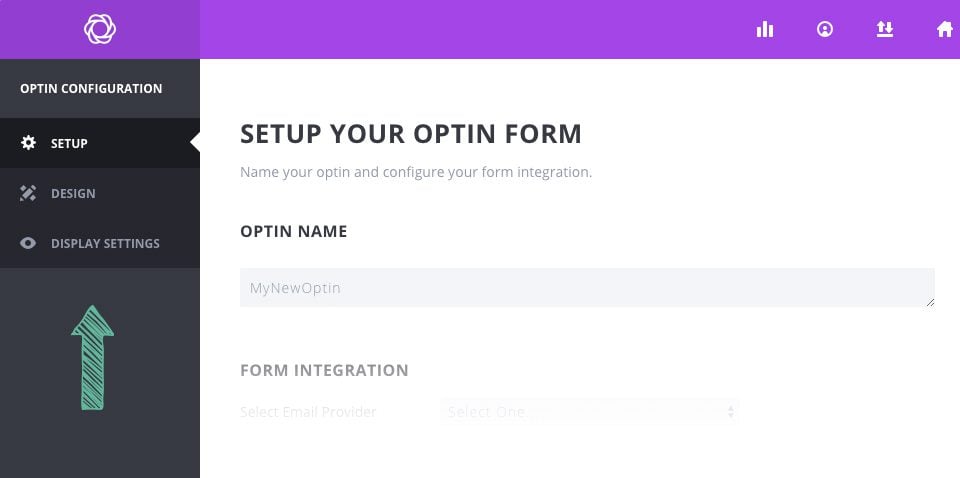
Genom att rikta specifika opt-ins till specifika delar av din webbplats kan du optimera dem så att de blir mer relevanta för dina besökare. Du kanske t.ex. inte vill erbjuda en specialrabatt till någon som är redo att publicera din blogg om "webbdesign", men du kan erbjuda dem en gratis e-bok där de kan lära sig ännu mer. Du kanske inte vill erbjuda en gratis e-bok till en potentiell kund som är webbläsare för din WooCommerce-butik, men du kanske vill erbjuda 20% rabatt i utbyte mot att de registrerar sig på din lista. Det här är bara två exempel på hur det kan vara mycket effektivt att skapa specifika opt-ins för specifika platser på din webbplats.
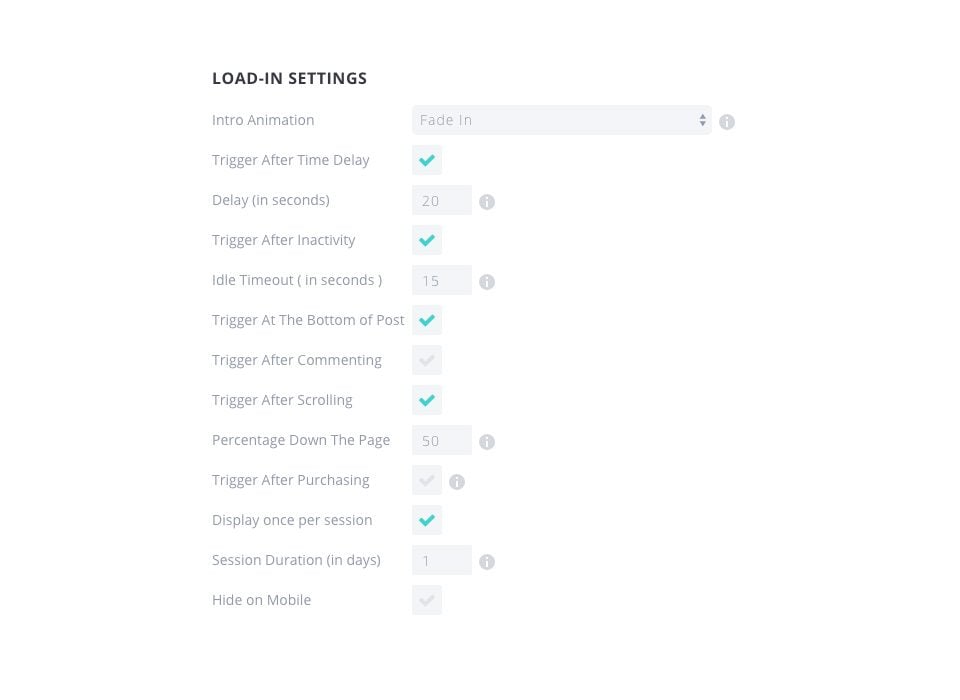
Trigger efter tidsfördröjning
Om automatiska popup-fönster är aktiverade visas den här parametern, så att du kan ange tidsfördröjningen (i sekunder) för ditt sociala popup-fönster.
Utlösare efter inaktivitet
Popup-fönstret visas när användaren har varit inaktiv under en viss tidsperiod. Om användaren har lämnat sin dator eller lämnat fliken efter att ha läst ditt meddelande kan du försöka påminna dem om att prenumerera när de återvänder!
Trigger längst ner i inlägget
Precis när en läsare når slutet av din sida eller ditt innehåll är det den perfekta tiden att erbjuda dem ett sätt att prenumerera på ditt innehåll. Om du aktiverar den här popup-triggern kommer den automatiskt att upptäcka slutet på ditt innehåll och göra det.
Trigger efter scrollning
Detta kommer att utlösa popup-fönstret efter att besökaren har skrollat en viss procent nedåt på sidan. Beroende på sidans storlek och innehåll kan du låta popup-fönstret utlösas vid specifika punkter i läsprocessen. Beroende på situationen kan det vara mycket mer effektivt att låta popup-fönstret eller fly-in-fönstret utlösas vid vissa procentsatser än att fördröja tidpunkten.
Trigger efter kommentar
Det här är ett utmärkt sätt att rikta in sig på dina mest engagerade besökare. När det här alternativet är aktiverat kommer besökaren att mötas av en pop-up eller fly-in efter att ha skrivit en kommentar på din webbplats.
Trigger efter köp
Detta är ett annat bra sätt att rikta in sig på dina mest engagerade besökare. När det är aktiverat kommer dina kunder att bjudas in att prenumerera på din webbplats efter att ha köpt en produkt med WooCommerce.
OBS triggers
Oavsett hur många triggers du väljer ovan kommer Bloom bara att använda den som inträffar först så att dina användare inte överväldigas av popup-fönster om du har aktiverat flera triggers.
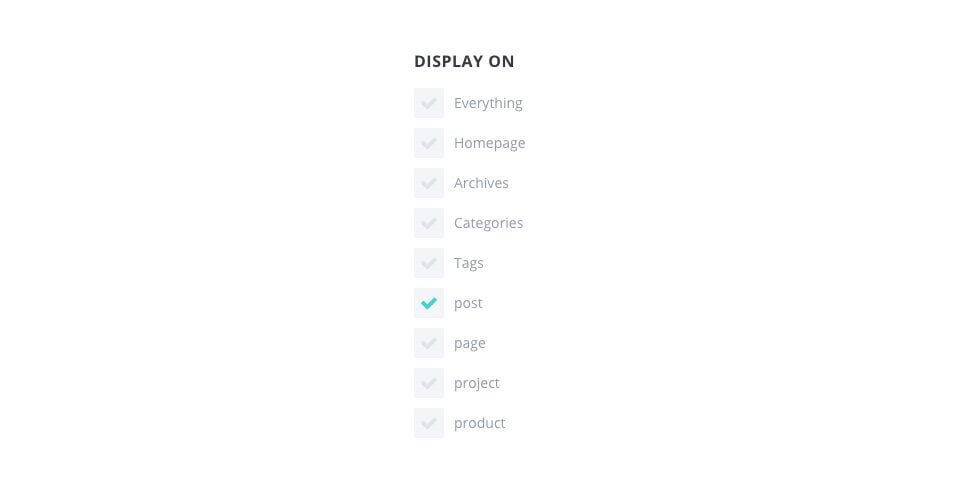
Allting
När detta väljs kommer optin att visas på alla delar av din webbplats.
Hemsidan
När detta väljs kommer optin att visas på startsidan på din webbplats.
Arkiv
När detta väljs kommer optin att visas på arkivsidorna.
Kategorier
När optin är vald visas den på kategorisidorna.
Taggar
När du är markerad kommer optin att visas på taggsidor.
Inlägg
När du är markerad visas optin på sidor med enstaka inlägg.
Sida
När detta väljs kommer optin att visas på alla enskilda sidor.
Andra typer av meddelanden
Andra inläggstyper som registrerats av dina plugins kan också visas här, och om du väljer dessa inläggstyper visas optin på alla inlägg med den inläggstypen.
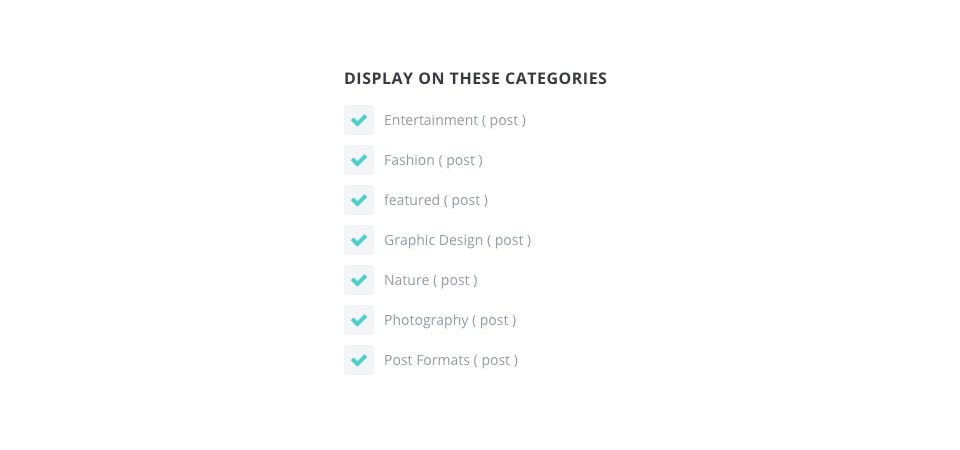
Välja enskilda kategorier (Visa på dessa kategorier)
Här kan du välja att visa din optin på de enskilda kategorier som du väljer.
Kontrollera automatiskt kategorier som skapas i framtiden
Om det här alternativet är valt kommer din optin automatiskt att visas på alla nya kategorier som du skapar.
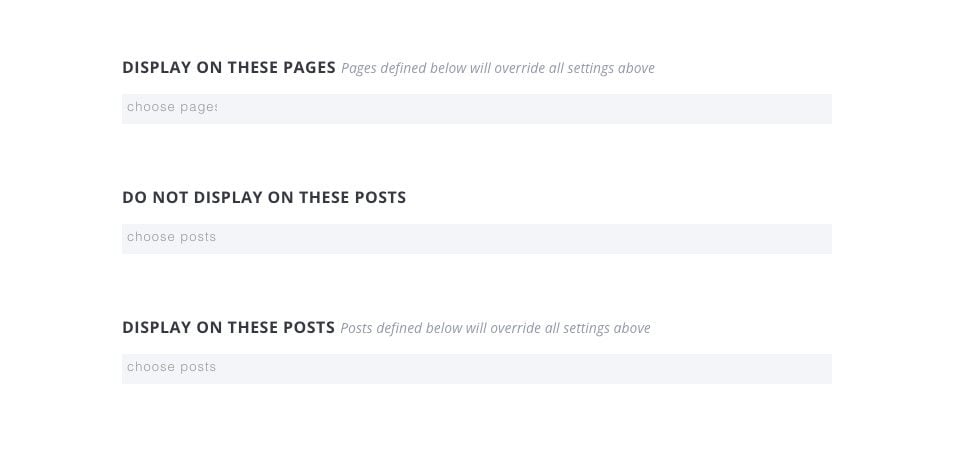
Visapå dessa sidor
Här väljer du enskilda sidor som ska visa din optin.
Visa inte på dessainlägg
Här kan du välja vilka sidor som du inte vill att din optin ska visas på.
Visa på dessa inlägg
Här kan du välja de enskilda publikationer som du vill att din optin ska visas på.
Bloom ger dig total kontroll över var vart och ett av dina opt-in-formulär visas på din webbplats. Nu är det upp till dig!
Tack för att du följde denna handledning och ser fram emot nästa :)
Använda blooms Opt-in låsta innehåll
Använda popup-fönstret Bloom Opt-in
> Se vårt hjälpavsnitt för Bloom-plugin
Betygsätt denna artikel :
Den här artikeln var användbar för dig ?
Ja
Nej
3mn läsning
Hur installerar jag tillägget WordPress Bloom?
4mn läsning
En överblick över funktionerna i Bloom plugin
4mn läsning
Lägga till ett e-postkonto i Bloom
4mn läsning
Använda Blooms Opt-in pop-up
 Om LWS :
LWS är ett 100% franskt webbhotell som fokuserar på kvalitet och innovation och erbjuder en lyhörd och kompetent teknisk service till överkomliga priser.
Om LWS :
LWS är ett 100% franskt webbhotell som fokuserar på kvalitet och innovation och erbjuder en lyhörd och kompetent teknisk service till överkomliga priser. 