 Kontakta oss
 Kundområde
 Besök LWS
Betygsätt denna artikel :
Den här artikeln var användbar för dig ?
 Ja
Ja
 Nej
Nej
 Läst artikel
15748 en gång
Läst artikel
15748 en gång Merci ! N'hésitez pas à
poser des questions sur nos documentations si vous souhaitez plus d'informations et nous aider à les
améliorer.
Merci ! N'hésitez pas à
poser des questions sur nos documentations si vous souhaitez plus d'informations et nous aider à les
améliorer.Vous avez noté 0 étoile(s)



Sommaire
Procédure
Divi builder ingår i våraWordpress webbhotellspaket. Om du vill ha support för DIVI builder måste du prenumerera på en licens direkt på Elegent theme Divis webbplats.
LWS erbjuder 3 premiumplugins från Elegant Themes (Divi, Bloom och Monarch). Dessa uppdateras regelbundet. När du är kund hos LWS får du fri tillgång till dessa plugins genom att välja distributionen "Divi Builder" när du installerar Wordpress CMS med vår Auto-Installer.
Om du har ett cPanel-paket eller redan har installerat Wordpress med denna distribution, men inte har tillgång till alla teman eller uppdateringar, vänligen meddela oss genom att ge oss åtkomstuppgifterna för administrationsområdet på din Wordpress-webbplats så att en tekniker kan uppdatera licensen.
Observera: du måste teckna en Elegant Themes-licens för att kunna dra nytta av supporten. LWS tillhandahåller inte support för dessa produkter.
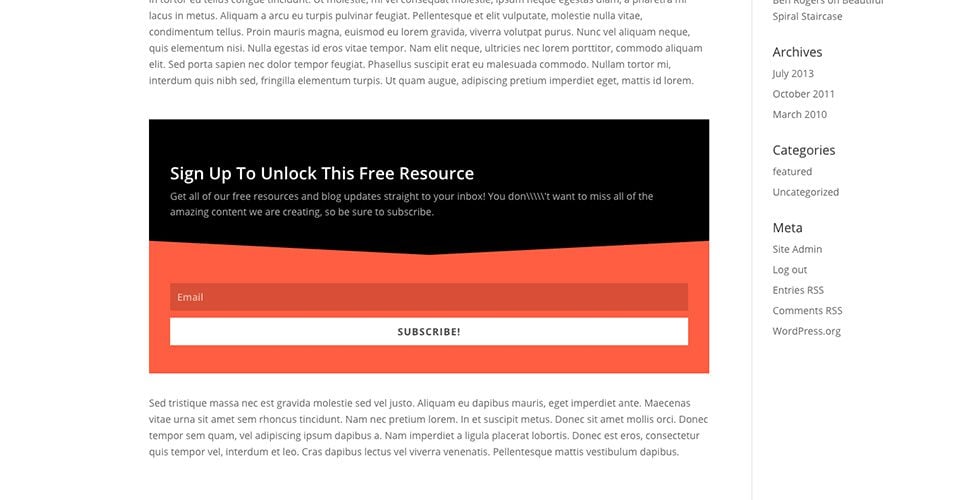
Låst innehåll är ett bra sätt att få nya prenumeranter genom att be dem att prenumerera på din lista innan de får tillgång till en gratis resurs. När du är klar med att skapa ditt låsta innehåll får du en kortkod som du kan använda för att packa in det innehåll du vill låsa i ett visst inlägg eller en viss sida. Du kan till exempel låsa en länk som ger nedladdningsbar tillgång till din e-bok. Eller så kan du skriva ett stort meddelande och låsa den andra halvan av meddelandet så att bara dina prenumeranter har tillgång till det.
För att skapa ett opt-in-formulär klickar du på länken Bloom > Optins Forms i din WordPress-instrumentpanel eller klickar på ikonen Hem på Blooms inställningssida för att öppna fliken Huvudinställningar. Här kan du hantera opt-ins som du har skapat tidigare, samt skapa nya opt-ins. För att skapa ditt första registreringsformulär klickar du på knappen New Optin. Detta kommer att avslöja de 6 typerna av opt-in som Bloom stöder.
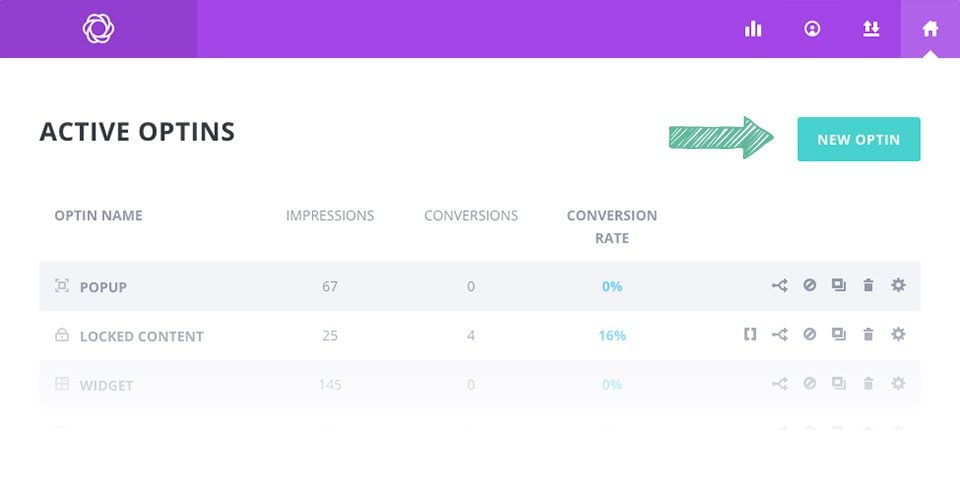
Klicka på ikonen"Låst innehåll" för att börja skapa din nya opt-in. När du har valt din opt-in-typ kommer du att tas till skärmen för skapande av opt-in där du kan justera de olika opt-in-parametrarna. Dessa parametrar är indelade i två kategorier: Driftsättning & Design.
När du är klar med att utforma din opt-in kommer du till det sista steget: Generera kortkod.
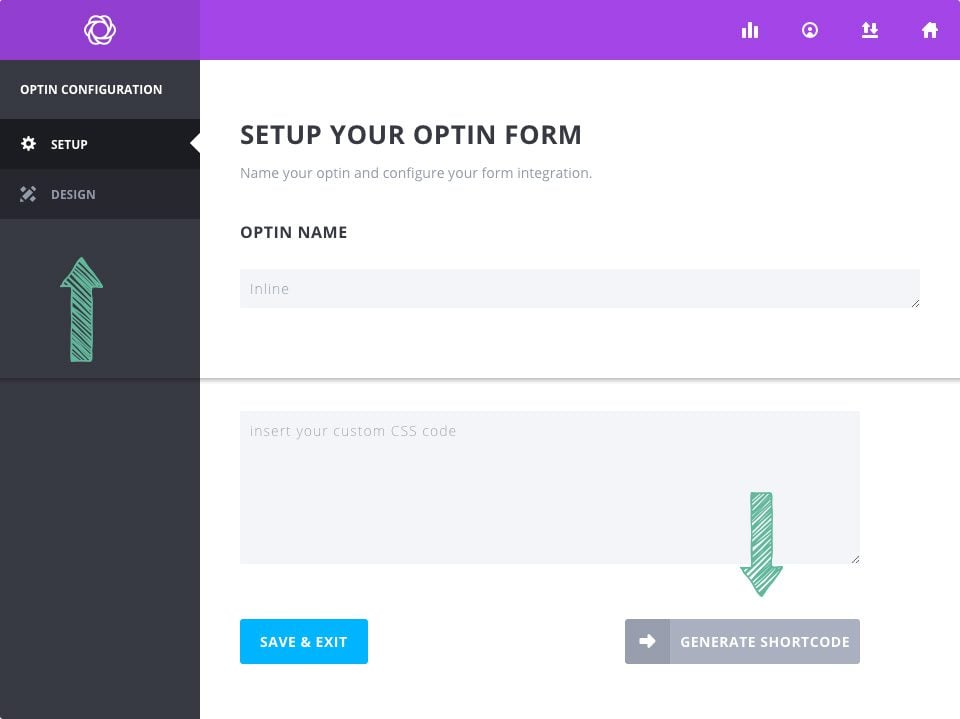
På fliken Konfiguration i skapandeprocessen för opt-in kan du ge din opt-in ett namn och tilldela ett e-postkonto till opt-in-formuläret. Innan du kan börja samla in e-postadresser måste du först ansluta Bloom till din e-postmarknadsföringstjänst, t .ex. MailChimp eller Constant Contact. Om du inte redan har lagt till ett konto i Bloom kan du göra det här. Om du redan har lagt till ett konto i Bloom kan du välja konto och lista över medarbetare i inställningarna för formulärintegration på den här sidan. För detaljerad information om hur du lägger till konton i Bloom, samt en fullständig lista över alla kontotyper som stöds av Bloom, se vår detaljerade handledning om konton.
På fliken Design kan du anpassa utseendet och känslan för ditt opt-in-formulär. Bloom levereras med massor av designinställningar, till exempel bakgrundsfärg, teckensnittsfärg, knappfärg, formulärfärg, bild- och formulärplacering, kantstilar och mycket mer. I den här fliken kan du justera alla dessa inställningar och förhandsgranska ditt formulär genom att klicka på knappen Förhandsgranska.
När du har konfigurerat din opt-in med låst innehåll kommer du att presenteras med en knapp Generera kortkod. Den här knappen visar den kortkod som du kan använda för att placera ditt opt-in-formulär med låst innehåll var som helst på din webbplats. Du kan också komma åt en lista över alla dina kortkoder från Bloom Shortcode-knappen i WordPress inläggsredigerare, eller genom att klicka på kortkodsikonen i fliken opt-in-hantering i din Bloom-inställningspanel.
Med hjälp av dessa inställningar kan du skapa ett brett utbud av opt-in-rutor och få dem att visas på olika delar av din webbplats (eller hela din webbplats om du vill).
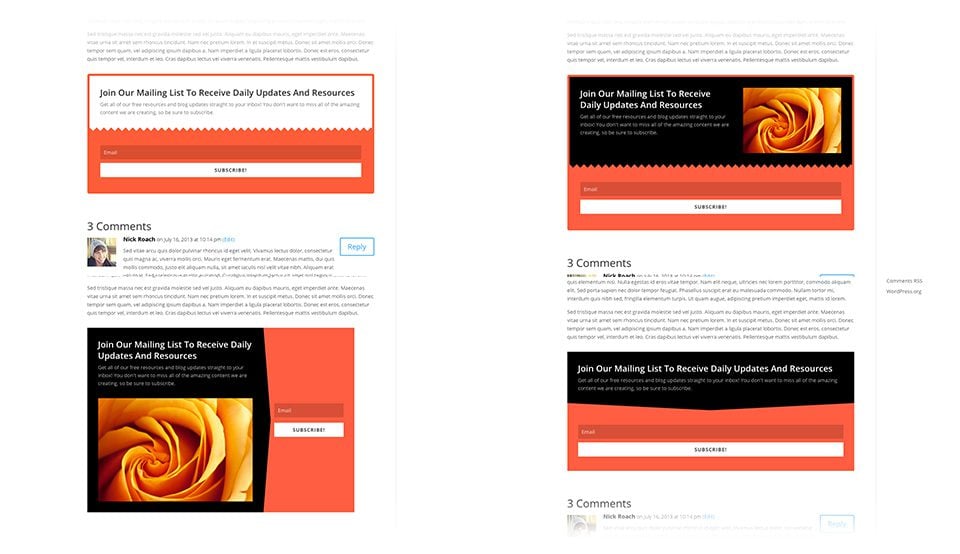
Gratulerar till din framgång! Du kan nu ge dina besökare tillgång till innehållet i dina artiklar eller på din sida endast om de är prenumeranter.
Vi ses snart för en ny handledning!
Använda popup-fönstret Bloom Opt-in
> Konsultera vårt Bloom plugin hjälpavsnitt
Betygsätt denna artikel :
Den här artikeln var användbar för dig ?
Ja
Nej
3mn läsning
Hur installerar jag tillägget WordPress Bloom?
4mn läsning
En överblick över funktionerna i Bloom plugin
4mn läsning
Lägga till ett e-postkonto i Bloom
4mn läsning
Använda Blooms Opt-in pop-up
 Om LWS :
LWS är ett 100% franskt webbhotell som fokuserar på kvalitet och innovation och erbjuder en lyhörd och kompetent teknisk service till överkomliga priser.
Om LWS :
LWS är ett 100% franskt webbhotell som fokuserar på kvalitet och innovation och erbjuder en lyhörd och kompetent teknisk service till överkomliga priser. 