 Kontakta oss
 Kundområde
 Besök LWS
Betygsätt denna artikel :
Den här artikeln var användbar för dig ?
 Ja
Ja
 Nej
Nej
 Läst artikel
9509 en gång
Läst artikel
9509 en gång Merci ! N'hésitez pas à
poser des questions sur nos documentations si vous souhaitez plus d'informations et nous aider à les
améliorer.
Merci ! N'hésitez pas à
poser des questions sur nos documentations si vous souhaitez plus d'informations et nous aider à les
améliorer.Vous avez noté 0 étoile(s)



Sommaire
Procédure
Välkommen till vår dokumentation om hur du tar bort en Pro-e-postadress på LWS-panelen. Vi går igenom den steg för steg för att hjälpa dig att få jobbet gjort på ett smidigt sätt. Den är enkel, effektiv och fri från onödig teknisk jargong. Gör dig redo att hantera dina Pro-e-postadresser som ett proffs på bara några minuter.
För att optimera kostnaden för din Pro-e-posttjänst kan du behöva se över din policy för e-postanvändning och överväga att radera onödiga e-postadresser. I resten av den här dokumentationen förklarar vi hur du går tillväga.
Innan du tar bort en Pro-e-postadressplats måste du först kontrollera att denna åtgärd är möjlig. Detta innebär i huvudsak att man kontrollerar att platserna är tomma och kan raderas.
Steg 1 : Först måste du logga in på ditt LWS-konto och komma åt den delade hosting- eller e-posttjänst som du vill ta bort en e-postadress för.
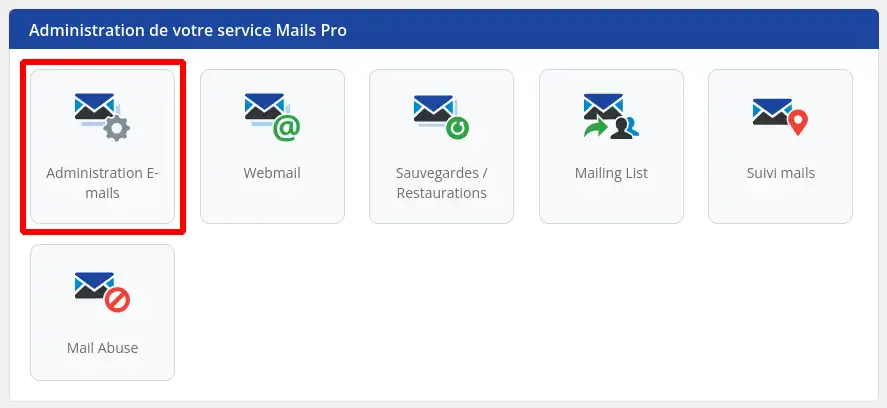
Steg 2: Gå till hanteringen av din e-posttjänst genom att klicka på ikonen"E-postadministration" i avsnittet"Administrera din Mail Pro-tjänst".
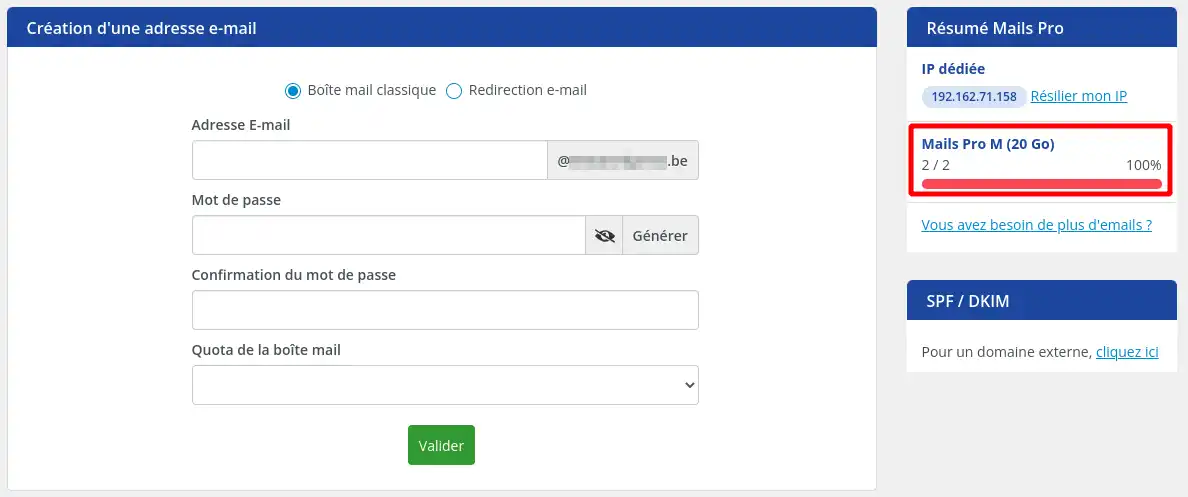
Steg 3: Du måste kontrollera i de kvoter som visas längst upp till höger på skärmen att Pro-e-postadressplatser inte används och kan släppas.
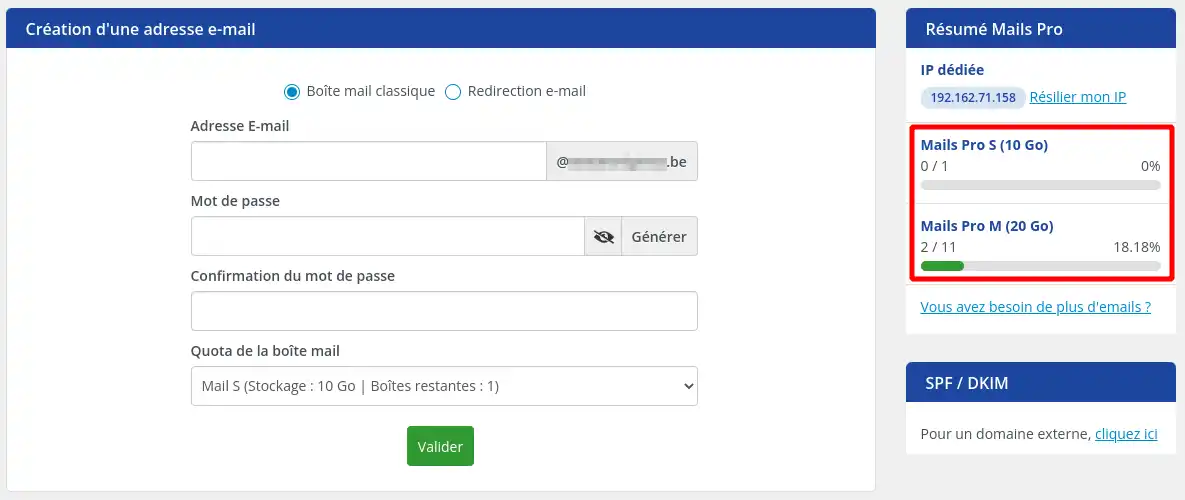
I skärmdumpen ovan kan vi se att en Mail Pro S-plats och 9 Mail Pro M-platser är oanvända och kan frigöras.
Om du å andra sidan inte har några lediga platser att frigöra måste du först ta bort en e-postadress eller byta en e-postadress från Pro-tjänsten till Standard-tjänsten.
Det räcker inte att bara radera en Pro-e-postadress för att sluta fakturera för platsen. Du måste sedan fortsätta att frigöra den här platsen genom att följa stegen nedan:
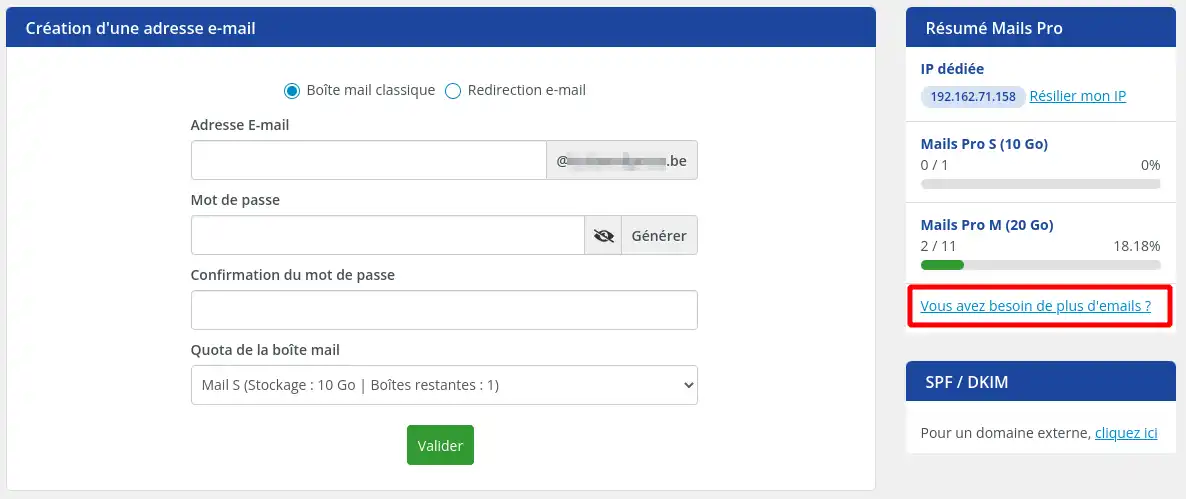
Steg 1: Klicka på länkknappen"Behöver du fler e-postmeddelanden?".
Steg 2: I fönstret som visas sammanfattas antalet använda platser av det totala antalet platser för varje typ av Pro-e-postadress längst upp på sidan.
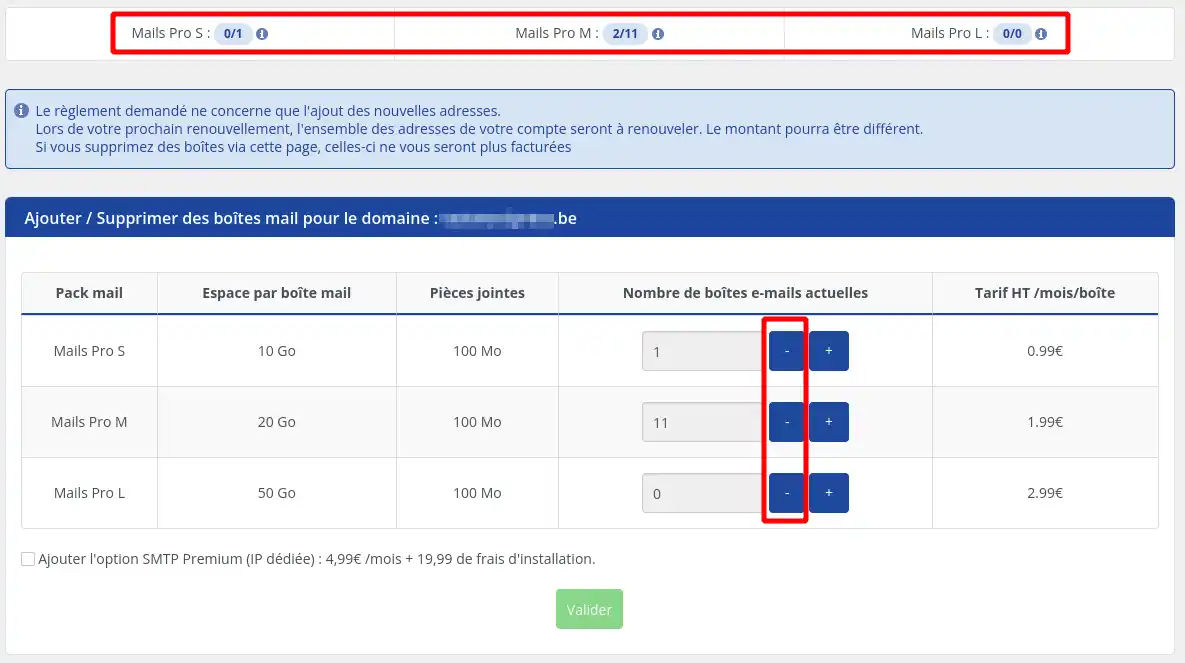
Genom att klicka på knapparna "-" kan du minska antalet fack som ska behållas för varje typ av Pro-e-postadress.
Det är inte möjligt att ange ett antal fack som ska behållas som inte är minst lika stort som det antal fack som för närvarande används för varje typ av Pro-e-postadress.
När du har gjort ditt val klickar du på knappen"Bekräfta".
Steg 3 : Du kommer att få en uppskattning av antalet platser som kommer att tas bort. Offerten är kostnadsfri, men om du gör detta förlorar du det åtagande du har beställt för alla de platser du har tagit bort.
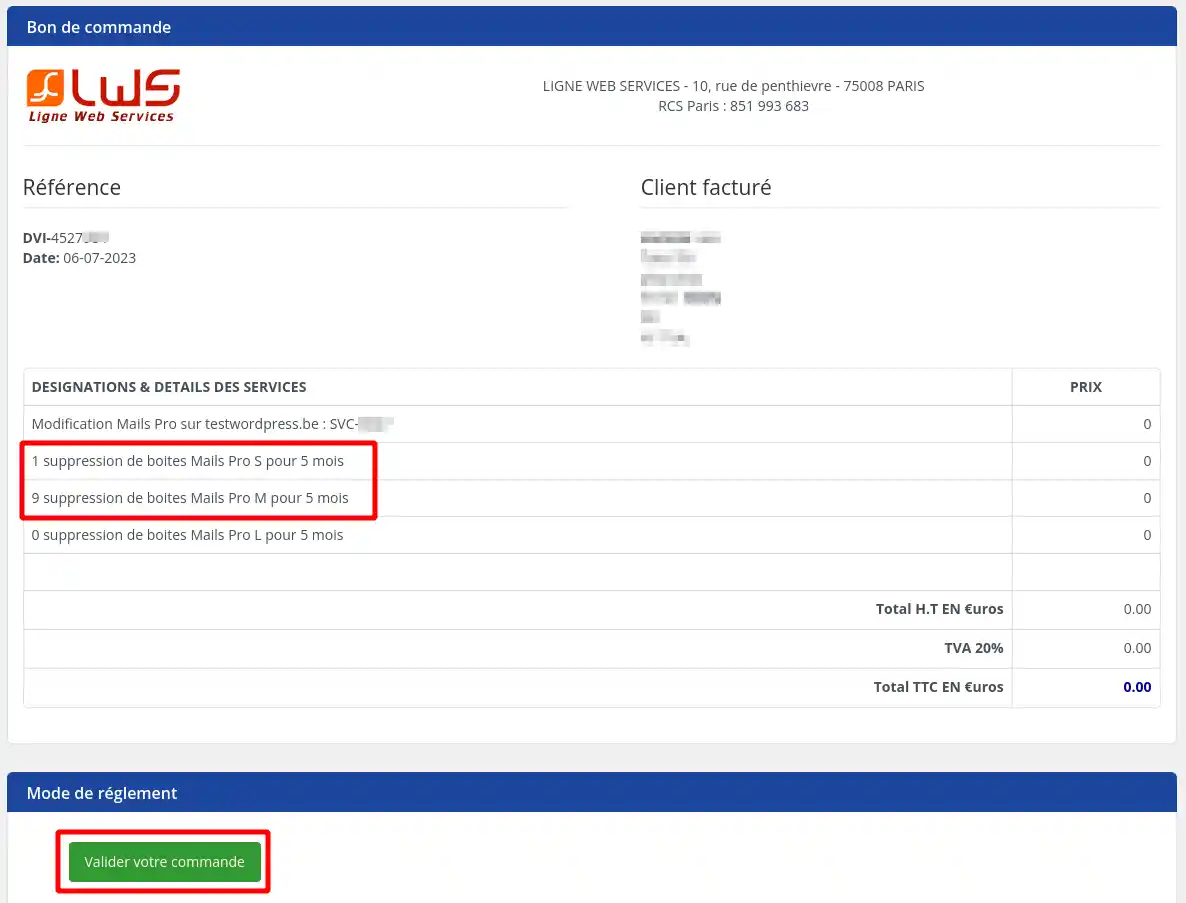
Klicka på knappen"Bekräfta din beställning" för att bekräfta borttagningen av utrymmena, som inte längre kommer att faktureras dig för framtida förnyelser.
Borttagningsprocessen kan ta några minuter. Under denna tid kommer din e-posttjänst att fungera fullt ut, men du kommer inte att kunna komma åt dess hantering.
När du återvänder till administrationssidan, när den är tillgänglig igen, kommer du att se att platserna har släppts.
Att ta bort en Pro-e-postadress från din LWS-panel är en snabb och enkel process. Nu när du har följt den här guiden kan du hantera dina e-postadresser mer effektivt, vilket ger dig större kontroll över din kommunikation och närvaro på nätet. Glöm inte att varje ändring du gör är slutgiltig, så var säker på dina beslut innan du bestämmer dig för dem.
Betygsätt denna artikel :
Den här artikeln var användbar för dig ?
Ja
Nej
1mn läsning
Hur köper jag en e-postadress för företag?
0mn läsning
Hur skapar jag en Pro-e-postadress i ditt kundområde hos LWS?
1mn läsning
Hur kan du enkelt migrera dina e-postmeddelanden mellan LWS Pro och Standard e-posttjänster?
1mn läsning
Optimera din e-posttjänst med LWS dedikerade IP-alternativ: Hur gör jag?
Bonjour,
Je vous remercie pour votre message.
Malheureusement, il n’est pas possible de modifier directement le nom d’une adresse e-mail une fois celle-ci créée. Pour corriger l’erreur, il est nécessaire de supprimer l’adresse actuelle, puis d’en créer une nouvelle avec le nom souhaité.
Si vous avez besoin d’aide pour effectuer cette démarche, je vous invite à contacter le support technique depuis votre espace client, rubrique « Assistance ». Ils pourront vous guider étape par étape.
Cordialement, L'équipe LWS
 Om LWS :
LWS är ett 100% franskt webbhotell som fokuserar på kvalitet och innovation och erbjuder en lyhörd och kompetent teknisk service till överkomliga priser.
Om LWS :
LWS är ett 100% franskt webbhotell som fokuserar på kvalitet och innovation och erbjuder en lyhörd och kompetent teknisk service till överkomliga priser. 