 Kontakta oss
 Kundområde
 Besök LWS
Betygsätt denna artikel :
3/5 | 5 Yttrande
Den här artikeln var användbar för dig ?
 Ja
Ja
 Nej
Nej
 Läst artikel
19704 en gång
Läst artikel
19704 en gång Merci ! N'hésitez pas à
poser des questions sur nos documentations si vous souhaitez plus d'informations et nous aider à les
améliorer.
Merci ! N'hésitez pas à
poser des questions sur nos documentations si vous souhaitez plus d'informations et nous aider à les
améliorer.Vous avez noté 0 étoile(s)



Sommaire
Procédure
Det är mycket viktigt attoptimera din webbplats för smartphones och surfplattor. Det ger en trevligare användarupplevelse.
Dessutom kommer din webbplats att rankas mycket bättre på de stora sökmotorerna. De stora sökmotorerna kommer att indexera din webbplats bättre om den är optimerad för alla medier.
1. Logga in på administrationen av din webbplats i SiteBuilder Pro.
2. Under verktygsfältet hittar du fyra ikoner:"Large","Desktop","Tablet" och"Mobile". Med dessa fyra ikoner kan du ändra vyn så att din webbplats kan visas på olika typer av enheter.
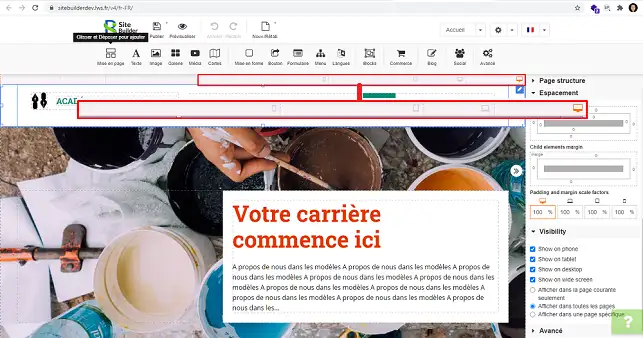
3. När du kontrollerar kompatibiliteten för din webbplats på olika typer av stöd är det mycket möjligt att du stöter på problem med vissa element. Vissa av dem kanske inte är korrekt konfigurerade. Du måste därför dölja elementet på den version som drabbats av problemet för att kunna återskapa det. Observera att du inte ska ändra storlek på elementet i den version som har problem. Elementet kommer att storleksändras på alla versioner av din webbplats.
När du optimerar din webbplats för de olika versionerna (Mobil, Tablet eller Desktop) kan du dölja vissa element som orsakar problem på en viss version för att skapa ett element som är anpassat till typen av medium.
För att göra detta klickar du på den typ av enhet som du vill visa (Desktop, Tablet eller Mobile).
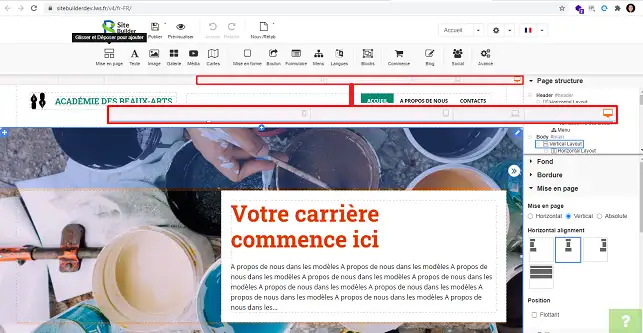
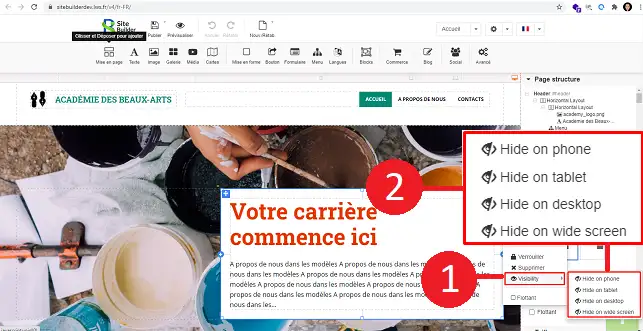
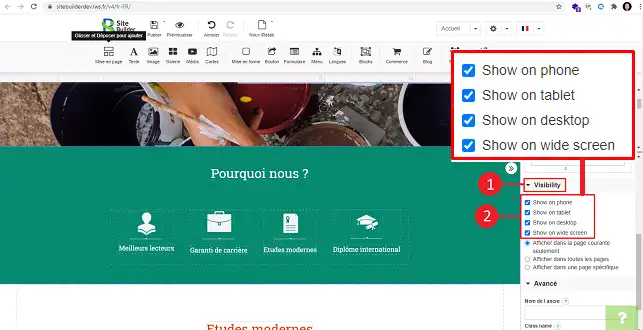
Klicka sedan på pennan bakom det element du vill dölja och gå till"Synlighet".
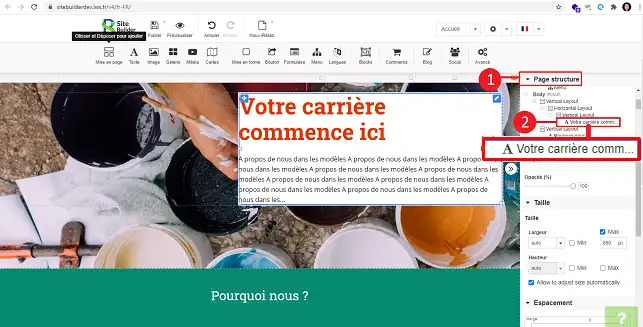
Du kan också hitta elementet i avsnittet"Sidstruktur" i högerkolumnen i ditt SiteBuilder-gränssnitt. Välj det önskade elementet genom att klicka på det för att ändra det.
Bläddra ner i menyn"Synlighet" för att dölja elementet på önskad typ av stöd.
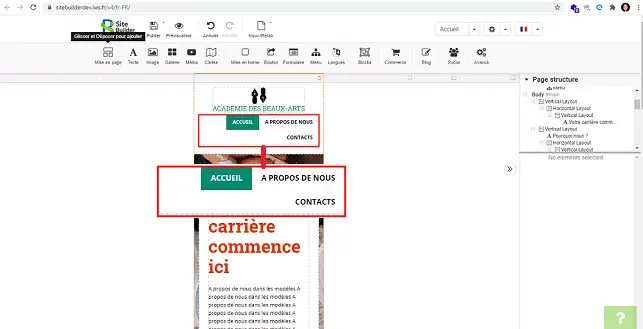
När du går till"Mobil" är det mycket möjligt att menyn inte är optimerad. Det innebär att du istället för att se mobilikonen som representerar menyn ser samma meny som den som används för stationära datorer.
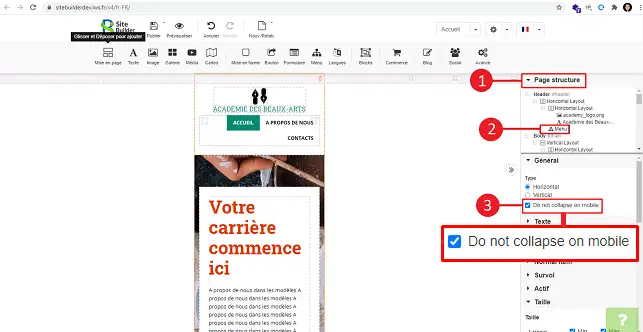
För att optimera menyn öppnar du menyn"Sidstruktur" till höger på skärmen, klickar på"Meny" och avmarkerar rutan"Inte kollapsa på mobilen".
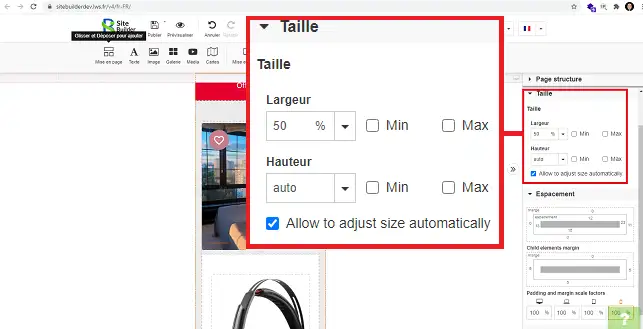
På varje version kan du ändra storleken på det element du har ställt in. Det gör du genom att klicka på elementet och gå till högerkolumnen, "Storlek". Här kan du ändra bredd och höjd efter behov.
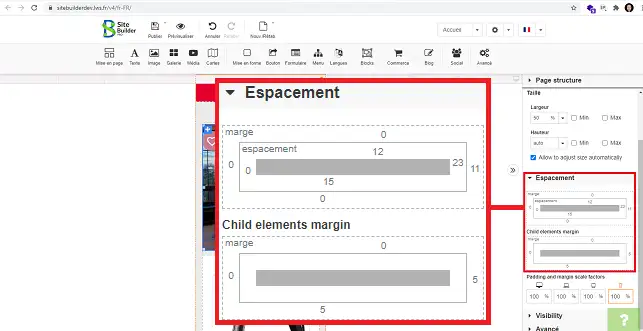
I avsnittet "Space" kan du ändra marginalerna för ditt element. Klicka bara på det nummer som du vill ändra och ange det nya värdet.
Med SteBuilder Pro kan du nu optimera din webbplats för alla typer av support på ditt webbhotell. Att optimera din webbplats är mycket viktigt eftersom det hjälper dig att ranka din webbplats bättre på de viktigaste sökmotorerna.
Tveka inte att dela med dig av dina kommentarer och frågor.
Betygsätt denna artikel :
3/5 | 5 Yttrande
Den här artikeln var användbar för dig ?
Ja
Nej
3mn läsning
Ändra teckensnitt och färg på text i SiteBuilder Pro
2mn läsning
Hur lägger jag till en Favicon i SiteBuilder Pro?
2mn läsning
Hur skapar eller redigerar jag en meny med SiteBuilder Pro?
3mn läsning
Hur lägger jag till en logotyp i SiteBuiler Pro?
Bonjour,
Merci de votre retour.
Sur SiteBuilder Pro, lorsque vous modifiez un élément sur une vue, comme "Mobile", les modifications sont également appliquées sur les autres vues (PC de bureau et Tablette).
Pour résoudre ce problème, il est nécessaire de désactiver l'élément pour la vue où il pose un problème. Pour ce faire, cliquez sur l'élément à désactiver, puis accédez à la colonne de droite et décochez la case "Mobile" dans la rubrique "Visibilité".
Ensuite, recréez l'élément pour la vue souhaitée et décochez toutes les autres vues dans la rubrique "Visibilité" de SiteBuilder.
Répétez cette étape pour tous les éléments qui posent un problème, qu'ils se trouvent sur la vue "Mobile" ou "Tablette".
Je vous remercie de votre attention et reste à votre disposition pour toute autre question ou complément d'information.
Nous vous invitons à contacter notre service support à travers votre espace client, afin de vous apporter une aide si vous rencontrez des difficultés sur cette manipulation. (https://aide.lws.fr/a/268)
Cordialement, L'équipe LWS
Bonjour,
Merci de votre retour.
Par défaut, lors de l'ajout d'un élément sur Site Builder Pro, dans la rubrique visibilité, les cases sont cochées pour tous types de support (Mobile, Tablette et PC). De ce fait, quand vous modifiez un élément sur PC, ça va le modifier sur les deux autres vues.
Il est donc nécessaire de décocher la visibilité sur les vues posant un problème pour l'élément concerné et recréer l'élément pour ces vues-là.
Je vous remercie de votre attention et reste à votre disposition pour toute autre question ou complément d'information.
Nous vous invitons à contacter notre service support à travers votre espace client, afin de vous apporter une aide si vous rencontrez des difficultés quelconque. (Contacter le support LWS)
Cordialement, L'équipe LWS
 Om LWS :
LWS är ett 100% franskt webbhotell som fokuserar på kvalitet och innovation och erbjuder en lyhörd och kompetent teknisk service till överkomliga priser.
Om LWS :
LWS är ett 100% franskt webbhotell som fokuserar på kvalitet och innovation och erbjuder en lyhörd och kompetent teknisk service till överkomliga priser. 