 Kontakta oss
 Kundområde
 Besök LWS
Betygsätt denna artikel :
5/5 | 1 Yttrande
Den här artikeln var användbar för dig ?
 Ja
Ja
 Nej
Nej
 Läst artikel
19396 en gång
Läst artikel
19396 en gång Merci ! N'hésitez pas à
poser des questions sur nos documentations si vous souhaitez plus d'informations et nous aider à les
améliorer.
Merci ! N'hésitez pas à
poser des questions sur nos documentations si vous souhaitez plus d'informations et nous aider à les
améliorer.Vous avez noté 0 étoile(s)



Sommaire
Procédure
Oavsett om du precis har köpt ett nytt domännamn eller vill migrera ett befintligt, kommer den här dokumentationen att ge dig en detaljerad metod för att länka din externa domän till LWS-tjänster. Oavsett om du behöver konfigurera dina webb-, e-post- eller andra tjänster kommer den här dokumentationen att vägleda dig genom varje steg på ett tydligt och koncist sätt.
Innan vi börjar ska vi förklara några av de viktiga termer som vi kommer att använda i den här dokumentationen på ett enkelt och lättillgängligt språk.
När vi talar om en "extern domän" avser vi ett domännamn som du har registrerat hos ett annat företag än LWS, men som du vill använda med LWS-tjänster.
DNS-servrar (Domain Name System) är lite som adresskataloger på Internet. De spelar en viktig roll när det gäller att omvandla domännamn (t.ex. www.monsite.com) till de IP-adresser (t.ex. 192.168.0.1) som behövs för att ladda webbsidor.
DNS-poster" är specifika regler som styr Internettrafiken till din domän. De är viktiga för att tala om för DNS-servrarna hur de ska hantera förfrågningar om åtkomst till din webbplats och vart de ska omdirigera besökare.
För att länka din externa domän till DNS-servrarna får domänen inte vara under överföring. Om domänen håller på att flyttas, se avsnittet"Länka din externa domän med DNS-poster".
Du har precisköpt ditt domännamn för överföring från vår butik och du vill länka din domän innan du överför ditt domännamn, då är det enklaste sättet att länka ditt domännamn att ändra din DNS.
Innan du ändrar dina DNS-servrar bör du överväga följande punkter:
Innan du ändrar en domäns DNS bör du kontrollera att du har överfört dina webbplatsdata och/eller skapat de e-postadresser du brukar använda.
För att kunna länka ditt domännamn med hjälp av DNS måste du först veta vilken DNS du ska använda. Det finns två sätt att hitta dem på.
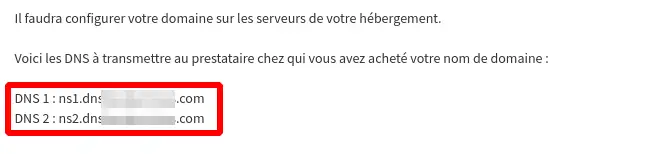
Efter att du har köpt ditt överföringsdomännamn i LWS-butiken kommer du att få ett e-postmeddelande i den brevlåda som är kopplad till ditt LWS-konto. I detta e-postmeddelande hittar du information om ditt FTP-utrymme och dina namnservrar. Du bör hitta den indikation som visas i bilden nedan:
När du har de DNS du vill använda behöver du fylla i dem i din nuvarande domänhanterares gränssnitt för att ersätta den befintliga DNS:en.
Om du har några problem med den här konfigurationen kan du kontakta supportavdelningen hos den tjänsteleverantör som för närvarande ansvarar för din domän och berätta vilken DNS du behöver konfigurera.
Du kommer endast att kunna hitta namnservrarna från ditt kundområde om du har beställt ett hostingpaket med ditt domännamn.
Steg 1: Du måste först logga in på din LWS-kundtjänst för att komma åt din hostinghantering.
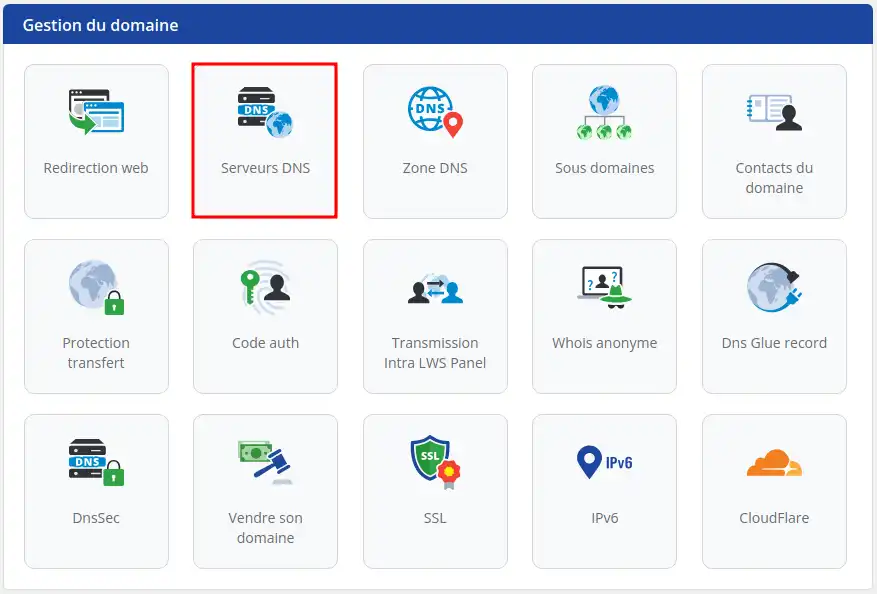
Steg 2: När du väl är inne i din hostinghantering hittar du avsnittet "Domänhantering". Klicka sedan på "DNS-servrar".
Som standard är alternativet "Våra servrar" markerat och i de konfigurerade fälten hittar du LWS namnservrar.
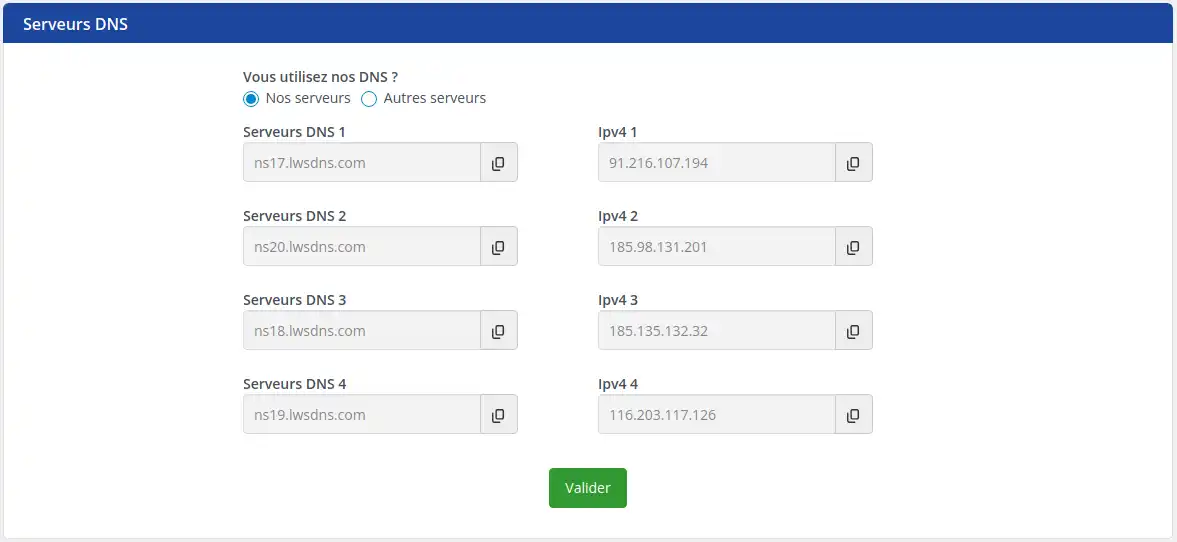
Allt du behöver göra nu är att ta över namnservrarna och ställa in dem på din gamla domänleverantörs utrymme.
När DNS-servrarna har ändrats måste du vänta i högst 24 timmar på att DNS ska spridas så att dina tjänster fungerar korrekt.
Om du har problem med att konfigurera dessa poster i din DNS-zon, tveka inte att kontakta supportteamet hos din nuvarande tjänsteleverantör.
Om din domän håller på att flyttas eller om du inte vill länka alla dina tjänster med hjälp av namnservrar kan du länka din domän med hjälp av DNS-poster direkt från din tidigare domänleverantörs DNS-zon. För att endast använda e-posttjänsten LWS, webbtjänsten LWS eller andra.
För att kunna fortsätta konfigurera DNS-poster i de följande avsnitten behöver du IP-adresserna till dina mail- och webbservrar.
Om du beställde din domän som en enskild tjänst, utan ett webbhotellspaket, går du tillväga på följande sätt:
Gå tillbaka till din webbhotellsadministrationssida och klicka sedan på "Klicka här". (Röd ruta)
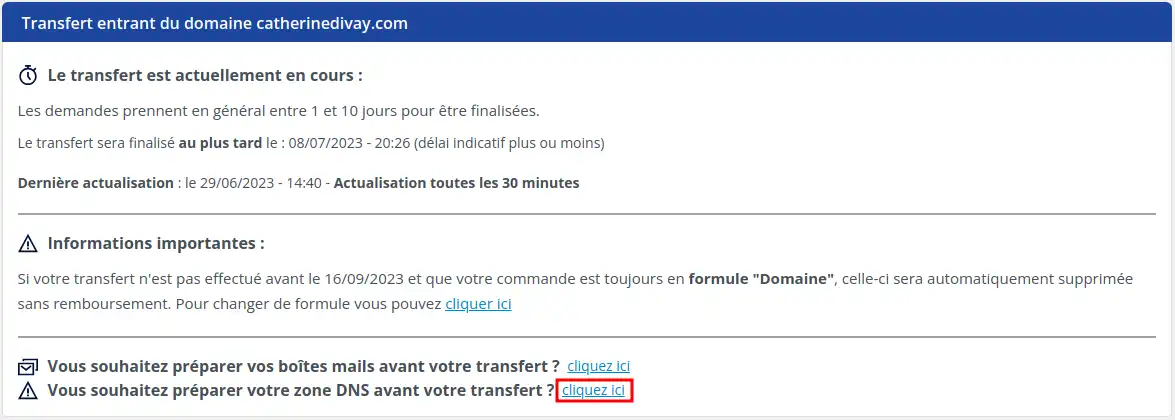
Du befinner dig nu på sidan för hantering av DNS-zoner för ditt webbhotell, och IP-adresserna för e-post- och webbservern finns högst upp i tabellen ( röd ruta).
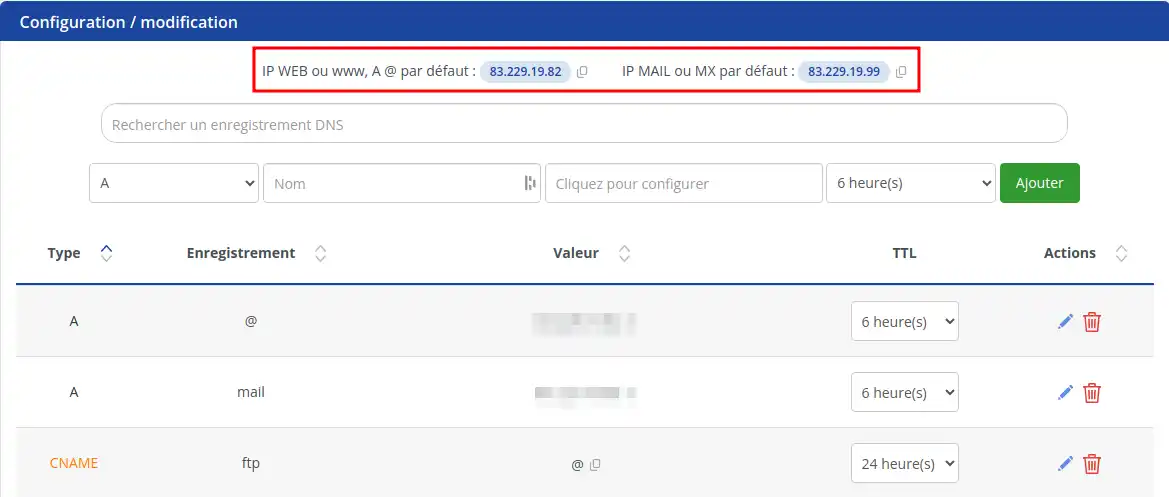
Om du har ett webbhotellspaket med din domän, så går du tillväga på följande sätt.
För att länka din webbtjänst till LWS måste du lägga till eller ändra en A-post i DNS-zonen för din domän. Den här posten måste peka på IP-adressen för din AWS-värd.
Här är ett exempel på hur du kan konfigurera den här posten:
IP-adressen till webbservern finns i e-postmeddelandet som bekräftar köpet av din domän eller i LWS DNS-zon.
För att konfigurera din e-posttjänst med LWS måste du lägga till eller ändra en MX-post och en A-post i din domäns DNS-zon. Dessa poster måste peka på LWS e-postserver.
Här är ett exempel på en A-post för LWS:
Här är ett exempel på en MX-post för LWS:
E-postserverns IP-adress finns i bekräftelsemailet för ditt domänköp eller i AWS-domänens DNS-zon.
Om du vill länka andra tjänster kan du läsa den här dokumentationen, som förklarar avancerad DNS-zonhantering.
Att länka en extern domän till LWS kan verka komplicerat till en början, men genom att följa stegen i den här guiden bör du kunna göra det utan problem. Glöm inte att LWS kundtjänst alltid finns till hands om du stöter på några problem eller har några ytterligare frågor.
Betygsätt denna artikel :
5/5 | 1 Yttrande
Den här artikeln var användbar för dig ?
Ja
Nej
6mn läsning
Hur flyttar jag mitt domännamn till LWS?
1mn läsning
Hur kan jag hämta överföringskoden (Auth/EPP-kod) för en AWS-domän?
1mn läsning
Så här hämtar du överföringskoden för en OVH-domän
1mn läsning
Så här återställer du överföringskoden för en IONOS-domän
Bonjour,
Je vous remercie pour votre message et je comprends vos besoins, malheureusement, nous ne disposons pas de rubrique d'aide à ce propos et je vous inviterais à consulter la rubrique d'aide de Canva qui vous guidera au mieux dans les démarches à suivre.
Néanmoins, si vous avez besoins d'assistance supplémentaire, je vous inviterais à nous contacter depuis votre espace client afin que nous puissions vous aiguiller vers la solution la plus adaptée si vous avez besoins d'assistance.
Je vous remercie pour votre attention et reste à votre disposition pour toute autre question ou complément d'information.
Cordialement L'équipe LWS.
Bonjour,
Je vous remercie pour votre message.
Je suis désolé de l’inconfort que vous rencontrez actuellement.
Je vous informe que cela dépend essentiellement du type de commande réalisée la première fois, notamment si vous avez commandé votre formule d'hébergement avec le nom de domaine en transfert ou non.
Si vous ne visualisez pas de message vous demandant le code de transfert, il est fort à parier que vous avez commandé votre formule sans transfert de votre nom de domaine.
Je vous conseille donc de procéder à l'aide de l’une des manières suivantes :
Si vous avez accès à votre espace client :
Connectez-vous à votre espace client
Accédez au service concerné puis cliquez sur le bouton "Gérer"
Accédez à la demande de transfert du nom de domaine à l'aide du bouton "Acheter/Transférer mon Domaine"
Suivez les instructions à l'écran pour procéder à l'achat du transfert de votre nom de domaine
Vous aurez ensuite la possibilité de saisir votre code de transfert.
Je vous remercie de votre attention et reste à votre disposition pour toute autre question ou complément d’information. Nous sommes là pour vous aider et vous accompagner dans vos démarches.
Cordialement,
L'équipe LWS
 Om LWS :
LWS är ett 100% franskt webbhotell som fokuserar på kvalitet och innovation och erbjuder en lyhörd och kompetent teknisk service till överkomliga priser.
Om LWS :
LWS är ett 100% franskt webbhotell som fokuserar på kvalitet och innovation och erbjuder en lyhörd och kompetent teknisk service till överkomliga priser. 