 Kontakta oss
 Kundområde
 Besök LWS
Betygsätt denna artikel :
Den här artikeln var användbar för dig ?
 Ja
Ja
 Nej
Nej
 Läst artikel
13531 en gång
Läst artikel
13531 en gång Merci ! N'hésitez pas à
poser des questions sur nos documentations si vous souhaitez plus d'informations et nous aider à les
améliorer.
Merci ! N'hésitez pas à
poser des questions sur nos documentations si vous souhaitez plus d'informations et nous aider à les
améliorer.Vous avez noté 0 étoile(s)



Sommaire
Procédure
500-felet är ett av de vanligaste felen när man skapar en webbplats, särskilt i WordPress.
Det är ett vanligt fel, men det är oklart varför det uppstår och det kan snabbt bli en riktig huvudvärk. I den här artikeln går vi igenom olika lösningar på detta fel för att hjälpa dig att lösa det, oavsett vad det beror på.
Låt oss först och främst snabbt definiera vad ett 500-fel är. Enkelt uttryckt innebär ett 500-fel att den begäran som webbläsaren skickade, begäran om att komma åt sidan etc. inte kunde behandlas korrekt av den webbplats som du försöker komma åt. Orsakerna till ett sådant fel kan vara olika och webbläsaren eller webbplatsen kan inte identifiera det.
I allmänhet orsakas ett 500-fel av ett problem med den server där webbplatsen finns, så det är i de flesta fall inte besökarens fel.
Som nämnts ovan kan fel uppstå av flera olika skäl. För att minska antalet sökningar och rätta till felet så snabbt som möjligt, försök att komma ihåg de senaste åtgärderna som utfördes på din webbplats innan 500-felet inträffade.
Har du lagt till eller ändrat en fil? Eller raderade du en? Kanske uppdaterades din webbplats, antingen manuellt eller automatiskt? Eller kanske har du lagt till ett plugin eller tema på din webbplats?
En av dessa åtgärder kan vara orsaken till ditt 500-fel, och vi kommer att föreslå ett antal metoder för att kontrollera detta, men det är också möjligt, om än mer sällsynt, att felet kom från dig.
Kontrollera först och främst att du är ansluten till Internet på din enhet och försök att ansluta till en annan webbplats. Om detta fungerar kommer felet inte härifrån. Om du fortfarande pratar om nätverket, kontrollera att problemet inte kommer från ditt VPN, om du har ett, genom att koppla bort det.
Om inget fungerar kan problemet ligga i din webbläsare; prova att använda en annan webbläsare om du har flera, använd ett annat nätverk eller be någon du känner att ansluta till sin enhet. Slutligen kan du försöka rensa webbläsarens cache.
Om problemet nu är löst eller om dina vänner och din familj kan ansluta, är felet förmodligen ditt och inte webbplatsens.
Om felet fortfarande finns kvar finns det en god chans att det kommer från webbplatsen, och mer specifikt från servern som den är värd på. Om du äger webbplatsen kan du prova lösningarna nedan för att försöka åtgärda problemet. Annars kan du kontakta webbplatsens ägare eller vänta tills tjänsterna har återställts.
Den vanligaste orsaken till ett 500-fel beror på en korrupt eller syntaktiskt felaktig htaccess-fil, serverns konfigurationsfil. Det enklaste sättet att kontrollera detta är att återskapa den från början. För att göra detta, gå till serverns filhanterare, från din LWS Panel eller din cPanel om du är en LWS-kund, eller använd programvara som FileZilla, och gå till roten av din WordPress-webbplats.
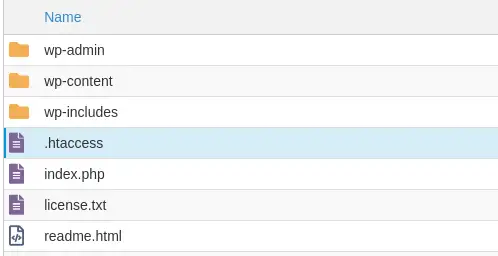
I roten hittar du filen ".htaccess" och byter namn på den som du vill:
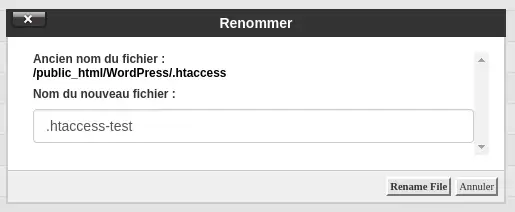
Gå tillbaka till din webbplats och uppdatera sidan genom att trycka på CTRL, SHIFT och R samtidigt för att uppdatera sidan utan cacheminnet. Du kan också radera webbläsarens cache igen. Om detta korrigerar problemet har du hittat den skyldige.
Ta bort den skadade htaccess-filen och skapa en ny. Öppna den och lägg till dessa rader inuti:
# Starta WordPress RewriteEngine On RewriteBase / RewriteRule ^index.php$ - [L] RewriteCond %{REQUEST_FILENAME} !-f RewriteCond %{REQUEST_FILENAME} !-d RewriteRule . /index.php [L] # Avsluta WordPress
Detta är standardinnehållet i filen ".htaccess" för WordPress. Detta bör korrigera ditt fel.
Om problemet inte rättas till betyder det att felet inte kom från htaccess-filen.
Om felet inte kommer från htaccess-filen kan problemet bero på korrupta, föråldrade eller felaktigt installerade plugins.
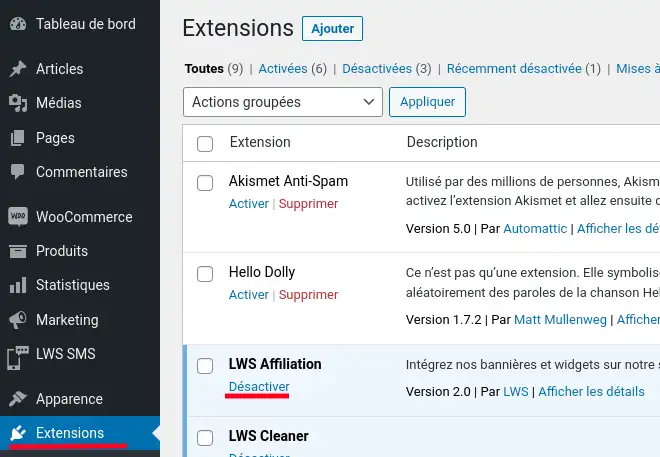
Om du fortfarande har tillgång till webbplatsens administrationssida går du till fliken Tillägg och avaktiverar insticksprogrammen ett efter ett och testar om felet försvinner eller inte:
Om du inte har tillgång till den här sidan och du har LWS hosting kan du använda WordPress Manager:
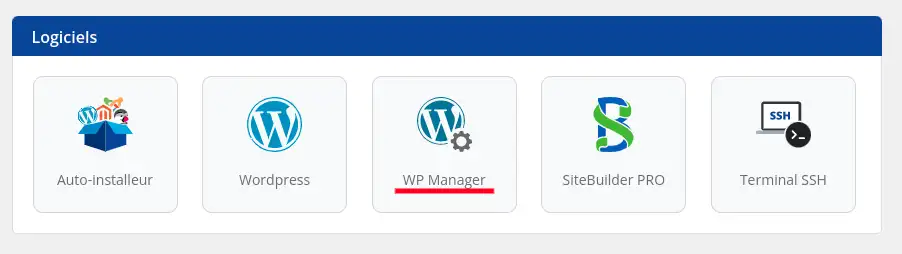
På sidan klickar du på "Scan" om ingen installation har upptäckts och sedan på "Manage plugins" i blocket för den aktuella webbplatsen. I popup-fönstret som öppnas inaktiverar du plugin-programmen ett efter ett och testar om felet fortfarande visas eller inte.
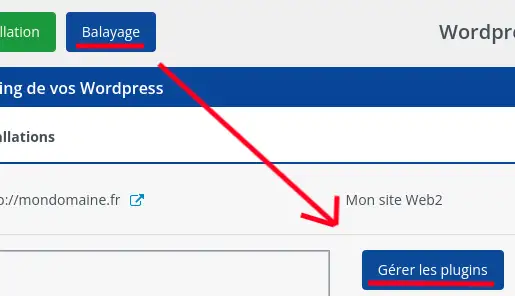
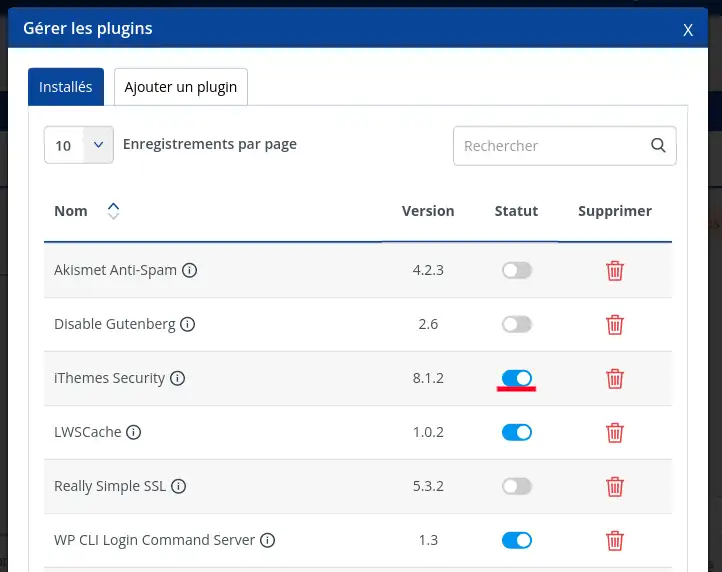
Om du inte kan använda de tidigare metoderna finns det en sista metod. Gå tillbaka till din filhanterare, i roten av WordPress. Här går du till mappen "wp-content" och sedan till "plugins". Här byter du namn på mappen för det plugin du vill inaktivera:
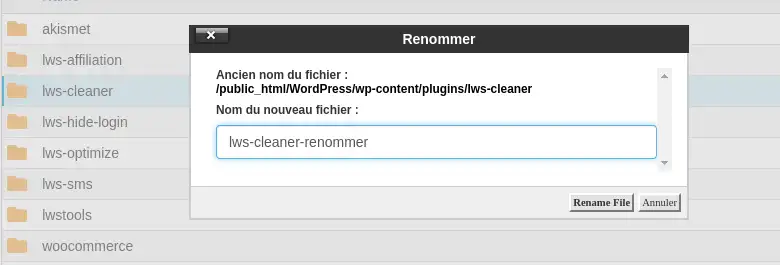
På så sätt inaktiveras motsvarande plugin och du kan testa varje plugin.
Om ett plugin var källan till 500-felet, försök att installera om det, och om problemet kvarstår, leta efter ett alternativ till detta plugin.
På samma sätt som med insticksprogram kan fel 500 orsakas av ett skadat WordPress-tema.
Om du fortfarande har tillgång till administrationssidan kan du gå till fliken "Utseende" och sedan "Teman" och byta till ett annat tema. Om du inte har något annat kan du klicka på knappen "Lägg till" och installera ett från WordPress-shoppen.
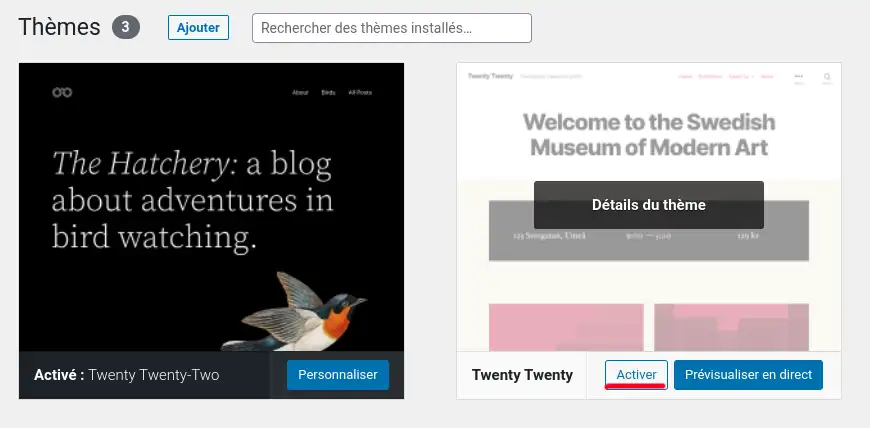
Precis som med insticksprogrammen ska du rensa webbläsarens cache och uppdatera sidan för att se om 500-felet fortfarande finns kvar.
Om du inte har tillgång till administrationssidan och är kund hos LWS kan du gå tillbaka till WordPress Manager och klicka på "Hantera teman" för den aktuella webbplatsen. Här ändrar du det aktiva temat och kontrollerar att felet har försvunnit.
Den sista metoden är att gå till databasen med hjälp av PhpMyAdmin. Anslut till din databas och leta efter tabellen "wp_options".
I den här tabellen letar du efter raderna "template" och "stylesheet" och ersätter deras värden med namnet på det tema du vill aktivera.

För att hitta detta namn, gå till "wp-content" i filhanteraren och sedan till "themes" och kopiera mappnamnet på det tema som ska aktiveras och klistra in det i databasraderna.
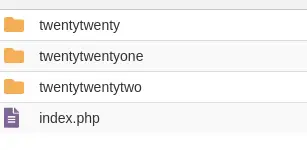
Om detta har åtgärdat problemet kan du avinstallera det felaktiga temat och hitta ett alternativ, eller försöka installera om det för att se om problemet har åtgärdats.
En annan lösning vi kan föreslå är att ändra vissa PHP-parametrar, främst relaterade till det minne som tilldelats den, för att försöka lösa problemet. Webbläsaren, plugins och temat förbrukar mycket minne för att bearbeta alla förfrågningar, visa innehåll etc.... Och de aktuella värdena kan vara otillräckliga för att hantera alla dessa förfrågningar.
Sök efter "PHP-konfiguration" på din LWS-panel. På cPanel söker du efter "Välj en PHP-version" och går sedan till fliken "Alternativ".
Här kan du ändra parametrarna "Memory Limit", "max_execution_time", "max_upload_size" och "post_max_size", som ökar det tillgängliga PHP-minnet, exekveringstiden för ett PHP-skript innan begäran avbryts, den maximala storleken på de filer du laddar upp och den maximala storleken på de formulär som används för att skicka data.
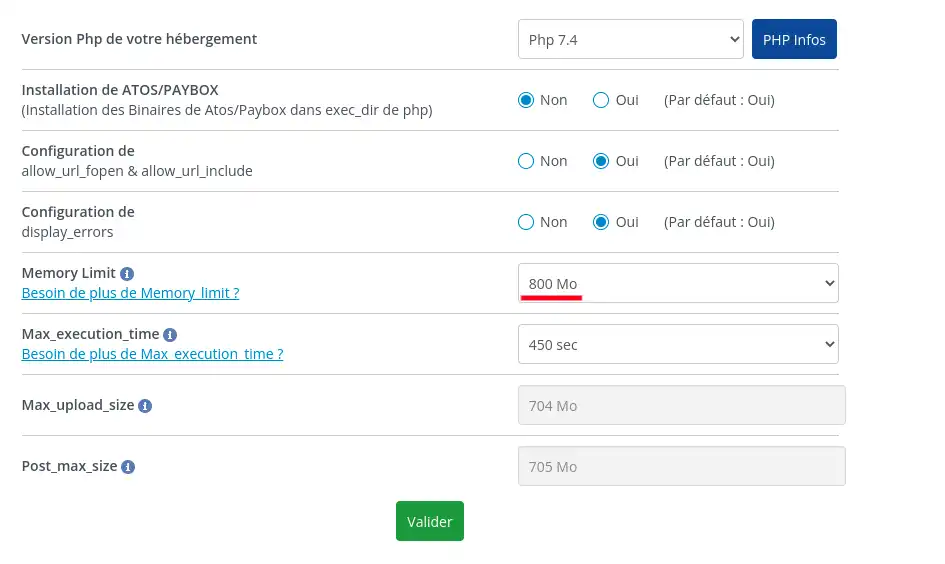
Den viktiga parametern här är "Memory Limit", som du kan öka till ett maximalt värde som definieras av din formel.
Om du inte längre kan öka den, eller om ökningen inte är tillräcklig för dina behov, måste du ändra din formel.
Här kan du också ändra din PHP-version, om det skulle behövas en specifik PHP-version för din webbplats.
Den sista lösningen vi kan föreslå är att aktivera WordPress DEBUG-läge för att korrigera 500-felet själv.
Du kan aktivera detta från WPManager eller Softaculous (för cPanel):

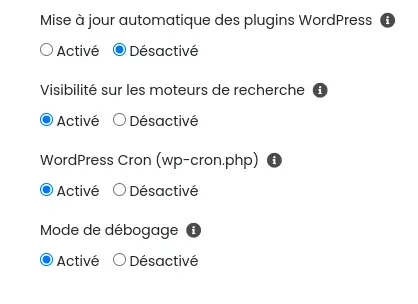
Du kan också lägga till eller ändra följande rader i WordPress-filen wp-config.php:
// Aktivera WP_DEBUG-läget define( 'WP_DEBUG', true ); // Aktivera felsökningsloggning i /wp-content/debug.log.
define( 'WP_DEBUG_LOG', true ); // Inaktivera visning av fel och varningar define( 'WP_DEBUG_DISPLAY', false ); @ini_set( 'display_errors', 0 ); // Använd utvecklingsversionerna av de grundläggande JS- och CSS-filerna (endast nödvändigt om du ändrar dessa grundläggande filer). define( 'SCRIPT_DEBUG', true );
Dessa rader aktiverar DEBUG-läget och gör det möjligt att logga alla fel på webbplatsen i filen debug.log.
Tack vare denna logg kan du ta reda på var felet finns och vad det är och rätta till det. Glöm inte att avaktivera det när problemet har lösts. Detta gör du genom att avmarkera rutorna i Managers eller radera de rader som lagts till.
Om problemet trots allt kvarstår är den sista lösningen att återställa en säkerhetskopia av webbplatsen till en tidigare tidpunkt, när den fortfarande fungerade, med hjälp av LWS säkerhetskopieringshanterare. I vissa fall kan det vara nödvändigt att återställa både webbplatsen och databasen.
Nu kan du hantera alla 500-fel som du kommer att stöta på i framtiden. Om det finns en sak att komma ihåg är det att ett 500-fel kan visas av olika skäl och att det är viktigt att veta hur man minskar antalet leads och väljer rätt lösning för att lösa problemet för att hantera 500-fel. Om felet kvarstår även efter att du har provat alla lösningar som presenteras i den här artikeln, kontakta LWS tekniska support så att våra agenter kan lösa problemet åt dig.
Den här artikeln är skriven parallellt med videon"Korrigera ett 500 Interval Server Error på WordPress". Om du föredrar att följa denna handledning på video, uppmanar vi dig att titta på den här videon.
Betygsätt denna artikel :
Den här artikeln var användbar för dig ?
Ja
Nej
1mn läsning
Hur fungerar Yoast SEO?
4mn läsning
Hur optimerar du din Wordpress-sajt?
1mn läsning
Hur använder jag Gutenberg på Wordpress?
2mn läsning
Hur inaktiverar jag Gutenberg-editorn på Wordpress?
 Om LWS :
LWS är ett 100% franskt webbhotell som fokuserar på kvalitet och innovation och erbjuder en lyhörd och kompetent teknisk service till överkomliga priser.
Om LWS :
LWS är ett 100% franskt webbhotell som fokuserar på kvalitet och innovation och erbjuder en lyhörd och kompetent teknisk service till överkomliga priser. 