 Kontakta oss
 Kundområde
 Besök LWS
Betygsätt denna artikel :
3/5 | 26 Yttrande
Den här artikeln var användbar för dig ?
 Ja
Ja
 Nej
Nej
 Läst artikel
97076 en gång
Läst artikel
97076 en gång Merci ! N'hésitez pas à
poser des questions sur nos documentations si vous souhaitez plus d'informations et nous aider à les
améliorer.
Merci ! N'hésitez pas à
poser des questions sur nos documentations si vous souhaitez plus d'informations et nous aider à les
améliorer.Vous avez noté 0 étoile(s)



Sommaire
Procédure
Det fruktade felet 500 Internal Server. Det verkar alltid dyka upp vid den mest olämpliga tidpunkten, vilket gör att du plötsligt letar efter lösningar för att få din webbplats tillbaka online. Vi förstår den här situationen perfekt, eftersom vi alla har upplevt den.
I den här artikeln kommer vi att utforska 500 Internal Server-felet och ge dig lösningar för att snabbt få din webbplats tillbaka online. Nedan kan du läsa om vad som orsakar felet och hur du kan förhindra att det händer igen i framtiden.
Statuskoden 500 (Internal Server Error) indikerar att servern har stött på ett oväntat tillstånd som har hindrat den från att svara på begäran.
När du besöker en webbplats skickar din webbläsare en begäran till den server där webbplatsen finns. Servern tar sedan emot denna begäran, bearbetar den och skickar tillbaka de begärda resurserna, t.ex. PHP, HTML, CSS etc. tillsammans med en HTTP-header. Denna HTTP-header innehåller också en så kallad HTTP-statuskod. Statuskoden är ett sätt att informera dig om statusen för begäran. Det kan vara en 200-statuskod, som betyder "Allt är bra", eller en 500-statuskod, som indikerar att ett internt serverfel har inträffat.
Det finns olika typer av 500-statusfelkoder (500, 501, 502, 503, 504, etc.), var och en med olika innebörd. I det här fallet innebär ett 500 Internal Server-fel att servern har stött på ett oväntat tillstånd som hindrar den från att svara på begäran.
Om det är problem med en .htaccess-fil får du i allmänhet den här felsidan:
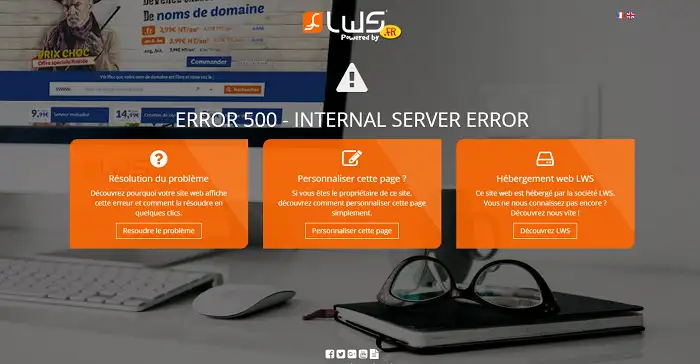
Generellt sett är det klassiska 500-felmeddelandet :
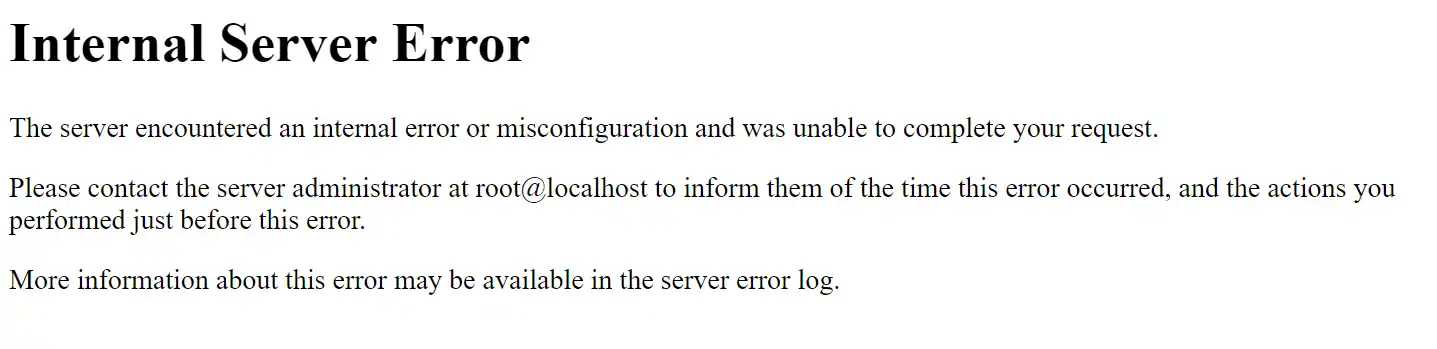
Det finns många möjliga orsaker till 500 Internal Server-felet. Om du får ett sådant är det stor chans att ett (eller flera) av följande orsakar problemet:
Till skillnad från 503-fel, som helt enkelt indikerar att WordPress är i underhållsläge och uppmanar Google att kontrollera senare, kan ett 500-fel ha en negativ inverkan på SEO om det inte åtgärdas omedelbart.
Om din webbplats är nere under en kort period, t.ex. 10 minuter, och genomsöks regelbundet, kommer indexeringsroboten i allmänhet helt enkelt att ta bort sidan från sin cache. I vissa fall kanske Google inte ens har en chans att försöka igen förrän nästa backup. Under dessa omständigheter är allt under kontroll.
Men om webbplatsen ligger nere under en längre tid, t.ex. 6 timmar eller mer, kan Google tolka 500-felet som ett allvarligt problem som måste åtgärdas. Detta kan påverka din ranking i sökresultaten. Om du vill undvika att regelbundet stöta på 500-fel är det viktigt att förstå de ursprungliga orsakerna. De lösningar som föreslås nedan kan hjälpa dig att göra detta.
När du stöter på ett 500 Internal Server-fel på din webbplats kan det vara svårt att veta var du ska börja felsöka. Generellt sett är 500-fel relaterade till själva servern, men enligt vår erfarenhet kan dessa fel ha två huvudsakliga ursprung. Det första är relaterat till ett användarfel (problem på klientsidan), medan det andra är kopplat till ett problem på servern.
Det kanske verkar självklart för vissa, men ett av de första enkla stegen du kan ta när du ställs inför ett 500 Internal Server-fel är att vänta några minuter och ladda om sidan (F5 eller Ctrl + F5). Det kan vara så att servern eller värden är tillfälligt överbelastad och webbplatsen kommer snabbt tillbaka online. Under tiden kan du också prova att komma åt webbplatsen via en annan webbläsare för att eliminera eventuella problem med din nuvarande webbläsare.
Vi har också upptäckt att detta ibland kan hända omedelbart efter att du har uppdaterat ett tillägg eller ett tema på din webbplats. Generellt beror detta på felaktig värdkonfiguration. Det som händer är att de upplever en kort tillfällig nedtid omedelbart efter uppdateringen. Men saker och ting löses vanligtvis inom några sekunder, så att uppdatera sidan är allt du behöver göra.
Innan du påbörjar en mer djupgående felsökning av din webbplats är ett annat felsökningssteg att rensa webbläsarens cache.
För att lösa problemet snabbt är det bra att utnyttja felloggarna. Om du är en LWS-användare kan du enkelt kontrollera felen genom att följa den här dokumentationen. Detta kan vara särskilt användbart om problemet är kopplat till ett tillägg på din webbplats.
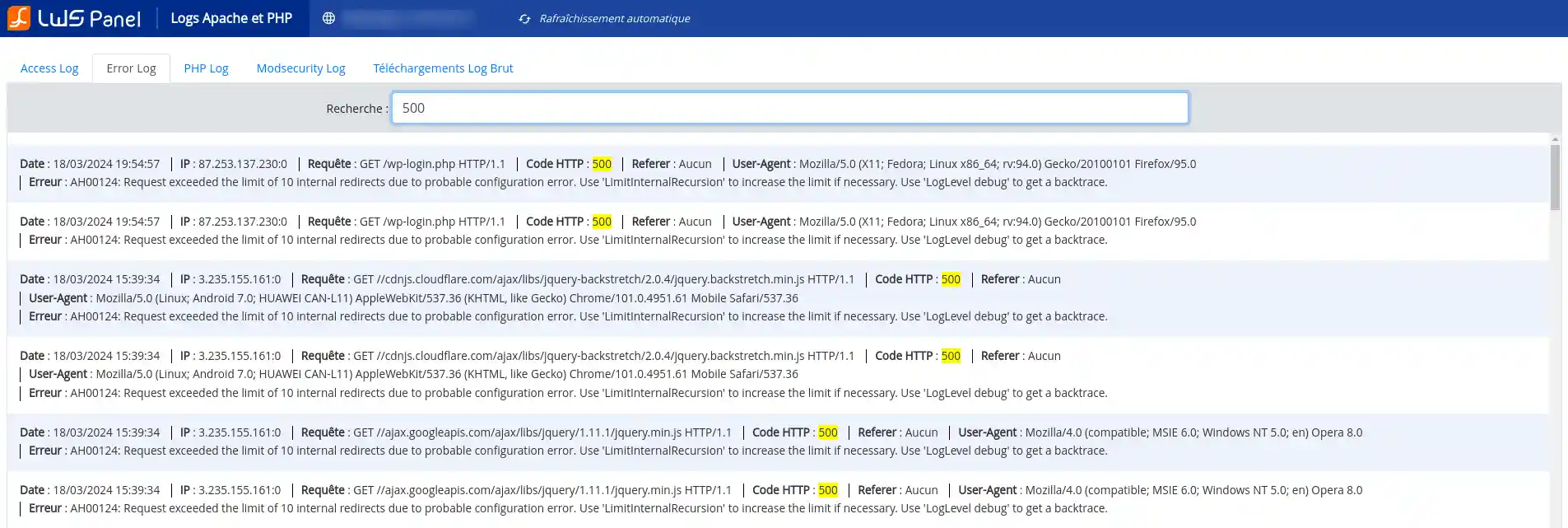
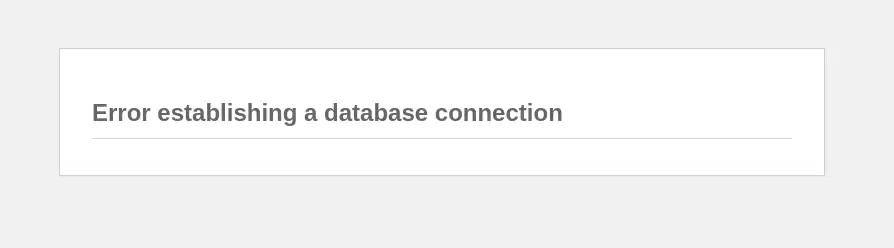
500 Internal Server-fel kan också uppstå på grund av ett problem med databasanslutningen. Beroende på din webbläsare kan du stöta på olika fel, men de kommer alla att generera en HTTP 500-statuskod, oavsett innehållet i dina serverloggar.
Här är ett exempel på ett fel som uppstår när en databasanslutning misslyckas. Hela sidan visas tom eftersom inga data kan hämtas för att visa sidan på grund av ett problem med databasanslutningen. Detta påverkar inte bara det offentliga gränssnittet på din webbplats, utan det kommer också att hindra dig från att komma åt WordPress instrumentpanel.
Så varför händer detta? Här är några vanliga orsaker:
Dina databas-autentiseringsuppgifter är felaktiga. Din webbplats använder separata inloggningsuppgifter för att ansluta till sin MySQL-databas.
Din WordPress-databas är korrupt. Eftersom teman, tillägg och användare ständigt läggs till och tas bort kan databaser ibland bli korrupta. Det kan bero på att en tabell saknas eller är korrupt, eller att viss information har raderats av misstag.
Du kan ha skadade filer i din WordPress-installation. Detta kan ibland orsakas av hackerattacker.
Problem med din databasserver. Flera problem kan uppstå med webbhotell, t.ex. överbelastning av databasen på grund av en trafikökning eller oförmåga att svara på grund av ett alltför stort antal samtidiga anslutningar. Detta är särskilt vanligt med delad hosting, där samma resurser delas mellan många användare på samma server.
Tillägg och teman från tredje part kan ofta vara orsaken till 500 Internal Server-fel. Du kommer ofta att märka felet omedelbart efter att du har installerat ett nytt element eller kört en uppdatering. Det är därför vi alltid rekommenderar att du använder en staging-miljö för uppdateringar, eller åtminstone kör dem en i taget. Om du annars stöter på ett 500 Internal Server-fel måste du identifiera källan till felet.
För att lösa detta problem och avgöra om ett tillägg orsakar ett problem rekommenderar vi att du följer denna dokumentation.
Se alltid till att dina tillägg, teman och WordPress-kärnan är uppdaterade och kontrollera att du använder en version av PHP som stöds. Om problemet beror på felaktig kod i ett tillägg kan du behöva anlita en WordPress-utvecklare för att åtgärda det.
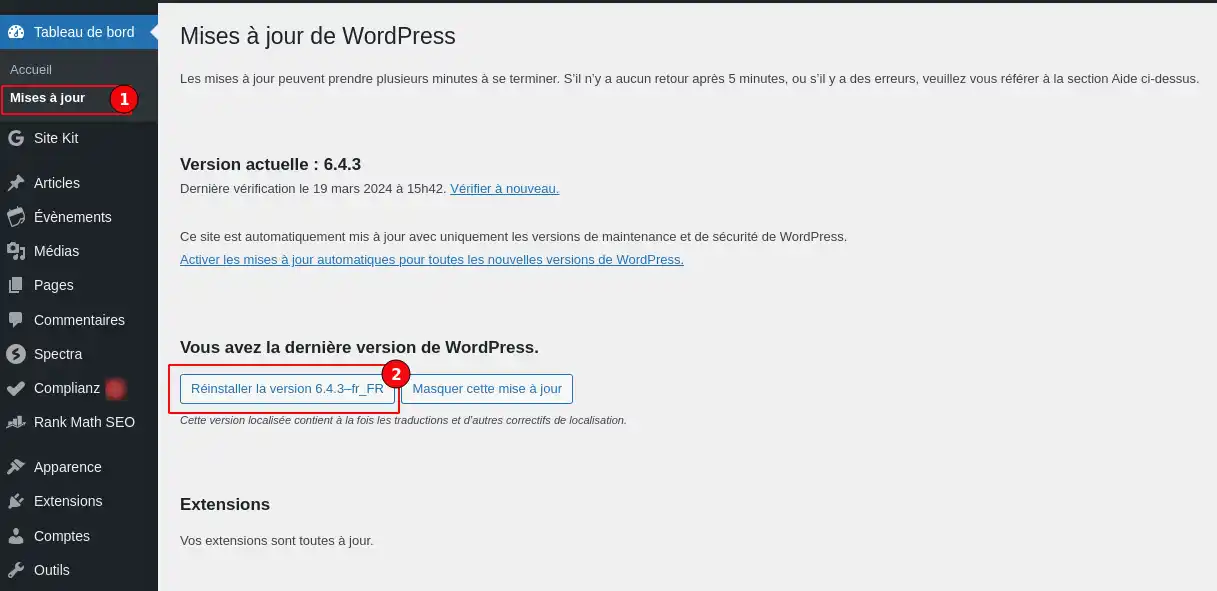
Ibland kan WordPress-kärnfiler vara skadade, särskilt på äldre webbplatser. Det är möjligt att bara ladda om WordPress-kärnan utan att påverka tillägg eller teman. Se dock till att säkerhetskopiera dina data innan du fortsätter.
Från Dashboard -> Updates kan du installera om WordPress utan att förlora något innehåll:
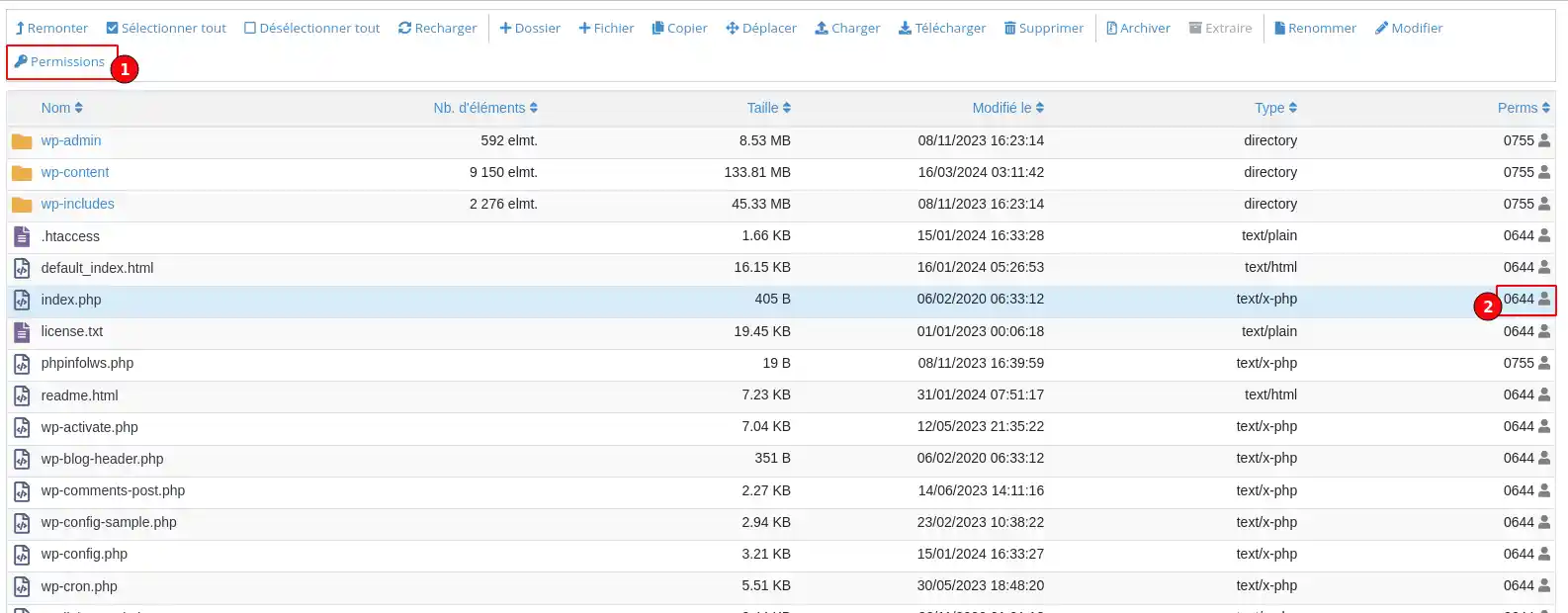
Ett behörighetsfel för en fil eller katalog på din server kan också utlösa ett 500 Internal Server-fel. Här är några standardrekommendationer för fil- och katalogbehörigheter i WordPress:
Du kan enkelt visa behörigheterna för varje fil med hjälp av filhanteraren på ditt webbhotell.
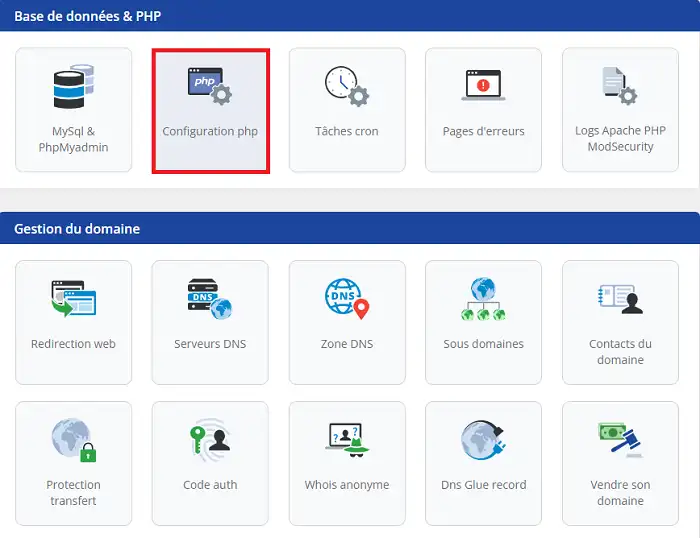
Det är möjligt att det här felet beror på PHP-versionen efter uppdateringen av ditt skript. Det är också möjligt att fel 500 beror på brist på minne som tilldelats din webbplats. Vissa PHP-skript kräver en stor mängd minne för att fungera korrekt. Webbläsaren gör också ett mycket stort antal förfrågningar för att ladda innehåll, plugins och skript på din webbplats. Därför kan otillräckligt minne orsaka ett 500-fel. Du kan testa detta genom att ändra PHP-versioner eller tilldela mer minne till ditt paket genom att gå till administrationen av ditt LWS- paket och sedan till "PHP Configuration" i avsnittet "Database & PHP".
Du kommer att kunna ändra PHP-versionen, men också öka det tilldelade minnet"memory_limit" eller värdet"max_execution_time" till din formel.
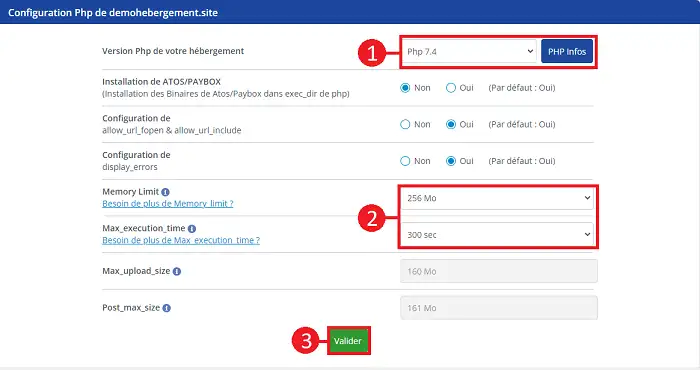
Om detta värde redan är maximalt kan din webbplats använda för många resurser för den formel du har. I så fall måste du ändra din formel till en mer effektiv formel.
Webbservern Apache har följande direktiv för .htaccess-filer:
Options -Indexes -Includes -ExecCGI -IncludesNOEXEC -MultiViews -SymLinksIfOwnerMatch +FollowSymLinks AllowOverride None AllowOverride Indexes AuthConfig Limit FileInfo Order allow,deny Allow from all Deny from all
Följande direktiv är aktiverade:
AuthConfig : Auktoriseringsdirektiv (AuthDBMGroupFile, AuthDBMUserFile, AuthGroupFile, AuthName, AuthType, AuthUserFile, Require, etc.)
Index : Direktiv som styr katalogindexering (AddDescription, AddIcon, AddIconByEncoding, AddIconByType, DefaultIcon, DirectoryIndex, FancyIndexing, HeaderName, IndexIgnore, IndexOptions, ReadmeName, etc.).
Limit: Direktivsom styr värdåtkomst (Allow, Deny och Order).
FileInfo: Direktivsom styr dokumenttyper (DefaultType, ErrorDocument, ForceType, LanguagePriority, SetHandler, SetInputFilter, SetOutputFilter och mod_mime Add and Remove-direktiv osv.), dokumentmetadata (Header, RequestHeader, SetEnvIf, SetEnvIfNoCase, BrowserMatch, CookieExpires, CookieDomain, CookieStyle, CookieTracking, CookieName), mod_rewrite-direktiv (RewriteEngine, RewriteOptions, RewriteBase, RewriteCond, RewriteRule ) och Action för mod_actions.
Direktivet "Options" är avaktiverat: Om denna parameter finns i din .htaccess-fil kommer den att ge upphov till ett fel. Vi uppmanar dig därför att kommentera ut alla rader som börjar med detta direktiv (Lägg till ett "#" i början av raden. )
Alternativet "+FollowSymLinks" i "Options" -direktivet är dock aktivt. Denna funktion används i många CMS som t.ex. Joomla. Du kan därför kommentera ut raden som är associerad med denna parameter i .htaccess-filen utan att oroa dig.
Vi rekommenderar den här webbplatsen, som kan hjälpa dig att generera din htaccess-fil mycket enkelt:http://www.htaccesstools.com
För att kontrollera om problemet är med din .htaccess-fil, byt namn på den till .htaccess-test med hjälp av FTP.
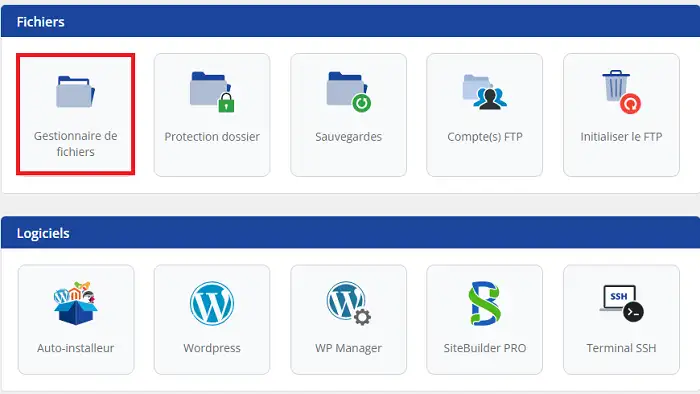
Du kan också göra detta med hjälp av"File Manager" som finns i administrationsområdet för ditt paket, i avsnittet"File".
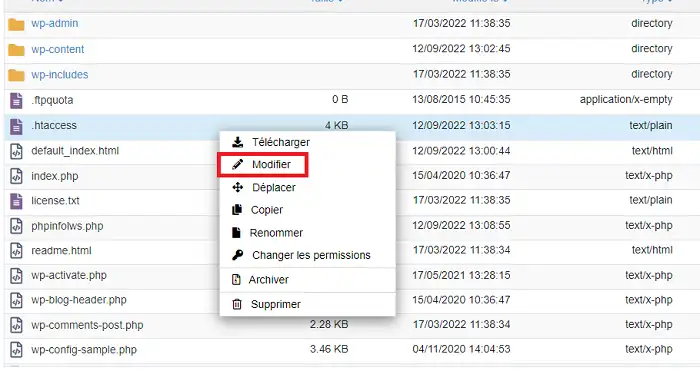
Högerklicka på .htaccess-filen och sedan på"Rename".
Byt namn på filen till ".ancien_htaccess" eller "htaccess.txt".
När du har bytt namn på filen måste du köra ett nytt test på din webbplats för att se om det fortfarande visas eller orsakar problem.
Om felet försvinner berodde problemet på ett syntaxfel.
Vårt tekniska team är tillgängligt för att hjälpa dig att lösa 500 Internal Server Error på din webbplats.
För att begära hjälp av en tekniker ska du gå till ditt kundområde på LWS Panel och prenumerera på ett supportalternativ.
Som en del av engångstjänsten för outsourcing kommer en specialiserad tekniker att ringa upp dig inom en timme efter att begäran har öppnats och vidta nödvändiga åtgärder för att lösa felet.
Betygsätt denna artikel :
3/5 | 26 Yttrande
Den här artikeln var användbar för dig ?
Ja
Nej
0mn läsning
Cloudflare Fel 524 : En timeout inträffade
10mn läsning
Hur korrigerar jag HTTP-felkoder?
0mn läsning
404-fel, vad det är och hur man rättar till det
1mn läsning
Hur åtgärdar jag felet HTTP 503 Service Unavailable?
Bonjour,
Merci de votre retour.
N'ayant aucun accès à vos données LWS, je ne peux vous dire précisément d'où vient le problème que vous rencontrez. C'est pour cela que je vous invite à passer par notre service support à travers votre espace client pour régler votre problème au plus vite. (Contacter le support LWS)
Je vous remercie de votre attention et reste à votre disposition pour toute autre question ou complément d'information.
Cordialement, L'équipe LWS
Bonjour,
Afin de faciliter le traitement de votre demande et d’avoir un échange direct avec le support technique, je vous invite à contacter l’assistance technique depuis votre espace client.
Pour cela, rendez-vous dans Espace client → Assistance, puis ouvrez un ticket auprès du support technique.
Cette démarche permettra une prise en charge plus efficace de votre demande.
Je vous remercie de votre attention et reste à votre disposition pour toute autre question ou complément d'information.
Cordialement, L'équipe LWS
 Om LWS :
LWS är ett 100% franskt webbhotell som fokuserar på kvalitet och innovation och erbjuder en lyhörd och kompetent teknisk service till överkomliga priser.
Om LWS :
LWS är ett 100% franskt webbhotell som fokuserar på kvalitet och innovation och erbjuder en lyhörd och kompetent teknisk service till överkomliga priser. 