 Kontakta oss
 Kundområde
 Besök LWS
Betygsätt denna artikel :
5/5 | 1 Yttrande
Den här artikeln var användbar för dig ?
 Ja
Ja
 Nej
Nej
 Läst artikel
11092 en gång
Läst artikel
11092 en gång Merci ! N'hésitez pas à
poser des questions sur nos documentations si vous souhaitez plus d'informations et nous aider à les
améliorer.
Merci ! N'hésitez pas à
poser des questions sur nos documentations si vous souhaitez plus d'informations et nous aider à les
améliorer.Vous avez noté 0 étoile(s)



Sommaire
Procédure
Redis är ett lagringssystem för datastrukturer i minnet som används som databas, cache och meddelandeförmedlare. För en WordPress-webbplats erbjuder Redis en betydande prestandaförbättring genom att minska sidladdningstiderna. Redis fungerar som en avancerad objektcache och lagrar ofta efterfrågade data i minnet, vilket ger snabb åtkomst och minskar belastningen på databasen. Denna funktion är särskilt användbar för WordPress-webbplatser med hög trafik, där en minskning av databasförfrågningar dramatiskt kan förbättra användarupplevelsen och minska serverns svarstider. Dessutom stöder Redis datastrukturer som strängar, listor och set, vilket ger WordPress-utvecklare flexibilitet i datahanteringen.
Om du har ett delat Linux-hostingpaket från LWS (exklusive cPanel) kan du aktivera Redis från ditt kundområde hos LWS.
För att göra det, gör du helt enkelt följande:
1. Logga först in på ditt LWS-konto och gå till det delade värdtjänstpaket som du vill aktivera Redis för.
2. Sök efter kategorin "Optimering och prestanda" och klicka på "Memcached/Redis".
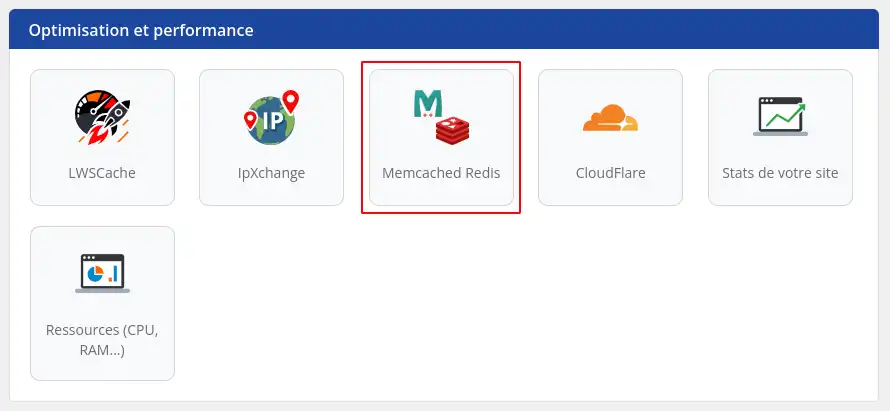
3. I dialogrutan som öppnas markerar du aktiveringsknappen.
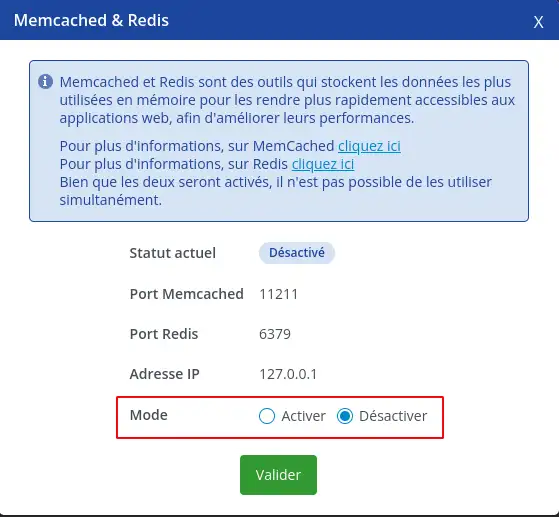
4. Bekräfta och vänta ca 5 minuter på att Redis ska konfigureras korrekt på din tjänst.

En indikator på startsidan för din tjänstehantering visar en ungefärlig nedräkning av den tid som återstår innan den tas i beaktande.
Redis är nu i drift på din tjänst. Vi ska nu titta på hur du konfigurerar den för en WordPress-webbplats.
Om du aktiverar Redis och Memcached från samma åtgärd i LWS-panelen är det inte möjligt att använda Redis och Memcached samtidigt på din WordPress-webbplats. Du måste välja mellan det ena eller det andra.
För att använda Redis på din WordPress-webbplats rekommenderar vi att du använder tillägget"Redis Cache".
För att göra detta loggar du in i adminområdet på din WordPress-webbplats och går sedan till"Extensions" i menyn till vänster.
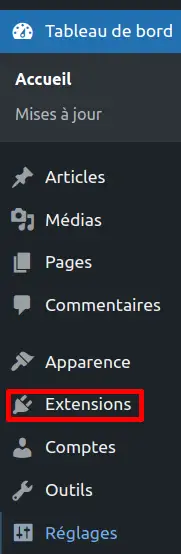
Klicka på knappen Lägg till längst upp på sidan.

Sök efter tillägget i sökfältet genom att ange "Redis Cache".
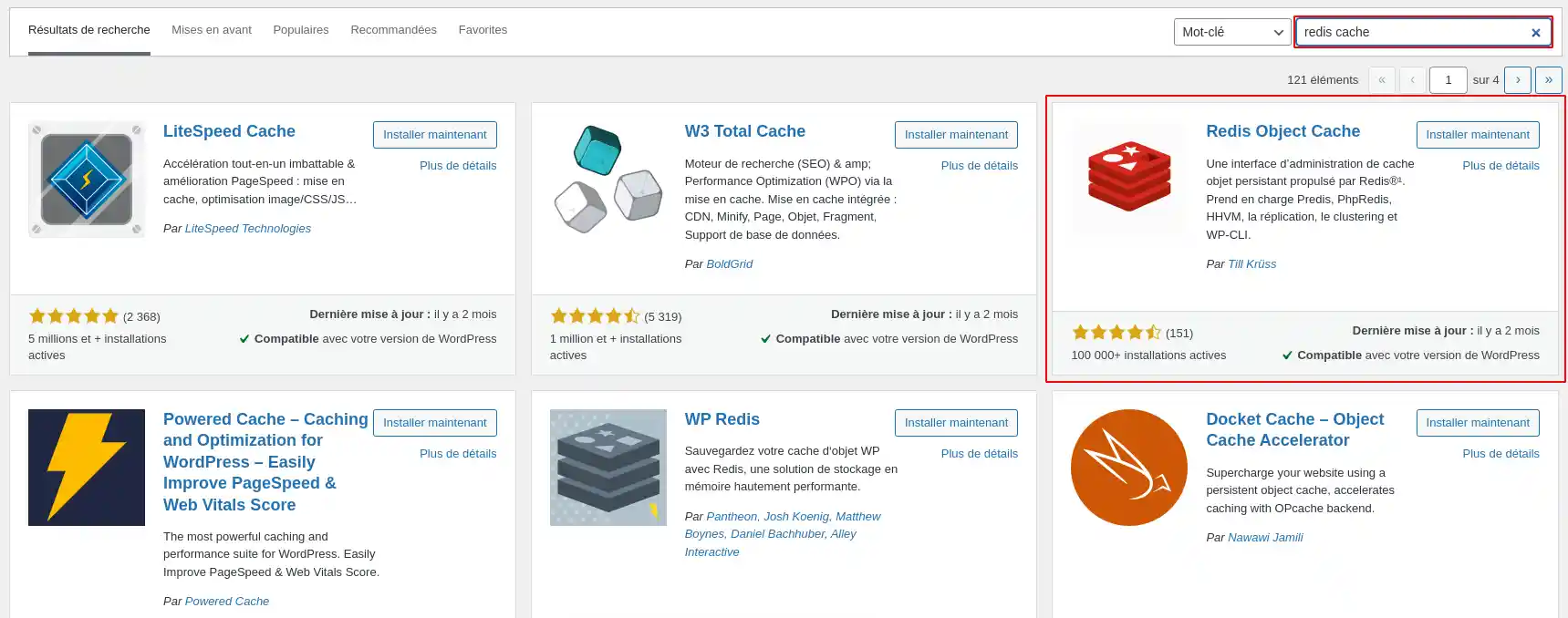
När du hittar det i listan klickar du på"Installera nu" och när det är gjort klickar du på"Aktivera".
Vi rekommenderar att du lägger till ett specifikt prefix i filen wp-config.php med hjälp av följande konstant:
define( 'WP_REDIS_PREFIX', 'votre_prefixe_unique_' );
På så sätt undviker du konflikter mellan flera webbplatser som använder samma Redis-server.
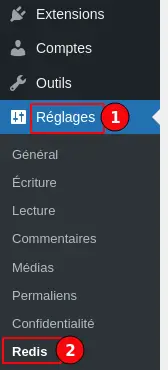
Klicka sedan på"Inställningar" i vänstermenyn i WordPress instrumentpanel och klicka sedan på"Redis".
Om du har aktiverat Redis på LWS-klientpanelen kommer du att se en "Aktivera objektcache"-knapp som du måste klicka på för att Redis ska vara i drift för din WordPress-webbplats, du behöver inte göra något annat.
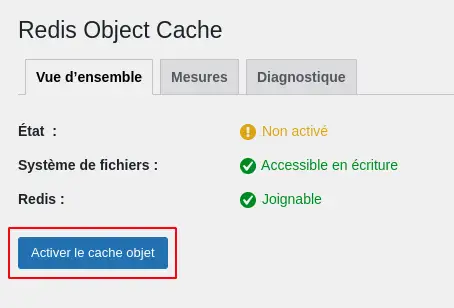
Annars kommer den här knappen inte att visas, vilket innebär att Redis inte är aktiverat på din tjänst. I det senare fallet uppmanar jag dig att gå tillbaka till föregående avsnitt för att aktivera det på din LWS-panel.
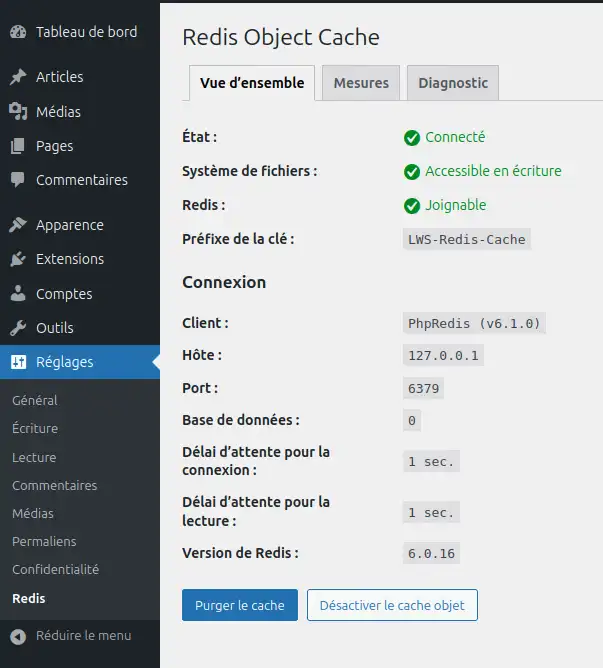
Du vet nu hur du ska göra för att :
Genom att följa dessa steg har du tagit ett viktigt steg mot att optimera laddningshastigheten och prestandan på din webbplats. Att använda Redis som ett avancerat objektcachesystem är ett klokt val för webbplatser med hög trafik, vilket garanterar en bättre användarupplevelse och en märkbar minskning av belastningen på din databas. 🚀
Vi hoppas att du har haft nytta av den här guiden och att du snart kommer att känna fördelarna med de här förändringarna. Tack för att du läste och tveka inte att dela med dig av din feedback eller dina frågor genom att lämna en kommentar nedan. Vi värdesätter din åsikt! 💬
Betygsätt denna artikel :
5/5 | 1 Yttrande
Den här artikeln var användbar för dig ?
Ja
Nej
1mn läsning
Hur kan jag få tillgång till besöksstatistik?
1mn läsning
Hur aktiverar jag Mod_PageSpeed på min webbplats?
1mn läsning
Hur använder jag cachemodulerna på LWSPanel?
3mn läsning
Snabba upp din webbplats med LWS Cache
 Om LWS :
LWS är ett 100% franskt webbhotell som fokuserar på kvalitet och innovation och erbjuder en lyhörd och kompetent teknisk service till överkomliga priser.
Om LWS :
LWS är ett 100% franskt webbhotell som fokuserar på kvalitet och innovation och erbjuder en lyhörd och kompetent teknisk service till överkomliga priser. 