 Kontakta oss
 Kundområde
 Besök LWS
Betygsätt denna artikel :
5/5 | 1 Yttrande
Den här artikeln var användbar för dig ?
 Ja
Ja
 Nej
Nej
 Läst artikel
7209 en gång
Läst artikel
7209 en gång Merci ! N'hésitez pas à
poser des questions sur nos documentations si vous souhaitez plus d'informations et nous aider à les
améliorer.
Merci ! N'hésitez pas à
poser des questions sur nos documentations si vous souhaitez plus d'informations et nous aider à les
améliorer.Vous avez noté 0 étoile(s)



Sommaire
Procédure
Välkommen till detta hjälpavsnitt som handlar om att hantera användarna av din Cloud Drive. Här förklarar vi hur du utser en användare, inklusive dig själv, som chef från ditt LWS-kundområde.
För att följa denna dokumentation måste du ha:
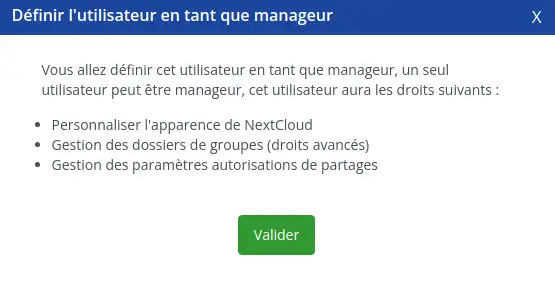
Chefsanvändaren har följande ytterligare rättigheter jämfört med en standardanvändare:
Anpassning av utseende: Chefsanvändaren har möjlighet att anpassa utseendet på Nextcloud genom att lägga till logotypen och ändra bakgrunden, vilket anpassar gränssnittet till företagets visuella identitet. Denna anpassning förstärker varumärkeskonsistensen och ger en mer uppslukande användarupplevelse.
Säkerhets- och åtkomstpolicyer: Användarhanteraren har möjlighet att definiera specifika säkerhets- och åtkomstpolicyer för olika användare eller grupper. Detta inkluderar att definiera behörighetsnivåer, delningsregler och begränsningar av åtkomst till känsliga filer. Dessa åtgärder stärker datasäkerheten samtidigt som de bibehåller den flexibilitet som krävs för samarbete.
Anpassa del ningsinställningar: Genom att definiera delningsinställningar kan chefsanvändaren styra de tillgängliga alternativen för att dela filer, inklusive möjligheten att dela utanför organisationen, nedladdningsgränser och giltighetsperioden för delningslänkar.
Följ dessa enkla steg för att ge en användare status som manager:
Steg 1: Först måste du logga in på ditt LWS-konto och gå till Online Storage Management för det Nextcloud du vill hantera.
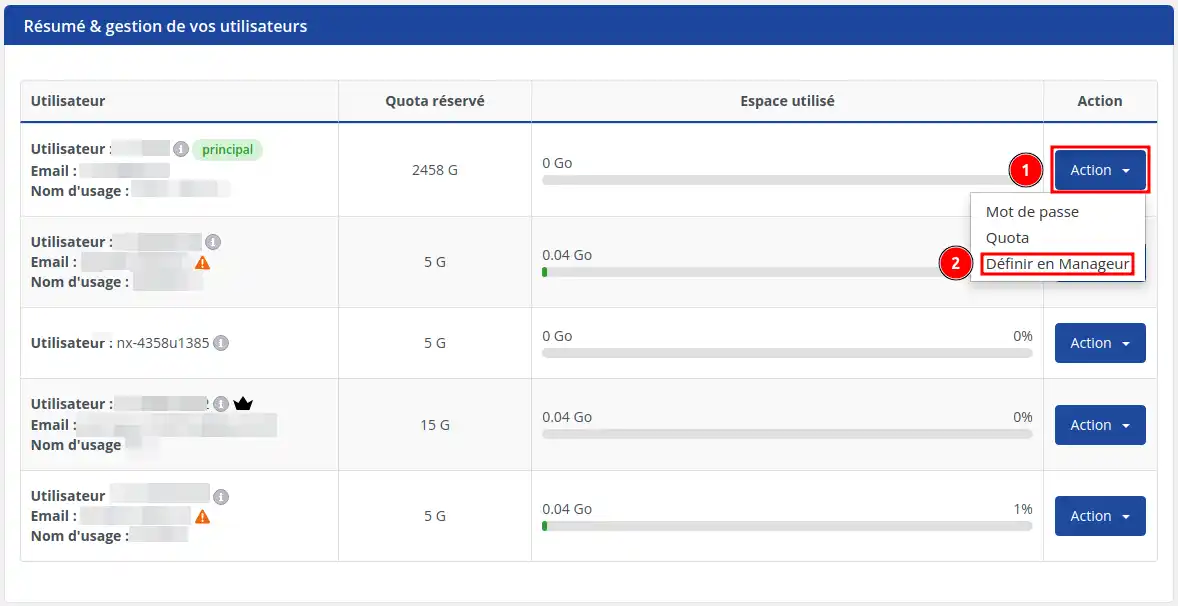
Steg 2: Leta efter rutan "Sammanfattning och hantering av dina användare". Klicka sedan på "Action" (1) och välj "Set as Manager" (2).
Steg 3: En skärm visas där du ombeds att bekräfta ditt val. Den här skärmen påminner dig om chefens rättigheter. Tryck sedan på "Bekräfta".
Endast en användare kan vara manager åt gången. Vi rekommenderar att huvudanvändaren (dvs. i princip du själv) är manager, eftersom huvudanvändaren är den som har tillgång till LVS-panelen och kan utföra åtgärder som att ändra användarlösenord och kvoter.
Genom att följa dessa instruktioner kommer du enkelt att kunna ställa in en Cloud Drive-användare som chef.Om du har ytterligare frågor eller behöver hjälp, tveka inte att kontakta vårt supportteam , som finns till hands för att hjälpa.Om du ännu inte har ett online-lagringspaket eller vill uppgradera till ett molnlagringspaket med avancerade funktioner, se denna dokumentation för att göra din beställning och hitta information om Nextcloud- och Nextcloud Pro-paketen här.
Betygsätt denna artikel :
5/5 | 1 Yttrande
Den här artikeln var användbar för dig ?
Ja
Nej
11mn läsning
OnlyOffice på Nextcloud: Den integrerade redigeraren för ökad produktivitet
14mn läsning
Anpassa din Nextcloud-molnlagring: din logotyp, din bakgrundsbild,
11mn läsning
Kommunikation med Talk: Diskussionsgränssnitt på Nextcloud Pro
9mn läsning
Förenkla din e-posthantering med webbmail på Nextcloud
 Om LWS :
LWS är ett 100% franskt webbhotell som fokuserar på kvalitet och innovation och erbjuder en lyhörd och kompetent teknisk service till överkomliga priser.
Om LWS :
LWS är ett 100% franskt webbhotell som fokuserar på kvalitet och innovation och erbjuder en lyhörd och kompetent teknisk service till överkomliga priser. 