 Kontakta oss
 Kundområde
 Besök LWS
Betygsätt denna artikel :
Den här artikeln var användbar för dig ?
 Ja
Ja
 Nej
Nej
 Läst artikel
6545 en gång
Läst artikel
6545 en gång Merci ! N'hésitez pas à
poser des questions sur nos documentations si vous souhaitez plus d'informations et nous aider à les
améliorer.
Merci ! N'hésitez pas à
poser des questions sur nos documentations si vous souhaitez plus d'informations et nous aider à les
améliorer.Vous avez noté 0 étoile(s)



Sommaire
Procédure
Syftet med detta hjälpavsnitt är att vägleda dig genom anpassningen av din Nextcloud-onlinelagring genom att anpassa åtkomstadressen från ditt kundområde.
Följ dessa instruktioner för att registrera en domän. För att skapa ett CNAME eller ett A från din DNS-zon från din LWS-panel, följ dessa dokumentationer.
Följ dessa enkla steg för att ändra åtkomst-URL:en till din molnlagring:
Steg 1: Först måste du logga in på ditt LWS- konto och komma åt molnlagringshantering för det Nextcloud du vill hantera.
Gå till rutan "Kontoinformation". Klicka på "Adress".
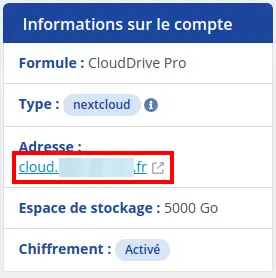
Steg 2 : Om du har en domän registrerad hos LWS, kryssa i ja och välj din domän i rullgardinsmenyn. En moln A IP-post kommer automatiskt att genereras.
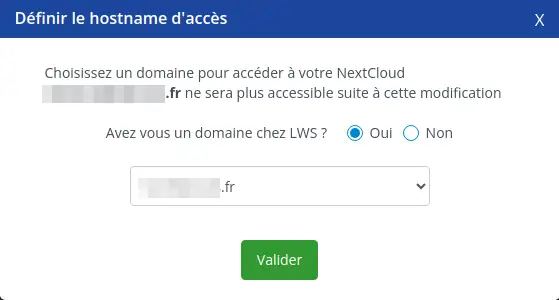
Om din domän är registrerad någon annanstans måste du själv skapa underdomänen cloud.yourdomain.ext.
Om ditt domännamn är kopplat till delad hosting på cPanel följer du den här dokumentationen för att skapa underdomänen "cloud": https: //help.lws-hosting.com/sv/skapa-en-underdoman-i-cPanel.
Om ditt domännamn är kopplat till ISP-Config-värdtjänster följer du den här dokumentationen för att skapa underdomänen "cloud": https: //help.lws-hosting.com/sv/Sa-har-skapar-du-en-underdoman-pa-en-dedikerad-VPS-server
Om ditt domännamn är kopplat till ett Plesk-värdtjänstsystem följer du den här dokumentationen för att skapa underdomänen "cloud": https: //help.lws-hosting.com/sv/Hur-man-skapar-en-underdoman-i-Plesk
Om du använder en annan tjänsteleverantör ska du kontakta supportavdelningen hos den tjänsteleverantören.
När du har skapat/ändrat "cloud"-underdomänen kan du behöva vänta på att DNS-propagering ska ske. Detta kan ta från några minuter till några timmar beroende på DNS-propageringens tid .
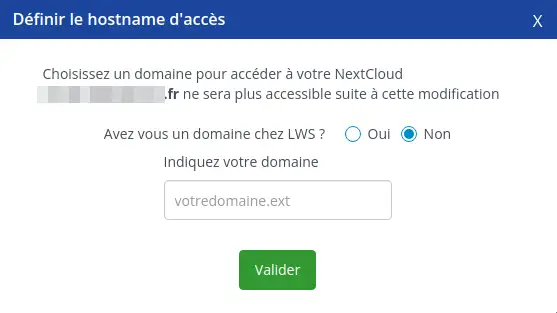
Steg 3 : Klicka på "Validera". Meddela dina anställda om adressändringen.
Genom att följa dessa instruktioner kan du enkelt ändra åtkomst-URL:en till din Nextcloud Pro-lagring. Om du har ytterligare frågor eller behöver hjälp, tveka inte att kontakta vårt supportteam , som gärna hjälper till. Om du ännu inte har ett online-lagringspaket eller vill uppgradera till ett molnlagringspaket med avancerade funktioner, vänligen se denna dokumentation för att göra din beställning, och hitta information om Nextcloud och Nextcloud Pro-paket här.
Betygsätt denna artikel :
Den här artikeln var användbar för dig ?
Ja
Nej
9mn läsning
Så här utser du en användare till Nextcloud Pro-ansvarig
11mn läsning
OnlyOffice på Nextcloud: Den integrerade redigeraren för ökad produktivitet
14mn läsning
Anpassa din Nextcloud-molnlagring: din logotyp, din bakgrundsbild,
11mn läsning
Kommunikation med Talk: Diskussionsgränssnitt på Nextcloud Pro
 Om LWS :
LWS är ett 100% franskt webbhotell som fokuserar på kvalitet och innovation och erbjuder en lyhörd och kompetent teknisk service till överkomliga priser.
Om LWS :
LWS är ett 100% franskt webbhotell som fokuserar på kvalitet och innovation och erbjuder en lyhörd och kompetent teknisk service till överkomliga priser. 