 Kontakta oss
 Kundområde
 Besök LWS
Betygsätt denna artikel :
Den här artikeln var användbar för dig ?
 Ja
Ja
 Nej
Nej
 Läst artikel
14075 en gång
Läst artikel
14075 en gång Merci ! N'hésitez pas à
poser des questions sur nos documentations si vous souhaitez plus d'informations et nous aider à les
améliorer.
Merci ! N'hésitez pas à
poser des questions sur nos documentations si vous souhaitez plus d'informations et nous aider à les
améliorer.Vous avez noté 0 étoile(s)



Sommaire
Procédure
Divi builder ingår i våraWordpress webbhotellspaket. Om du vill ha support för DIVI builder måste du prenumerera på en licens direkt på Elegent theme Divis webbplats.
LWS erbjuder 3 premiumplugins från Elegant Themes (Divi, Bloom och Monarch). Dessa uppdateras regelbundet. När du är kund hos LWS får du fri tillgång till dessa plugins genom att välja distributionen "Divi Builder" när du installerar Wordpress CMS med vår Auto-Installer.
Om du har ett cPanel-paket eller redan har installerat Wordpress med denna distribution, men inte har tillgång till alla teman eller uppdateringar, vänligen meddela oss genom att ge oss åtkomstuppgifterna för administrationsområdet på din Wordpress-webbplats så att en tekniker kan uppdatera licensen.
Observera: du måste teckna en Elegant Themes-licens för att kunna dra nytta av supporten. LWS tillhandahåller inte support för dessa produkter.
Split-testning är en fantastisk funktion som kan hjälpa dig att dramatiskt förbättra effektiviteten i dina opt-in-formulär. Dessa tester kan skapas för alla opt-in-formulär som du har byggt med Bloom. Vad är split testing? Split testing är ett sätt att jämföra prestandan hos flera varianter av samma opt-in-formulär för att hjälpa dig att avgöra vilket som är mest effektivt. Med hjälp av Bloom Split Testing-systemet kan du skapa olika variationer av en opt-in för att testa olika titlar, färger och erbjudanden. Dessa olika varianter kommer att visas för olika besökare och deras konverteringsfrekvenser jämförs. Med tiden kan du se vilken som ger flest registreringar, och du kan välja den bäst presterande variationen som din huvudversion.
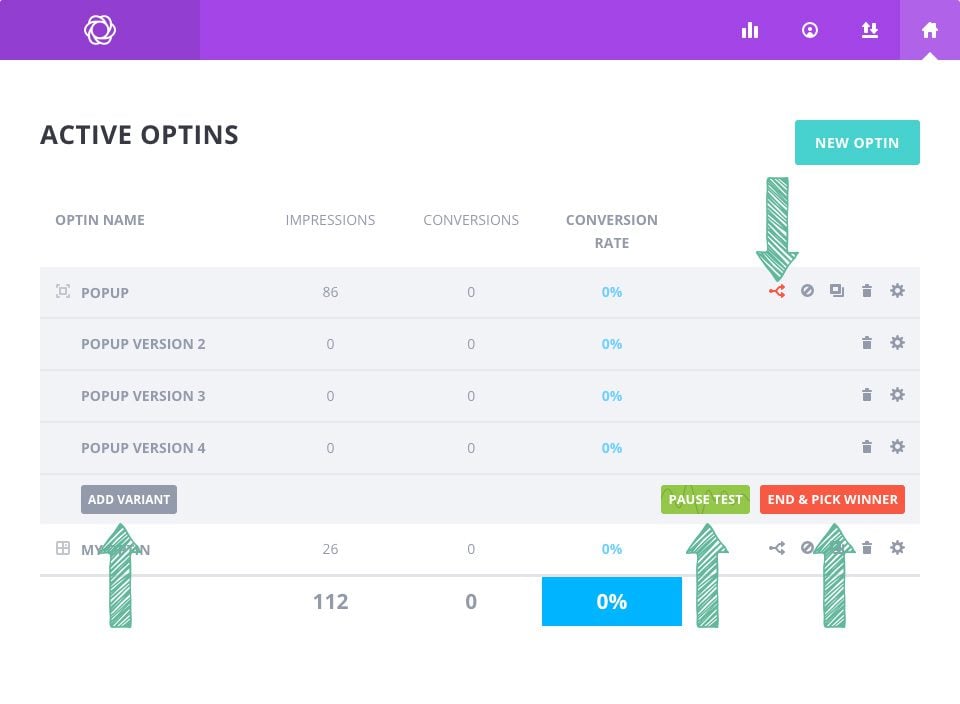
När du har skapat en opt-in kan du börja köra split-tester. Navigera till fliken Bloom > Optins Forms i WordPress instrumentpanel för att visa en lista över dina aktuella opt-ins. Du kommer att märka att var och en av dina aktiva opt-ins har flera ikoner till höger om opt-in-namnet. Den första är ikonen"Split testing". Klicka på den här ikonen för att starta ett split-test.
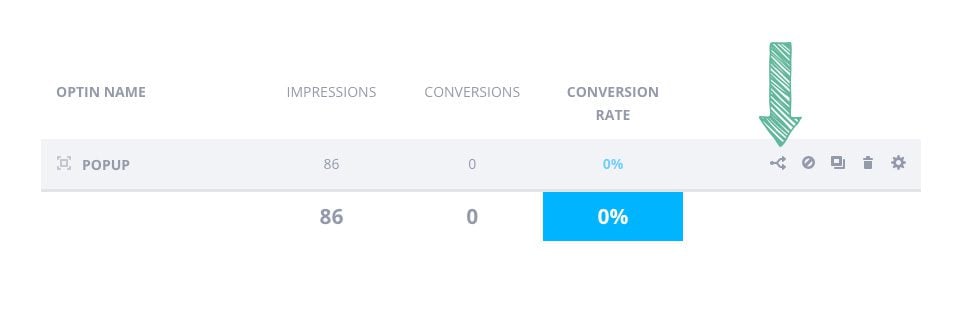
Klicka på ikonen för delad testning som visas ovan för att starta ett delat test.
Du kan skapa så många variationer som du vill för ditt test. Var och en av dessa variationer kommer att delas lika mellan alla dina besökare. För att lägga till din första variation klickar du på knappen AddVariant.
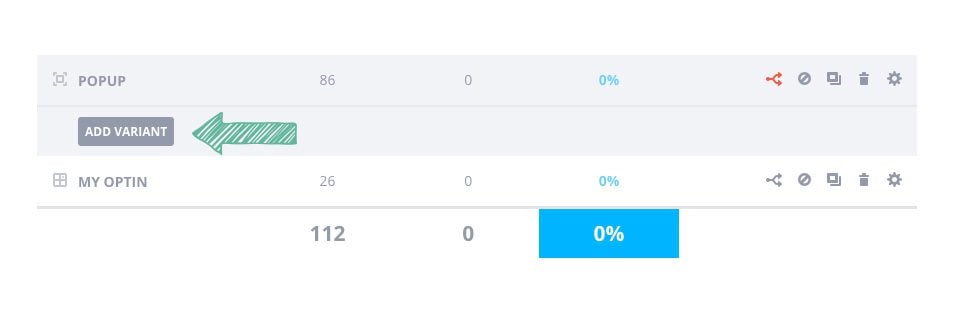
Detta kommer att ta dig genom standardprocessen för att skapa opt-in. Du kommer att märka att fliken View har tagits bort, eftersom du bara ändrar utseendet på opt-in (inte var opt-in visas). Utforma din nya opt-in med de ändringar du vill testa (t.ex. skapa en ny titel eller justera knappfärgerna). När du klickar på Spara och avsluta kommer din nya variant att läggas till i din opt-in-lista.
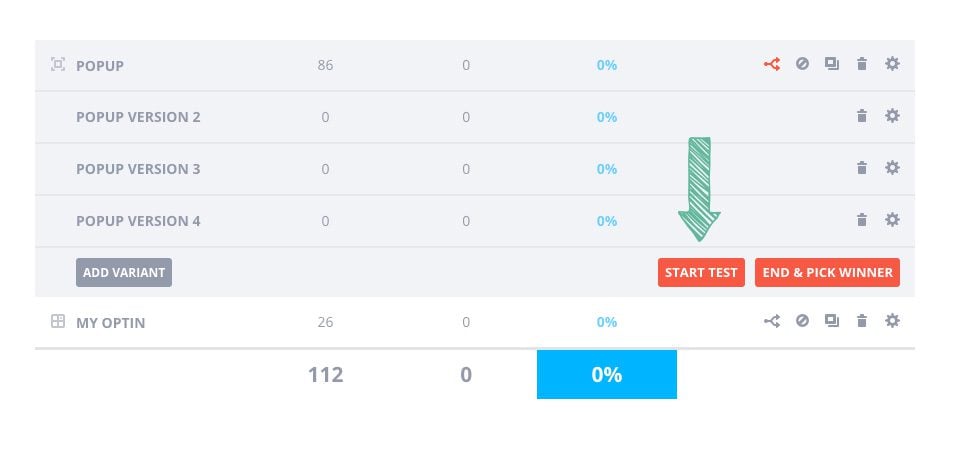
Under testets gång kan du följa konverteringsgraden för varje opt-in. Konverteringsfrekvensen visas i opt-in-listan och på Bloom-statistiksidan. När du är nöjd med resultaten är det dags att avsluta testet och välja din favorit (den bäst presterande varianten). För att avsluta testet klickar du på knappen "Avsluta ochvälj vinnare".
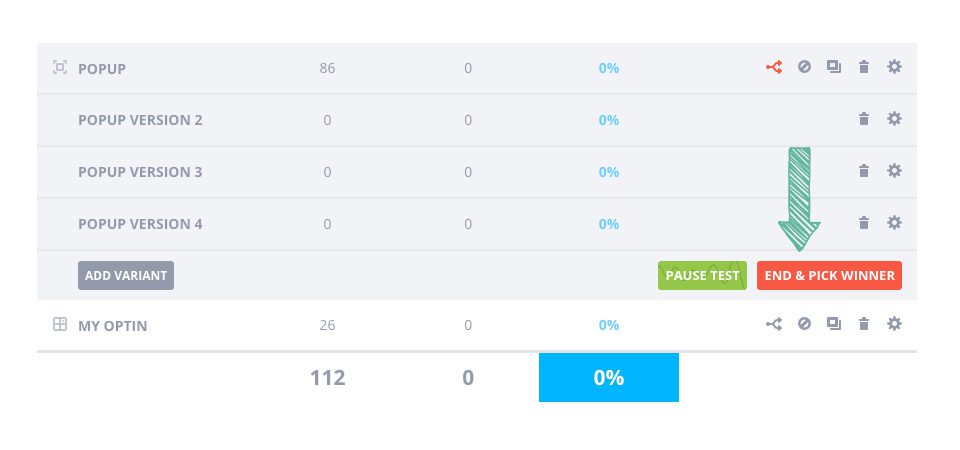
Då öppnas ett popup-fönster med en lista över alla dina variationer, sorterade efter prestanda. Klicka bara på den som du vill använda för att avsluta testet och välj den här varianten som huvudversion av din opt-in. Detta raderar resten av dina oanvända variationer.
Split-testning är nyckeln till att optimera dina formulär, vilket gör det enkelt att se vilken variation som är mest effektiv.
Tack för att du följde denna handledning! Har du några frågor eller kommentarer? Skicka dem till oss i kommentarerna nedan ;) Vi kommer gärna att svara på dem :)
Hur uppdaterar jag bloom-pluginet?
Använda blooms visningsinställningar
> Konsultera vår hjälpavdelning för Bloom-plugin
Betygsätt denna artikel :
Den här artikeln var användbar för dig ?
Ja
Nej
3mn läsning
Hur installerar jag tillägget WordPress Bloom?
4mn läsning
En överblick över funktionerna i Bloom plugin
4mn läsning
Lägga till ett e-postkonto i Bloom
4mn läsning
Använda Blooms Opt-in pop-up
 Om LWS :
LWS är ett 100% franskt webbhotell som fokuserar på kvalitet och innovation och erbjuder en lyhörd och kompetent teknisk service till överkomliga priser.
Om LWS :
LWS är ett 100% franskt webbhotell som fokuserar på kvalitet och innovation och erbjuder en lyhörd och kompetent teknisk service till överkomliga priser. 