 Kontakta oss
 Kundområde
 Besök LWS
Betygsätt denna artikel :
Den här artikeln var användbar för dig ?
 Ja
Ja
 Nej
Nej
 Läst artikel
13759 en gång
Läst artikel
13759 en gång Merci ! N'hésitez pas à
poser des questions sur nos documentations si vous souhaitez plus d'informations et nous aider à les
améliorer.
Merci ! N'hésitez pas à
poser des questions sur nos documentations si vous souhaitez plus d'informations et nous aider à les
améliorer.Vous avez noté 0 étoile(s)



Sommaire
Procédure
Divi builder ingår i våraWordpress webbhotellspaket. Om du vill ha support för DIVI builder måste du prenumerera på en licens direkt på Elegent theme Divis webbplats.
LWS erbjuder 3 premiumplugins från Elegant Themes (Divi, Bloom och Monarch). Dessa uppdateras regelbundet. När du är kund hos LWS får du fri tillgång till dessa plugins genom att välja distributionen "Divi Builder" när du installerar Wordpress CMS med vår Auto-Installer.
Om du har ett cPanel-paket eller redan har installerat Wordpress med denna distribution, men inte har tillgång till alla teman eller uppdateringar, vänligen meddela oss genom att ge oss åtkomstuppgifterna för administrationsområdet på din Wordpress-webbplats så att en tekniker kan uppdatera licensen.
Observera: du måste teckna en Elegant Themes-licens för att kunna dra nytta av supporten. LWS tillhandahåller inte support för dessa produkter.
Om du har lagt ner mycket tid på att skapa dina opt-ins och du vill starta en ny webbplats utan att behöva gå igenom processen igen, kan du helt enkelt exportera dem från Bloom-kontrollpanelen och importera dem till din nya webbplats.
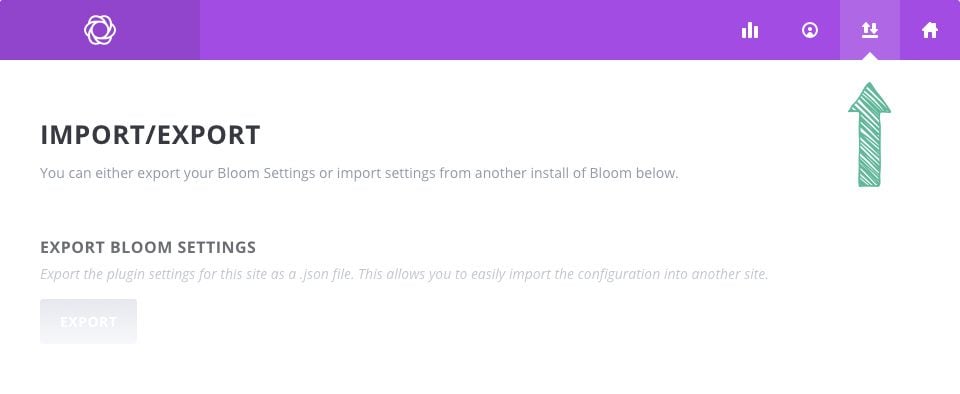
För att exportera din Bloom opt-in måste du först öppna Bloom-inställningspanelen och klicka på ikonen Importera/Exportera som visas nedan, eller helt enkelt klicka på länken Bloom > Importera & Exportera i din WordPress-instrumentpanel.
När fliken är öppen kommer du att märka två knappar märkta"Export" och"Import". För att exportera opt-ins från din nuvarande webbplats klickar du på knappen "Exportera" för att starta en nedladdning. Du kommer automatiskt att ladda ner exportfilen. Den här filen kan sedan importeras till din nya webbplats med hjälp av knappen"Import".
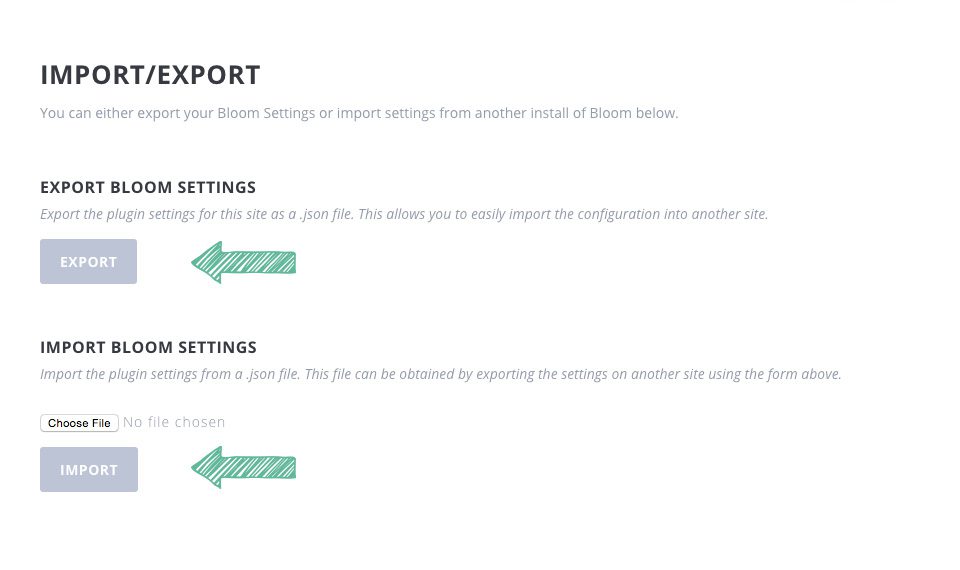
För att importera opt-ins till din nya webbplats loggar du in på WordPress instrumentpanel och går tillbaka till sidan Import/Export. Klicka på knappen"Choose File" och leta reda på/välja den exportfil som du just har laddat upp. När du har valt klickar du på knappen "Importera" för att börja importera. När du är klar kommer dina opt-ins att visas i Blooms kontrollpanel.
Gratulerar till att ha gjort det! Du vet nu hur man importerar och exporterar Bloom opt-in plugin!
Om du har några frågor eller kommentarer, vänligen meddela oss i kommentarfältet. Vi ser fram emot att träffa dig igen för en annan handledning;)
Hur uppdaterar jag Bloom-pluginet?
> Se vårt hjälpavsnitt för Bloom-plugin
Betygsätt denna artikel :
Den här artikeln var användbar för dig ?
Ja
Nej
3mn läsning
Hur installerar jag tillägget WordPress Bloom?
4mn läsning
En överblick över funktionerna i Bloom plugin
4mn läsning
Lägga till ett e-postkonto i Bloom
4mn läsning
Använda Blooms Opt-in pop-up
 Om LWS :
LWS är ett 100% franskt webbhotell som fokuserar på kvalitet och innovation och erbjuder en lyhörd och kompetent teknisk service till överkomliga priser.
Om LWS :
LWS är ett 100% franskt webbhotell som fokuserar på kvalitet och innovation och erbjuder en lyhörd och kompetent teknisk service till överkomliga priser. 