 Skontaktuj się z nami
 Obszar klienta
 Odwiedź LWS
Oceń ten artykuł :
Ten artykuł był dla Ciebie przydatny ?
 Tak
Tak
 Nie
Nie
 Artykuł czytany
5452 raz
Artykuł czytany
5452 raz Merci ! N'hésitez pas à
poser des questions sur nos documentations si vous souhaitez plus d'informations et nous aider à les
améliorer.
Merci ! N'hésitez pas à
poser des questions sur nos documentations si vous souhaitez plus d'informations et nous aider à les
améliorer.Vous avez noté 0 étoile(s)



Sommaire
Procédure
Ta dokumentacja wyjaśnia, jak aktywować podwójne uwierzytelnianie (2FA) w skrzynce pocztowej LWS z poczty internetowej Roundcube.
Po aktywowaniu tego zabezpieczenia samo hasło nie będzie już wystarczające do zalogowania się: zostaniesz również poproszony o wprowadzenie tymczasowego kodu wyświetlanego na telefonie. Pomaga to chronić adres e-mail przed nieautoryzowanymi połączeniami.
Ta procedura jest przeznaczona dla użytkowników, którzy :
Niniejsza dokumentacja nie dotyczy
Niniejsza procedura nie obejmuje :
Podwójne uwierzytelnianie, znane również jako 2FA, dodaje drugie sprawdzenie podczas łączenia się z pocztą e-mail.
W szczególności
Nawet jeśli ktoś zna twoje hasło, nie będzie mógł się połączyć bez tego tymczasowego kodu.
Przed rozpoczęciem upewnij się, że masz :
Otwórz przeglądarkę internetową, a następnie uzyskaj dostęp do poczty internetowej.
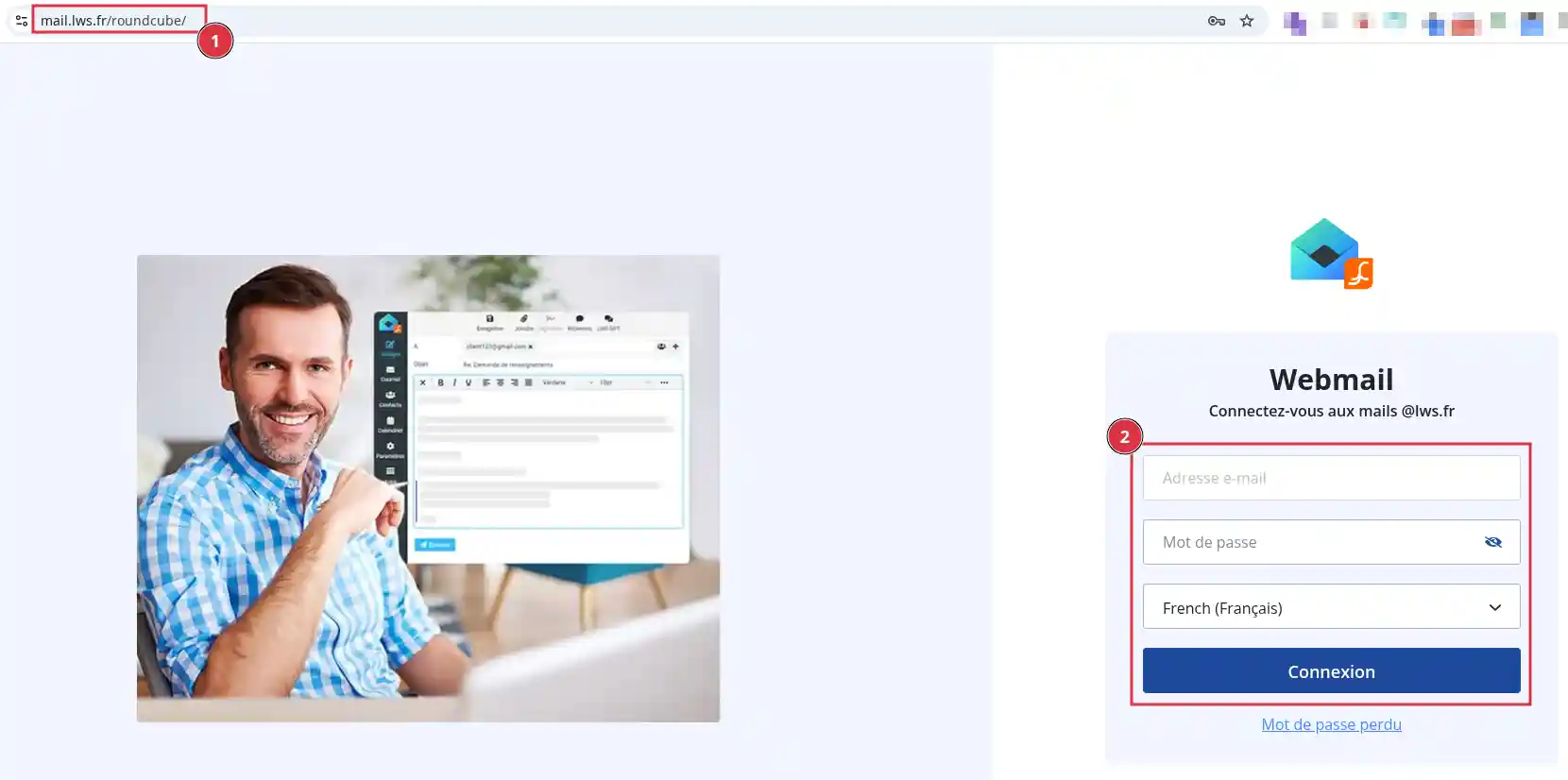
Adres poczty internetowej (1) będzie wyglądał następująco: https://mail.votredomaine.fr
Zastąp domenę yourdomain.fr własną nazwą domeny.
Po wejściu na stronę logowania (2) :
Po zalogowaniu się do skrzynki pocztowej kliknij ikonę Ustawienia (1) reprezentowaną przez koło zębate.
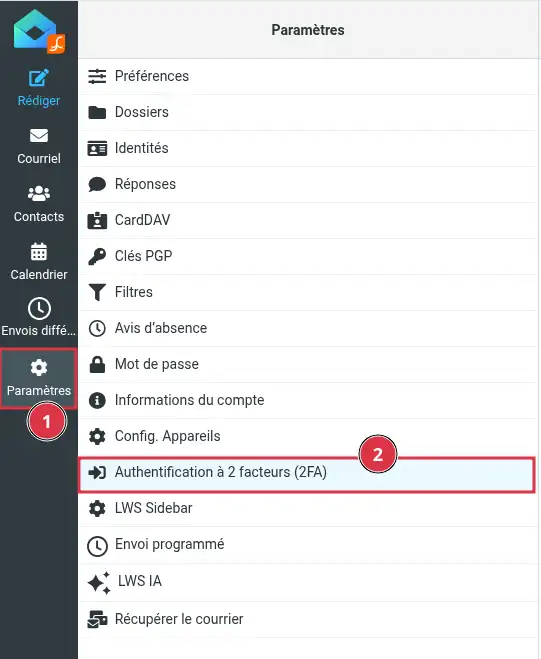
W menu bocznym poczty internetowej kliknij opcję Uwierzytelnianie dwuskładnikowe (2FA ) (2).
W sekcji Aktywuj uwierzytelnianie dwuskładnikowe:
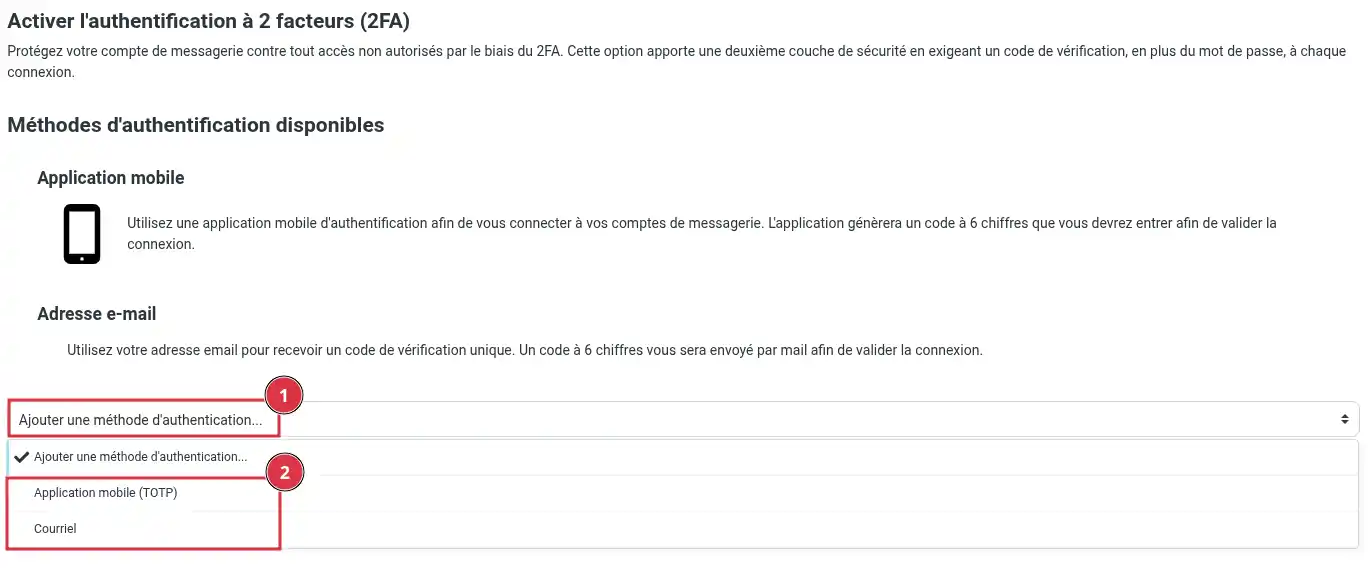
Sugerowane metody uwierzytelniania:
Aby aktywować uwierzytelnianie 2FA za pośrednictwem telefonu komórkowego :
- Wybierz opcję "Aplikacja mobilna (TOTP)".
- Wprowadź hasło do swojego adresu e-mail.
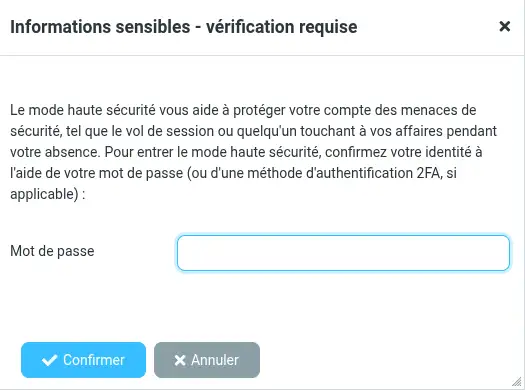
- następnie kliknij przycisk "Potwierdź"
na ekranie pojawi się kod QR.
- Zeskanuj kod QR za pomocą aplikacji uwierzytelniającej.
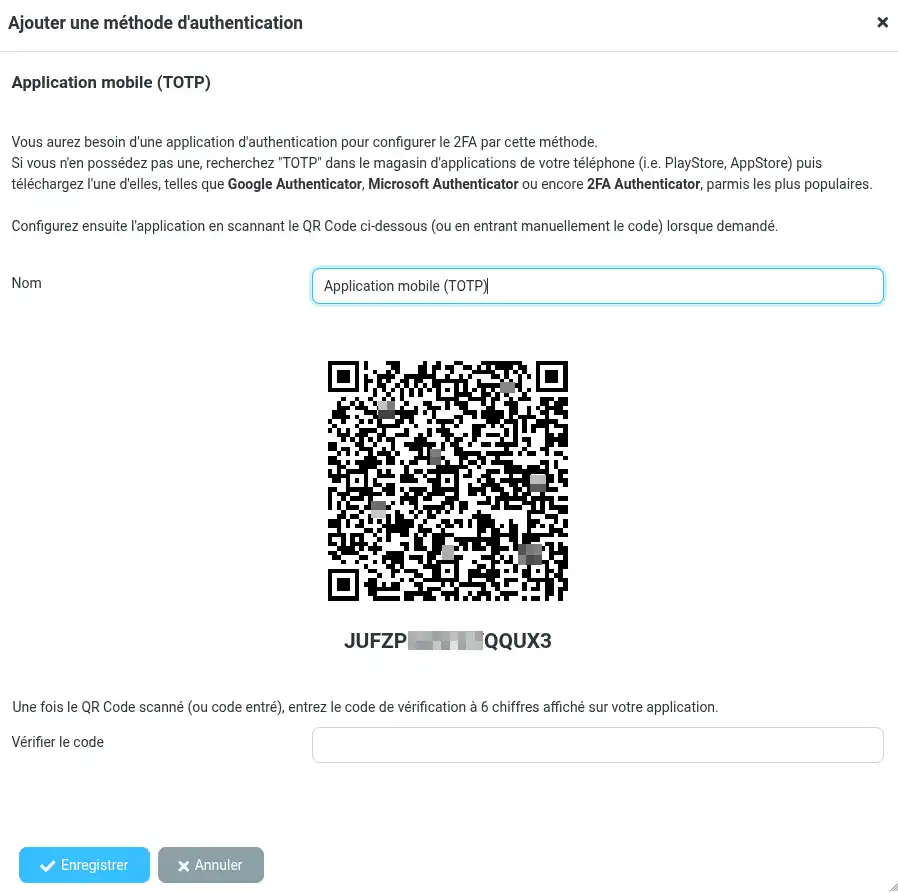
Aplikacja rozpocznie generowanie tymczasowych 6-cyfrowych kodów.
- Wprowadź kod weryfikacyjny raz, a następnie kliknij "Zapisz", aby zatwierdzić procedurę i ostatecznie aktywować podwójne uwierzytelnianie przez telefon komórkowy.
Ten kod jest tymczasowy. Zmieni się automatycznie po kilku sekundach.
Jeśli kod zmieni się podczas operacji, nie jest to nieprawidłowe: po prostu użyj nowego wyświetlonego kodu.
Aby aktywować uwierzytelnianie 2FA za pomocą adresu e-mail:
- Wybierz opcję "Email"
- Wprowadź hasło do swojego adresu e-mail.
- następnie kliknij przycisk "Potwierdź"
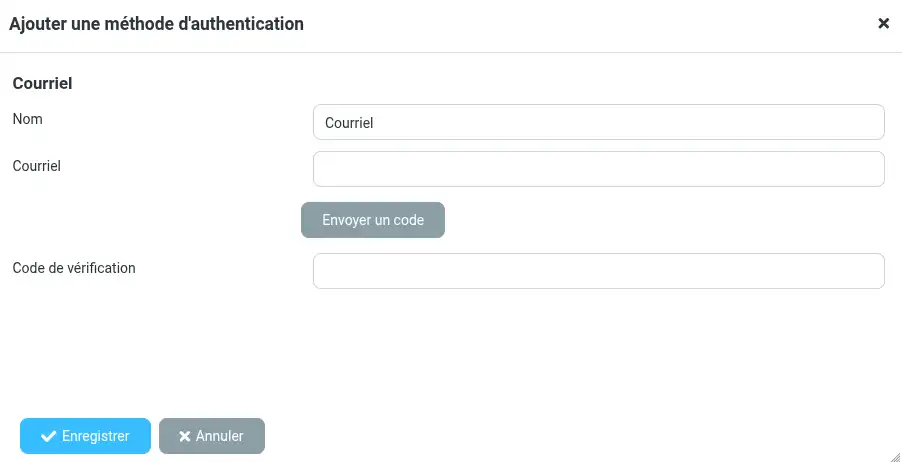
- Wpisz adres e-mail, na który zostanie wysłany kod zabezpieczający, a następnie kliknij przycisk "Wyślij kod".
- Pobierz kod ze swojego adresu e-mail.
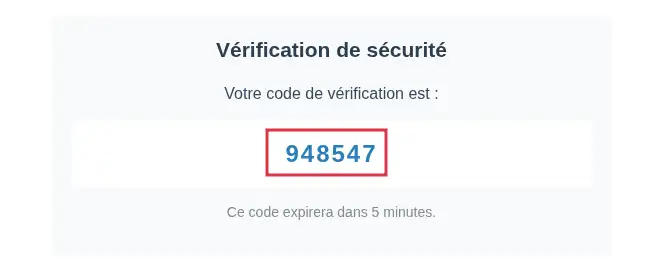
- Wróć do poczty internetowej i wprowadź kod przed kliknięciem przycisku "Zapisz".
Można wprowadzić kilka metod uwierzytelniania. 2FA Zaleca się wprowadzenie co najmniej 2 metod uwierzytelniania 2FA, aby nadal można było się zalogować, jeśli jedna z metod spowoduje problem (problem z dostępem, adres e-mail otrzymujący kod, utrata telefonu komórkowego itp.)

- Wybierz przycisk"Usuń" dla metody, którą chcesz usunąć.

- Wprowadź hasło adresu e-mail.
- Następnie kliknij przycisk "Potwierdź"
Spowoduje to usunięcie wybranej metody. Aby całkowicie usunąć uwierzytelnianie 2FA, nie możesz już mieć żadnych metod uwierzytelniania na liście.
Aby potwierdzić, że wszystko jest na swoim miejscu:
Co powinieneś zobaczyć
Jeśli aktywacja przebiegła pomyślnie :
Aktywacja rozpoczyna się natychmiast po zatwierdzeniu procedury.
Sprawdź, czy czas w smartfonie jest ustawiony automatycznie.
Różnica czasu może spowodować unieważnienie kodu.
Spróbuj również :
Sprawdź :
W razie potrzeby powtórz operację, używając innego dostępnego adresu e-mail.
Jeśli zarejestrowałeś inną metodę podwójnego uwierzytelniania, użyj jej do zalogowania się.
Jeśli nie masz już dostępu do żadnej z zarejestrowanych metod, będziesz musiał zwrócić się o pomoc do działu wsparcia LWS, aby odzyskać dostęp do swojej poczty e-mail.
Jeśli napotkasz jakiekolwiek trudności podczas aktywacji lub utkniesz po aktywacji, skontaktuj się z pomocą techniczną LWS ze swojego obszaru klienta, otwierając bilet pomocy technicznej.
Podwójne uwierzytelnianie pozwala lepiej chronić skrzynkę pocztową LWS, dodając weryfikację z telefonu oprócz hasła.
Po aktywacji należy pamiętać o zachowaniu dostępu do aplikacji uwierzytelniającej, aby uniknąć blokad przy ponownym logowaniu.
Jak połączyć się z pocztą internetową LWS Roundcube?
Pełne zabezpieczenie adresu e-mail LWS w 3 krokach
Jak zmienić hasło do adresu e-mail z Roundcube?
[porady]
Oceń ten artykuł :
Ten artykuł był dla Ciebie przydatny ?
Tak
Nie
1mn czytanie
Użyj roundcube webmail, aby łatwo zarządzać swoim adresem e-mail
1mn czytanie
Jak rozpocząć korzystanie z poczty internetowej Rouncube?
0mn czytanie
Jak wstawić podpis do wiadomości e-mail wysyłanych za pomocą Roundcube?
1mn czytanie
Jak utworzyć autoresponder e-mail na Roundcube?
 O LWS :
LWS to w 100% francuska firma hostingowa, która koncentruje się na jakości i innowacyjności oraz oferuje responsywną i kompetentną obsługę techniczną w przystępnych cenach.
O LWS :
LWS to w 100% francuska firma hostingowa, która koncentruje się na jakości i innowacyjności oraz oferuje responsywną i kompetentną obsługę techniczną w przystępnych cenach. 