 Skontaktuj się z nami
 Obszar klienta
 Odwiedź LWS
Oceń ten artykuł :
3/5 | 5 opinia
Ten artykuł był dla Ciebie przydatny ?
 Tak
Tak
 Nie
Nie
 Artykuł czytany
19696 raz
Artykuł czytany
19696 raz Merci ! N'hésitez pas à
poser des questions sur nos documentations si vous souhaitez plus d'informations et nous aider à les
améliorer.
Merci ! N'hésitez pas à
poser des questions sur nos documentations si vous souhaitez plus d'informations et nous aider à les
améliorer.Vous avez noté 0 étoile(s)



Sommaire
Procédure
Optymalizacjawitryny pod kątemsmartfonów i tabletów jest bardzo ważna. Zapewnia to przyjemniejsze wrażenia użytkownika.
Co więcej, Twoja witryna będzie miała znacznie lepszą pozycję w głównych wyszukiwarkach. Główne wyszukiwarki będą lepiej indeksować witrynę, jeśli jest ona zoptymalizowana pod kątem wszystkich mediów.
1. Zaloguj się do administracji witryny w SiteBuilder Pro.
2. Poniżej paska narzędzi znajdują się cztery ikony:"Large","Desktop","Tablet" i"Mobile". Te cztery ikony umożliwiają zmianę widoku, tak aby witryna mogła być wyświetlana na różnych typach urządzeń.
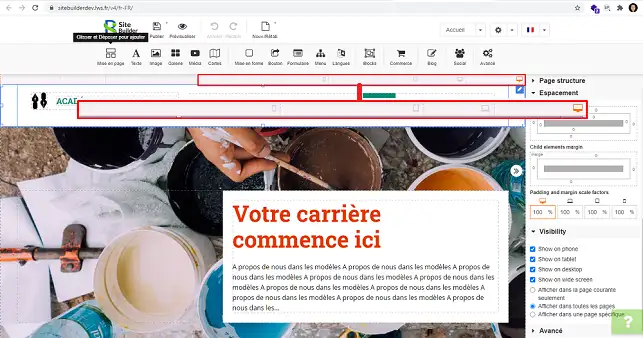
3. Podczas sprawdzania kompatybilności witryny na różnych typach wsparcia, jest całkiem możliwe, że napotkasz problemy z niektórymi elementami. Niektóre z nich mogą nie być poprawnie skonfigurowane. W związku z tym konieczne będzie ukrycie elementu w wersji, której dotyczy problem, aby go odtworzyć. Pamiętaj, że nie powinieneś zmieniać rozmiaru elementu w wersji z problemem. Rozmiar elementu zostanie zmieniony we wszystkich wersjach witryny.
Podczas optymalizacji witryny pod kątem różnych wersji (Mobile, Tablet lub Desktop) można ukryć niektóre elementy, które powodują problemy w określonej wersji, aby utworzyć element dostosowany do rodzaju medium.
Aby to zrobić, kliknij typ urządzenia, które chcesz wyświetlić (komputer stacjonarny, tablet lub telefon komórkowy).
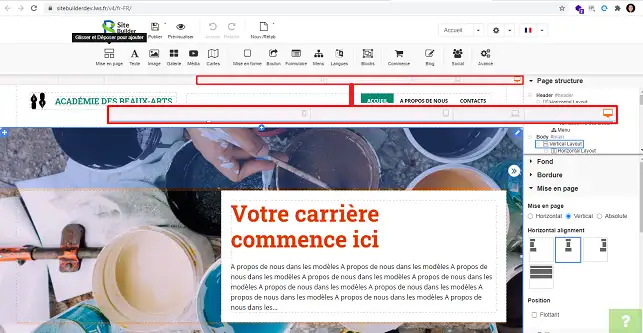
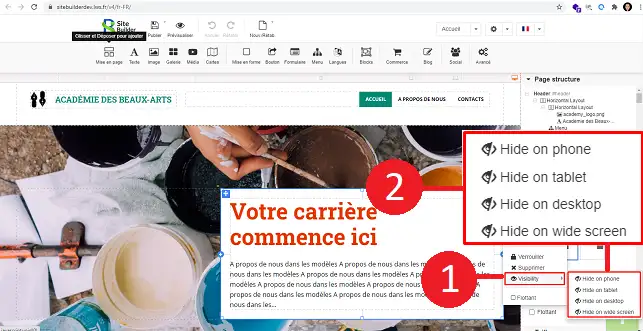
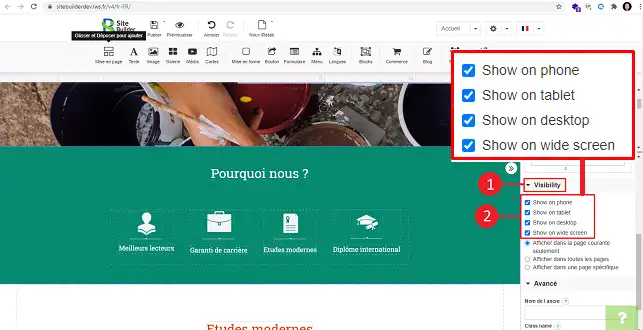
Następnie kliknij rysikiem za elementem, który chcesz ukryć i przejdź do"Widoczności".
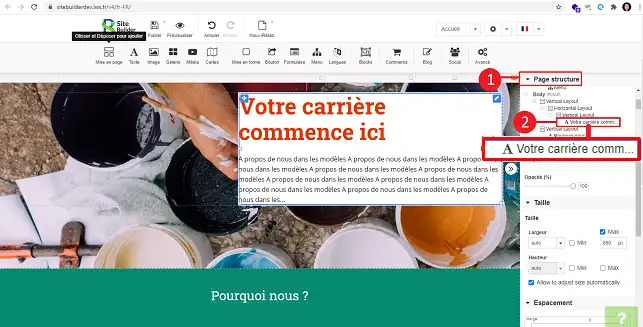
Możesz również znaleźć element w sekcji"Struktura strony" w prawej kolumnie interfejsu SiteBuilder. Wybierz żądany element, klikając go, aby go zmodyfikować.
Przewiń w dół menu"Widoczność", aby ukryć element na żądanym typie wsparcia.
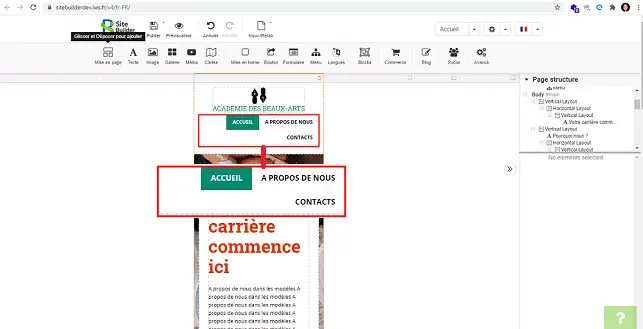
Po przejściu do"Mobile", całkiem możliwe, że menu nie jest zoptymalizowane. W rezultacie zamiast zobaczyć ikonę mobilną reprezentującą menu, zobaczysz to samo menu, które jest używane na komputerach stacjonarnych.
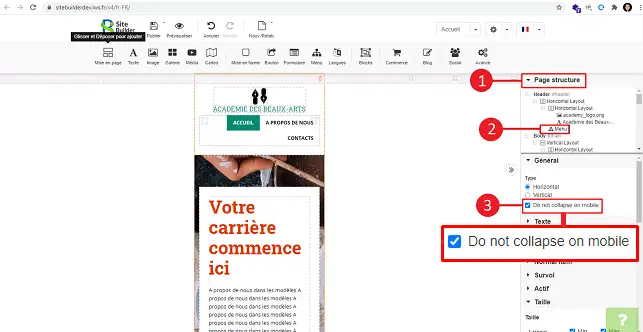
Aby zoptymalizować menu, otwórz menu"Struktura strony" po prawej stronie ekranu, kliknij"Menu" i odznacz pole"Nie zwijaj na urządzeniach mobilnych".
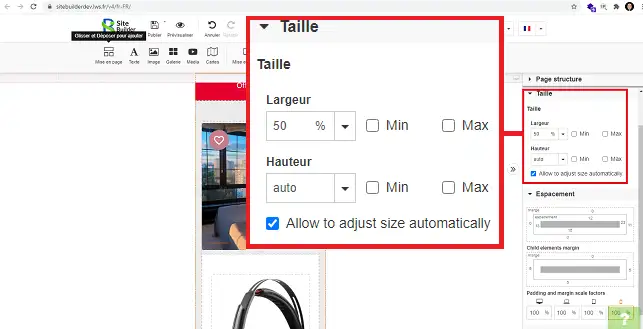
W każdej wersji można zmienić rozmiar skonfigurowanego elementu. Aby to zrobić, kliknij element i przejdź do prawej kolumny "Rozmiar". Tutaj możesz zmienić szerokość i wysokość zgodnie z wymaganiami.
Sekcja spacji umożliwia zmianę marginesów elementu. Po prostu kliknij liczbę, którą chcesz zmienić i wprowadź nową wartość.
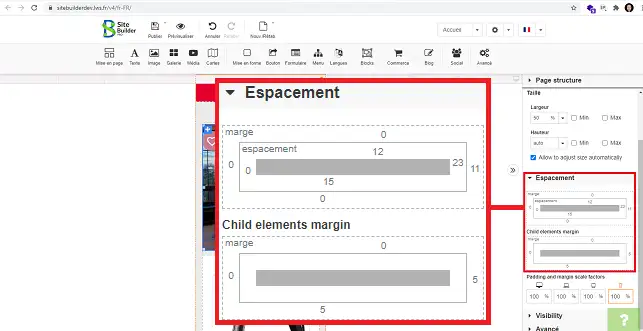
Dzięki SteBuilder Pro możesz teraz zoptymalizować swoją witrynę pod kątem wszystkich rodzajów wsparcia na swoim hostingu. Optymalizacja witryny jest bardzo ważna, ponieważ pomoże ci uzyskać lepszą pozycję w głównych wyszukiwarkach.
Nie wahaj się podzielić swoimi komentarzami i pytaniami.
Oceń ten artykuł :
3/5 | 5 opinia
Ten artykuł był dla Ciebie przydatny ?
Tak
Nie
3mn czytanie
Zmiana czcionki i koloru tekstu w SiteBuilder Pro
2mn czytanie
Jak dodać Favicon do SiteBuilder Pro?
2mn czytanie
Jak utworzyć lub edytować menu w SiteBuilder Pro?
3mn czytanie
Jak dodać logo do SiteBuiler Pro?
Bonjour,
Merci de votre retour.
Sur SiteBuilder Pro, lorsque vous modifiez un élément sur une vue, comme "Mobile", les modifications sont également appliquées sur les autres vues (PC de bureau et Tablette).
Pour résoudre ce problème, il est nécessaire de désactiver l'élément pour la vue où il pose un problème. Pour ce faire, cliquez sur l'élément à désactiver, puis accédez à la colonne de droite et décochez la case "Mobile" dans la rubrique "Visibilité".
Ensuite, recréez l'élément pour la vue souhaitée et décochez toutes les autres vues dans la rubrique "Visibilité" de SiteBuilder.
Répétez cette étape pour tous les éléments qui posent un problème, qu'ils se trouvent sur la vue "Mobile" ou "Tablette".
Je vous remercie de votre attention et reste à votre disposition pour toute autre question ou complément d'information.
Nous vous invitons à contacter notre service support à travers votre espace client, afin de vous apporter une aide si vous rencontrez des difficultés sur cette manipulation. (https://aide.lws.fr/a/268)
Cordialement, L'équipe LWS
Bonjour,
Merci de votre retour.
Par défaut, lors de l'ajout d'un élément sur Site Builder Pro, dans la rubrique visibilité, les cases sont cochées pour tous types de support (Mobile, Tablette et PC). De ce fait, quand vous modifiez un élément sur PC, ça va le modifier sur les deux autres vues.
Il est donc nécessaire de décocher la visibilité sur les vues posant un problème pour l'élément concerné et recréer l'élément pour ces vues-là.
Je vous remercie de votre attention et reste à votre disposition pour toute autre question ou complément d'information.
Nous vous invitons à contacter notre service support à travers votre espace client, afin de vous apporter une aide si vous rencontrez des difficultés quelconque. (Contacter le support LWS)
Cordialement, L'équipe LWS
 O LWS :
LWS to w 100% francuska firma hostingowa, która koncentruje się na jakości i innowacyjności oraz oferuje responsywną i kompetentną obsługę techniczną w przystępnych cenach.
O LWS :
LWS to w 100% francuska firma hostingowa, która koncentruje się na jakości i innowacyjności oraz oferuje responsywną i kompetentną obsługę techniczną w przystępnych cenach. 