 Skontaktuj się z nami
 Obszar klienta
 Odwiedź LWS
Oceń ten artykuł :
Ten artykuł był dla Ciebie przydatny ?
 Tak
Tak
 Nie
Nie
 Artykuł czytany
13941 raz
Artykuł czytany
13941 raz Merci ! N'hésitez pas à
poser des questions sur nos documentations si vous souhaitez plus d'informations et nous aider à les
améliorer.
Merci ! N'hésitez pas à
poser des questions sur nos documentations si vous souhaitez plus d'informations et nous aider à les
améliorer.Vous avez noté 0 étoile(s)



Sommaire
Procédure
Podczas korzystania z WordPressa na swojej stronie internetowej, zarządzanie użytkownikami jest istotnym aspektem administracji. LWS WP Manager zapewnia wygodne rozwiązanie do łatwego zarządzania użytkownikami instalacji WordPress. Niezależnie od tego, czy chcesz utworzyć nowych użytkowników, zmienić uprawnienia, czy usunąć istniejące konta, WP Manager zapewnia proste i intuicyjne narzędzia do efektywnego zarządzania użytkownikami witryny WordPress. W tym artykule przeprowadzimy cię przez różne funkcje Menedżera WP związane z zarządzaniem użytkownikami, pozwalając ci przejąć pełną kontrolę nad dostępem i uprawnieniami w twojej witrynie WordPress.
Przede wszystkim musisz uzyskać dostęp do funkcji Menedżera WP na hostingu, na którym chcesz zarządzać zainstalowanymi instancjami WordPress.
Na liście instancji Wordpress na swoim hostingu kliknij 3 kropki po prawej stronie żądanej instancji (1). W wyświetlonym menu kliknij"Zarządzaj instalacją WordPress":

Jeśli na liście Menedżera WP nie ma instancji WordPress, musisz najpierw przeprowadzić wykrywanie witryny.
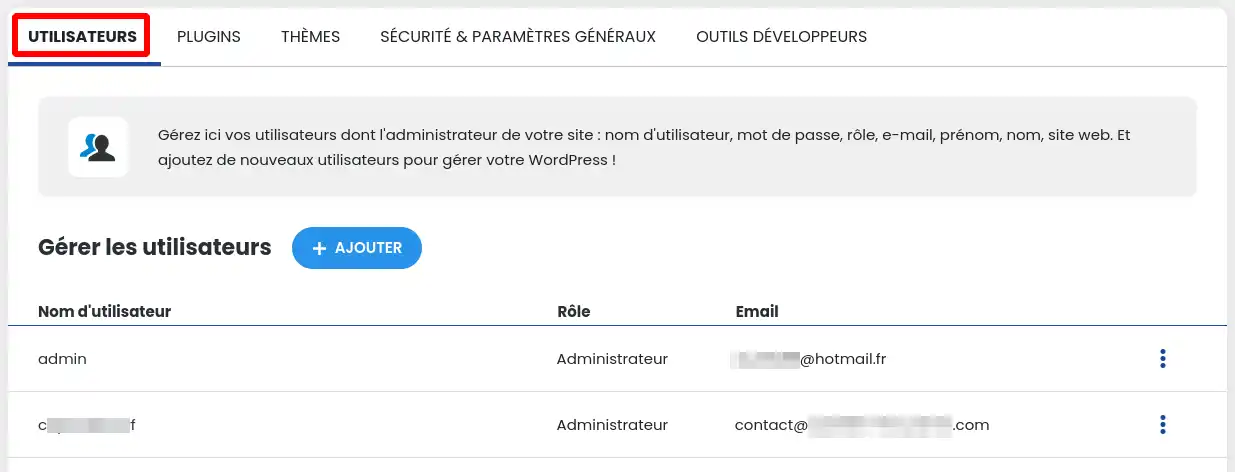
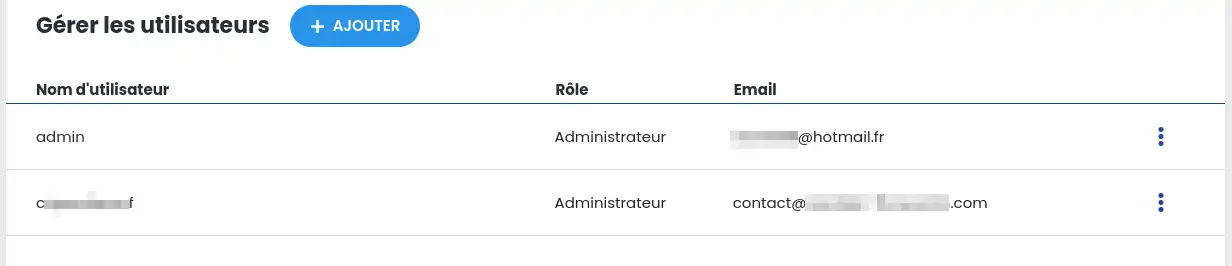
Po przejściu do zarządzania instalacją WordPress, zakładka"Użytkownicy" zostanie automatycznie wyświetlona z listą użytkowników zarejestrowanych w witrynie WordPress:
Aby dodać użytkownika do swojego konta WordPress, kliknij "+ Dodaj", po czym zostaniesz przekierowany do formularza dodawania użytkownika na dole strony :
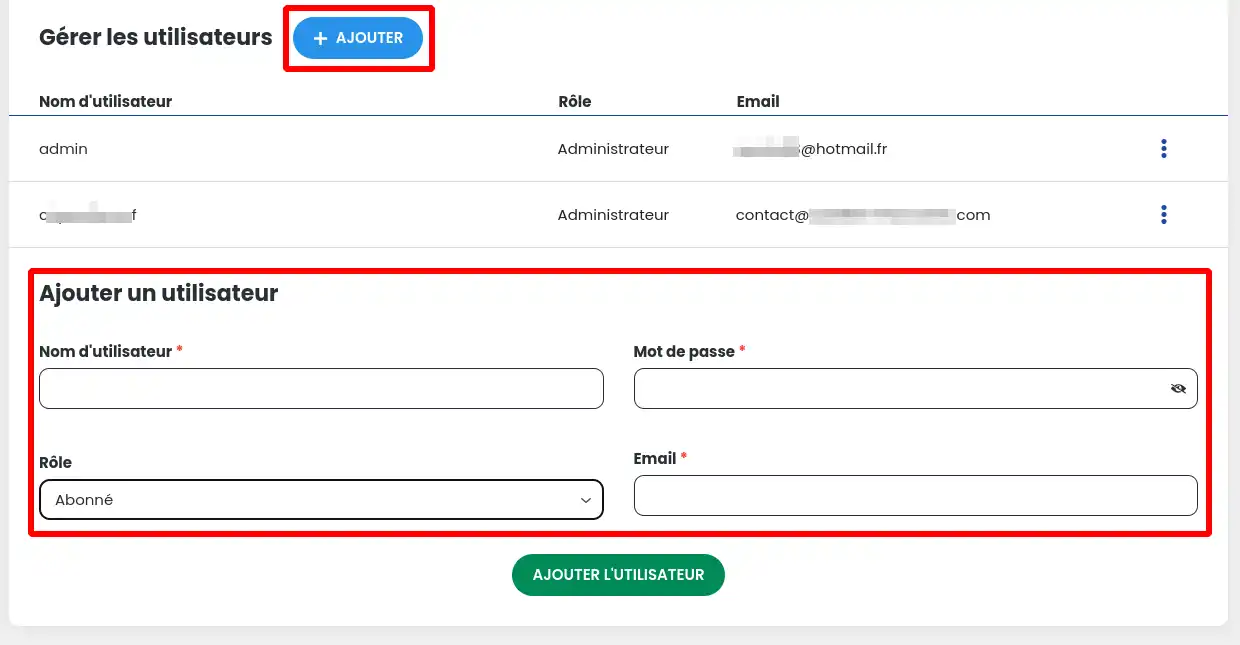
Wypełnij pola w następujący sposób:
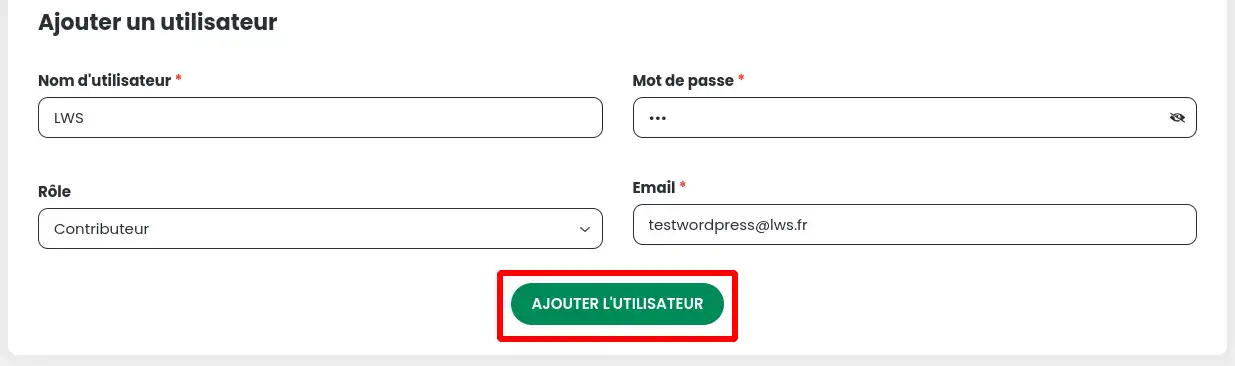
Aby nowy użytkownik był ważny, nie może mieć takiej samej nazwy lub adresu e-mail jak istniejący użytkownik.
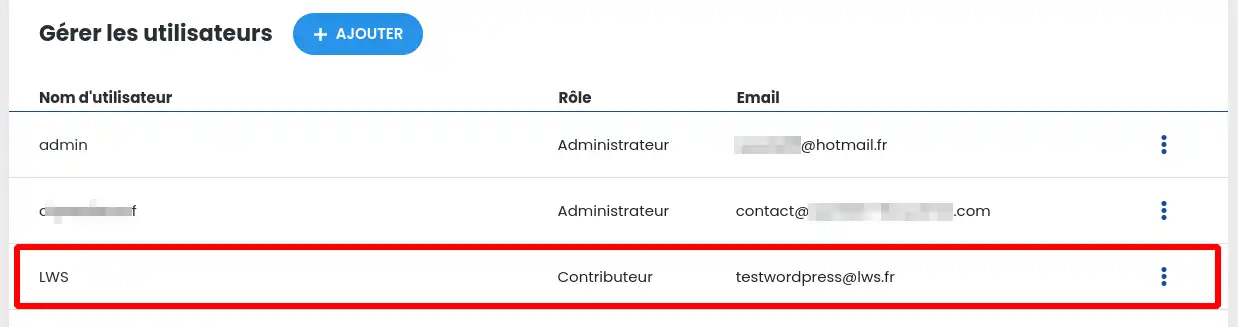
Następnie kliknij przycisk"Dodaj użytkownika", aby zakończyć tworzenie nowego użytkownika. Nowy użytkownik pojawi się na liście.
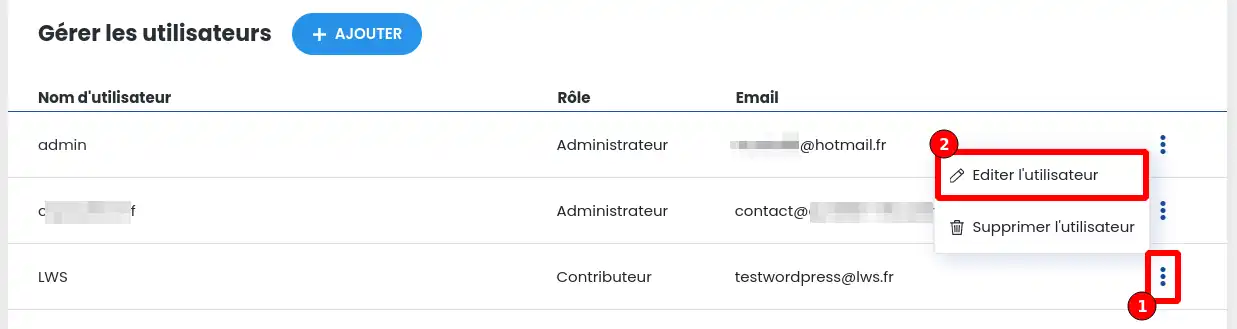
Aby zmodyfikować istniejącego użytkownika, kliknij 3 kropki (1) na końcu wiersza użytkownika, którego chcesz zmodyfikować. Pojawi się menu, w którym należy kliknąć"Edytuj użytkownika".
Pojawi się okno pokazujące różne pola, które można modyfikować, oraz bieżące wartości. Możesz zmienić te wartości, ale upewnij się, że nie wprowadzasz nazwy użytkownika i adresu e-mail istniejącego użytkownika.
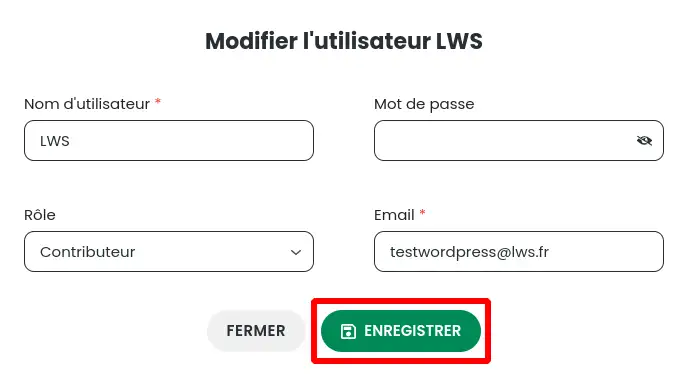
Po wprowadzeniu zmian wystarczy kliknąć przycisk "Zapisz".
Możesz także kliknąć przycisk"Zamknij", jeśli chcesz anulować żądanie modyfikacji.
Lista użytkowników zostanie zaktualizowana o żądane zmiany.
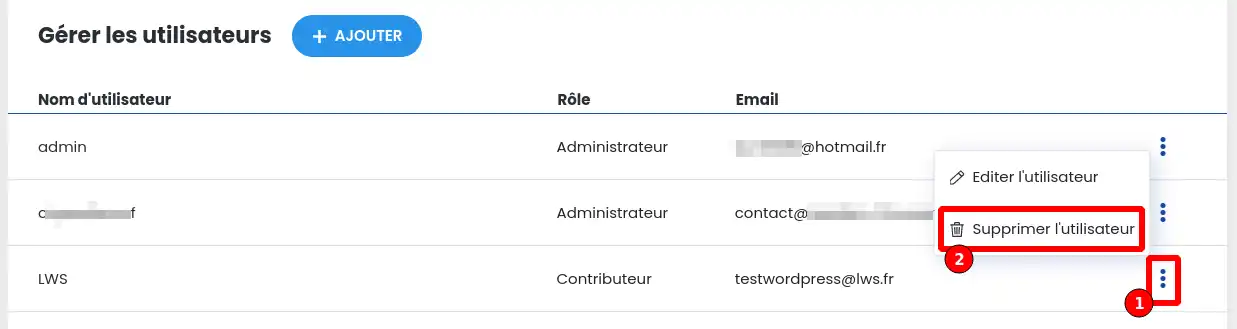
Aby usunąć istniejącego użytkownika, kliknij 3 kropki (1) na końcu wiersza użytkownika, którego chcesz usunąć. Pojawi się menu, w którym należy kliknąć"Usuń użytkownika".
Pojawi się okno z ostrzeżeniem i opcją potwierdzenia usunięcia użytkownika
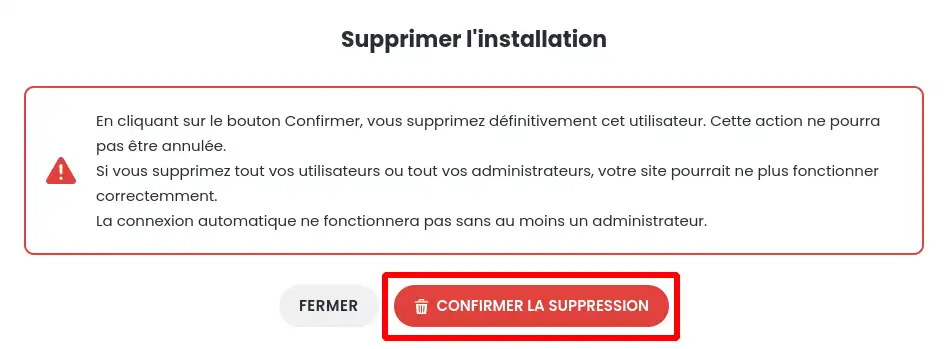
Klikając przycisk Potwierdź, trwale usuwasz tego użytkownika. Czynności tej nie można cofnąć. Jeśli usuniesz wszystkich użytkowników lub wszystkich administratorów, witryna może przestać działać poprawnie. Automatyczne logowanie nie będzie działać bez co najmniej jednego administratora.
Aby potwierdzić usunięcie użytkownika, wystarczy kliknąć przycisk"Potwierdź usunięcie".
Możesz również kliknąć przycisk "Zamknij", jeśli chcesz anulować żądanie usunięcia.
Lista użytkowników zostanie zaktualizowana o aktywnych użytkowników.
Wiesz już jak :
Dzięki tej wiedzy jesteś teraz w stanie opanować zarządzanie użytkownikami w swojej witrynie WordPress, zapewniając lepsze bezpieczeństwo i efektywną współpracę w zespole 🛠️🔐. Mamy nadzieję, że ten artykuł okazał się przydatny i pomógł zoptymalizować zarządzanie witryną. Dziękujemy za przeczytanie i zapraszamy do podzielenia się swoimi doświadczeniami lub pytaniami poprzez pozostawienie komentarza poniżej. Twoja opinia jest cenna dla nas i dla społeczności WordPress! 💬👥
Oceń ten artykuł :
Ten artykuł był dla Ciebie przydatny ?
Tak
Nie
1mn czytanie
Jak wyszukać instalacje Wordpress na moim hostingu?
1mn czytanie
Jak zarządzać aktualizacjami witryny Wordpress za pomocą Menedżera WP?
1mn czytanie
Jak zarządzać rozszerzeniami i wtyczkami za pomocą Menedżera WP?
2mn czytanie
Kontrolować motywy WordPress za pomocą Menedżera WP w panelu LWS?
 O LWS :
LWS to w 100% francuska firma hostingowa, która koncentruje się na jakości i innowacyjności oraz oferuje responsywną i kompetentną obsługę techniczną w przystępnych cenach.
O LWS :
LWS to w 100% francuska firma hostingowa, która koncentruje się na jakości i innowacyjności oraz oferuje responsywną i kompetentną obsługę techniczną w przystępnych cenach. 