 Skontaktuj się z nami
 Obszar klienta
 Odwiedź LWS
Oceń ten artykuł :
Ten artykuł był dla Ciebie przydatny ?
 Tak
Tak
 Nie
Nie
 Artykuł czytany
13679 raz
Artykuł czytany
13679 raz Merci ! N'hésitez pas à
poser des questions sur nos documentations si vous souhaitez plus d'informations et nous aider à les
améliorer.
Merci ! N'hésitez pas à
poser des questions sur nos documentations si vous souhaitez plus d'informations et nous aider à les
améliorer.Vous avez noté 0 étoile(s)



Sommaire
Procédure
Motywy WordPress są niezbędnymi elementami, które definiują wygląd i styl witryny. Dobry motyw może sprawić, że witryna będzie atrakcyjna i łatwa w nawigacji, zwiększając zaangażowanie użytkowników i długość ich wizyty.
Jednak zarządzanie motywami może wydawać się trudnym zadaniem, jeśli nie wiesz, od czego zacząć. Na szczęście WP Manager sprawia, że zadanie to jest niezwykle łatwe i intuicyjne. Narzędzie to zostało zaprojektowane, aby pomóc w instalacji, aktywacji, konfiguracji i zarządzaniu motywami WordPress w sposób bezproblemowy i wydajny.
Niniejszy przewodnik, przeznaczony zarówno dla początkujących, jak i bardziej zaawansowanych użytkowników, poprowadzi Cię krok po kroku w prosty, jasny i precyzyjny sposób, umożliwiając dostosowanie wyglądu i stylu witryny do własnych potrzeb.
Przede wszystkim musisz uzyskać dostęp do funkcji WP Manager na hostingu, na którym chcesz zarządzać zainstalowanymi instancjami WordPress.
Na liście instancji Wordpress na swoim hostingu kliknij 3 kropki po prawej stronie żądanej instancji (1). W wyświetlonym menu kliknij"Zarządzaj instalacją WordPress":

Po przejściu do zarządzania instalacją WordPress kliknij zakładkę"Motywy", aby wyświetlić listę motywów zainstalowanych w instancji WordPress:
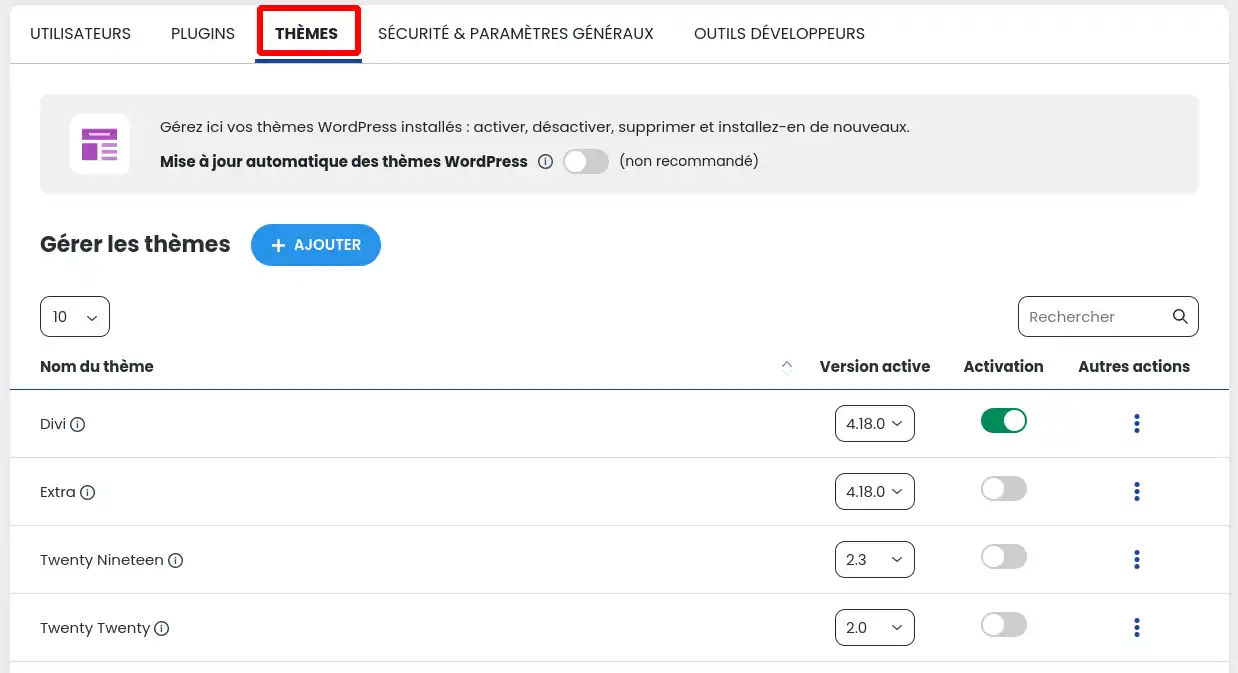
Po uzyskaniu dostępu do listy motywów kliknij suwak w wierszu motywu, który chcesz aktywować.
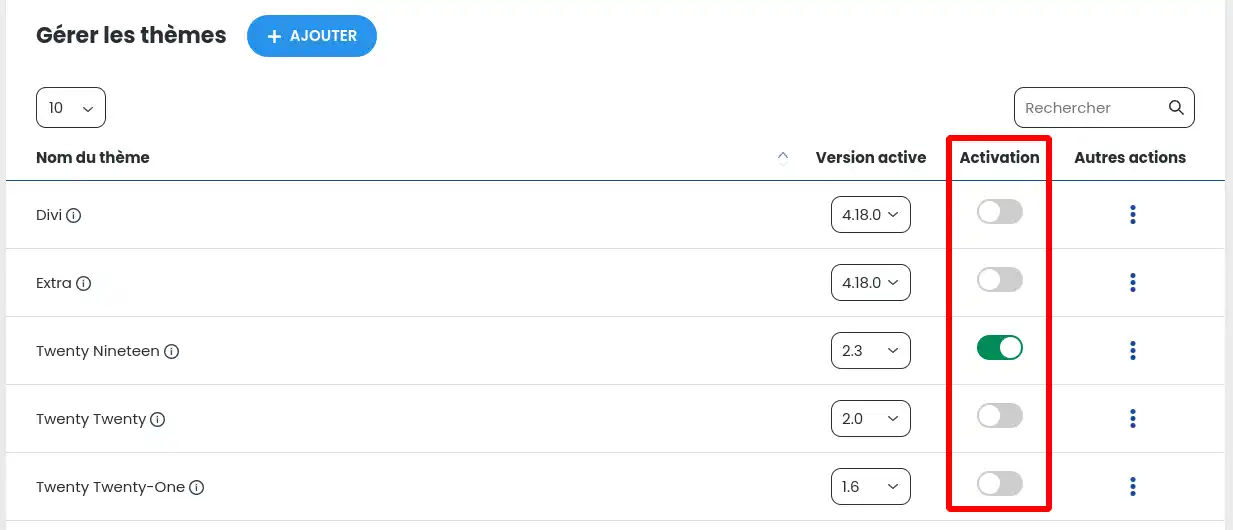
Jeśli suwak jest szary, oznacza to, że motyw jest nieaktywny. I odwrotnie, jeśli kursor jest zielony, oznacza to, że motyw jest aktualnie aktywny.
Aby dodać motyw do swojej witryny Wordpress, kliknij przycisk "+ Dodaj" znajdujący się nad listą motywów.
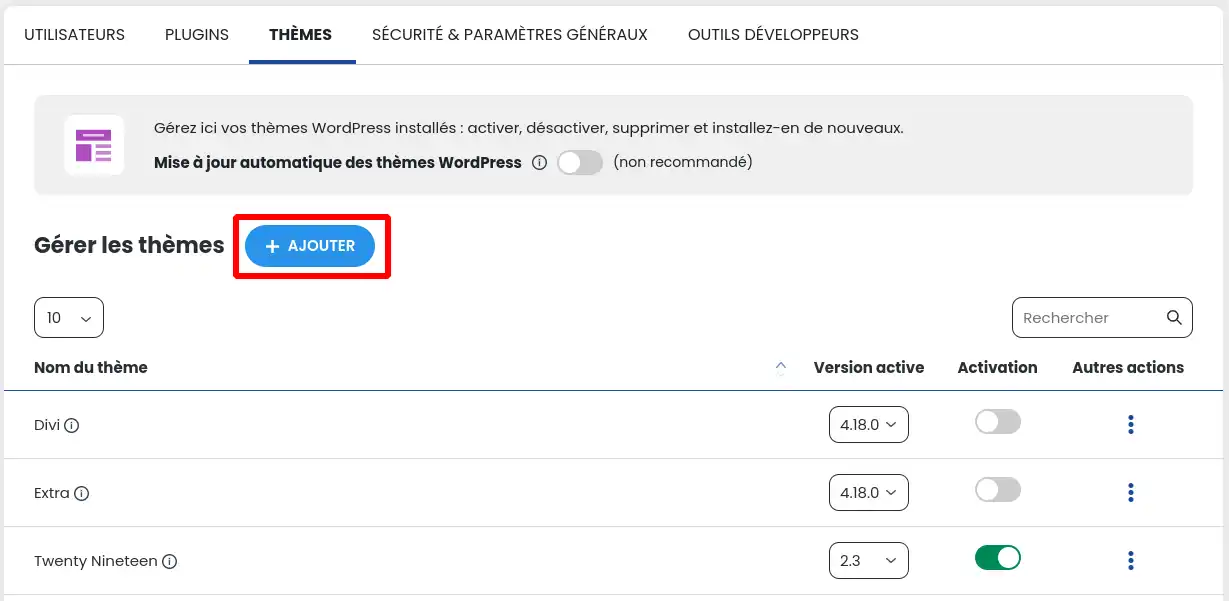
Zostaniesz przekierowany do formularza dodawania motywu na dole tej samej strony.

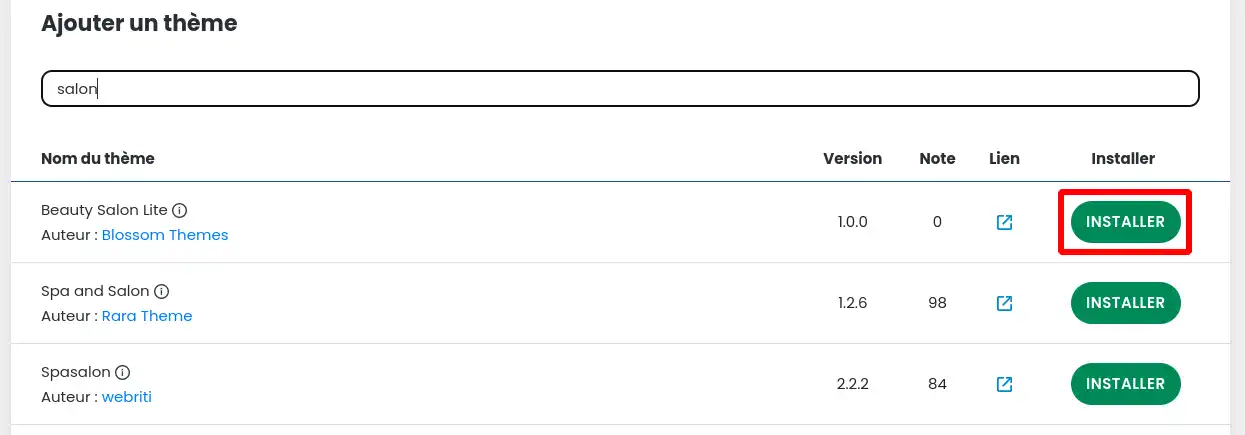
Możesz wyszukać motyw w katalogu WordPress, wpisując termin w polu oznaczonym czerwoną ramką na powyższym zrzucie ekranu. Termin może być częścią nazwy motywu, którego szukasz w szczególności, lub terminem ogólnym, takim jak na przykład "salon", w celu wyszukania wszystkich motywów związanych z tym terminem.
Zdecydowana większość motywów ma angielskie nazwy, więc aby uzyskać najlepsze wyniki, najlepiej wyszukiwać przy użyciu angielskich terminów.
W tym przykładzie zamierzamy wyszukać motywy związane z terminem "Salon".
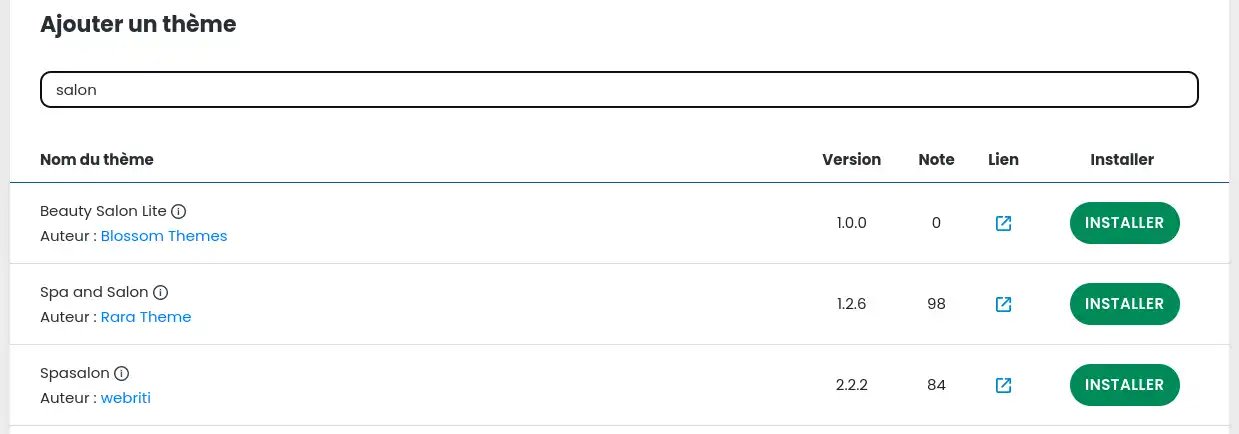
Powyższy obrazek przedstawia wynik wyszukiwania. Po dokonaniu wyboru kliknij przycisk "Zainstaluj".
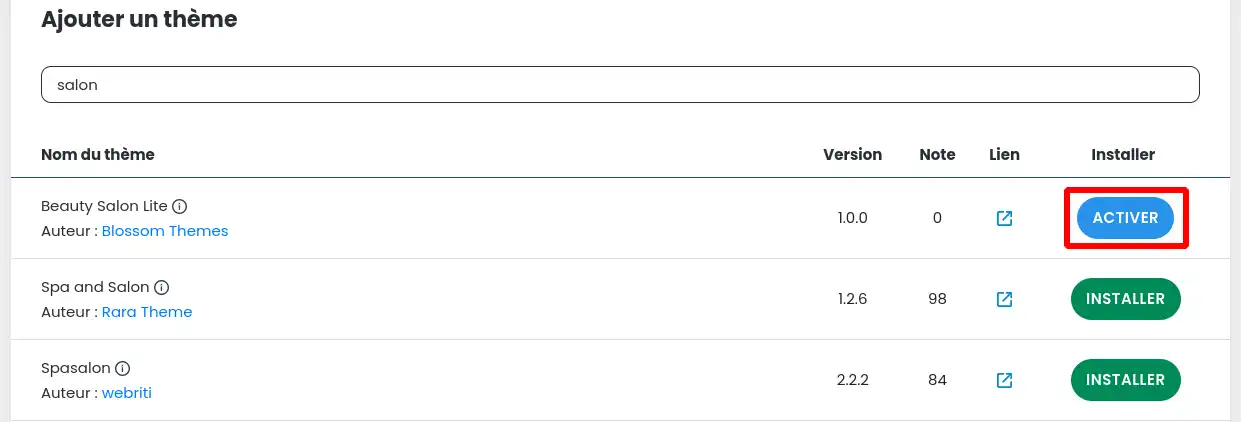
Po prawidłowym zainstalowaniu motywu w witrynie należy go aktywować. Można to zrobić, postępując zgodnie z punktem II tej samej dokumentacji lub klikając przycisk "Aktywuj" na liście wyszukiwania.
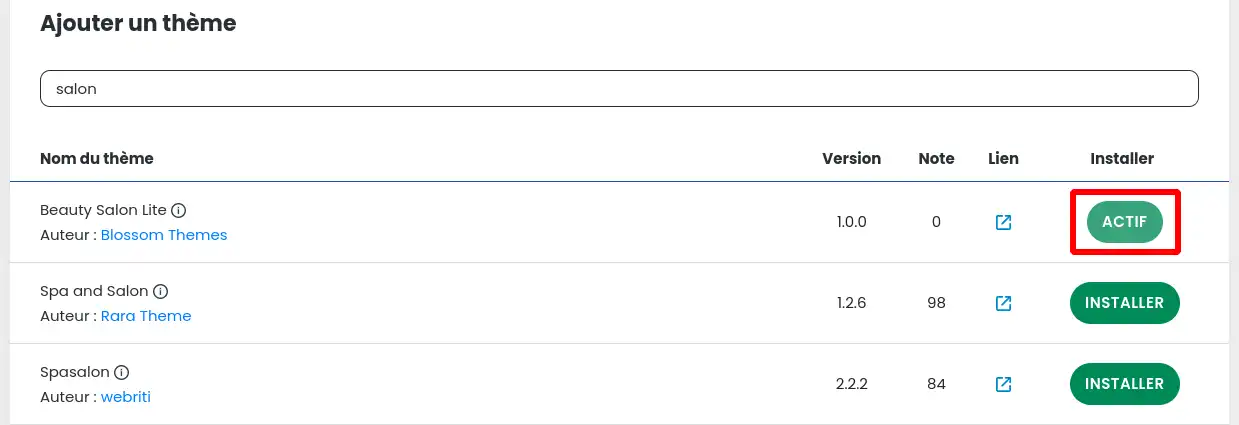
Po aktywacji motyw przechodzi w stan aktywny, jak pokazano na poniższym zrzucie ekranu i można go natychmiast skonfigurować w witrynie WordPress.
Motywów nie można konfigurować za pomocą narzędzia WP Manager. W tym celu należy połączyć się z pulpitem nawigacyjnym WordPress.
Aby zaktualizować motyw, przejdź do listy motywów w witrynie Wordpress i kliknij 3 kropki po prawej stronie wybranego motywu (1). W wyświetlonym menu kliknij"Aktualizuj":
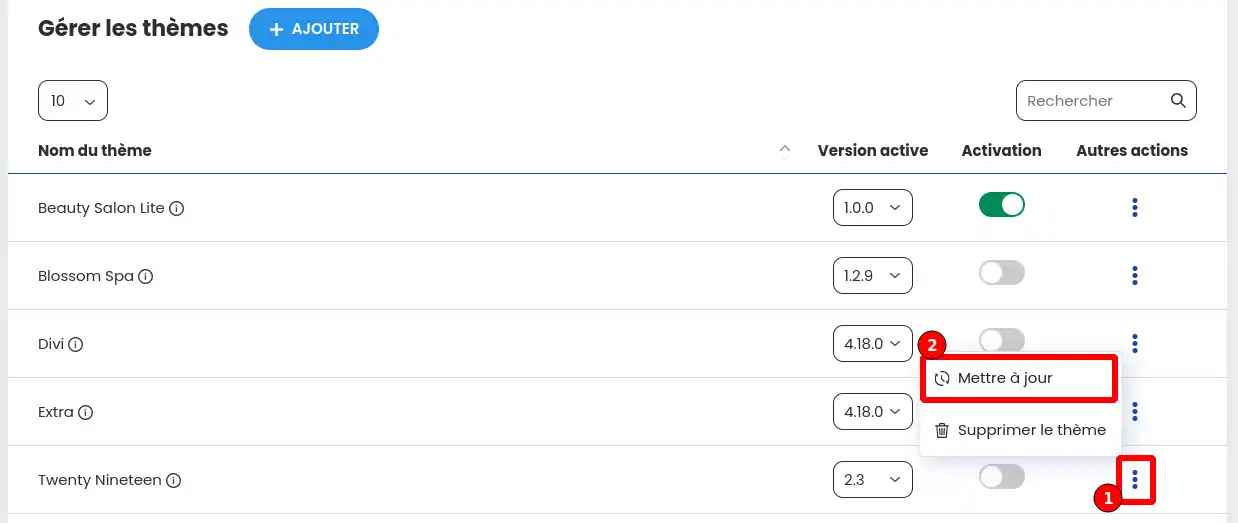
Aktualizacja może potrwać od kilku sekund do kilku minut, więc poczekaj do końca procesu, aby sprawdzić, czy wszystko działa poprawnie.
Aktywacja automatycznych aktualizacji motywów to bardzo praktyczny sposób na aktualizowanie witryny bez konieczności regularnego sprawdzania, ale należy go używać ostrożnie. Aktualizacja może bowiem doprowadzić do niekompatybilności z rozszerzeniem lub wersją WordPressa i sprawić, że witryna będzie częściowo lub całkowicie niefunkcjonalna. Dlatego nie zalecamy korzystania z tej funkcji, chociaż może być ona aktywowana przez świadomych użytkowników.
Aby aktywować automatyczną aktualizację motywów, wystarczy aktywować suwak u góry strony zarządzania motywami "Automatyczna aktualizacja motywów WordPress".

Jeśli suwak jest szary, oznacza to, że funkcja jest nieaktywna. I odwrotnie, jeśli suwak jest zielony, oznacza to, że funkcja jest obecnie aktywna.
Możliwe, że najnowsza wersja niedawno zaktualizowanego motywu nie jest kompatybilna ze wszystkimi modułami witryny WordPress lub z parametrami PHP hostingu.
W takim przypadku można powrócić do poprzedniej wersji motywu.
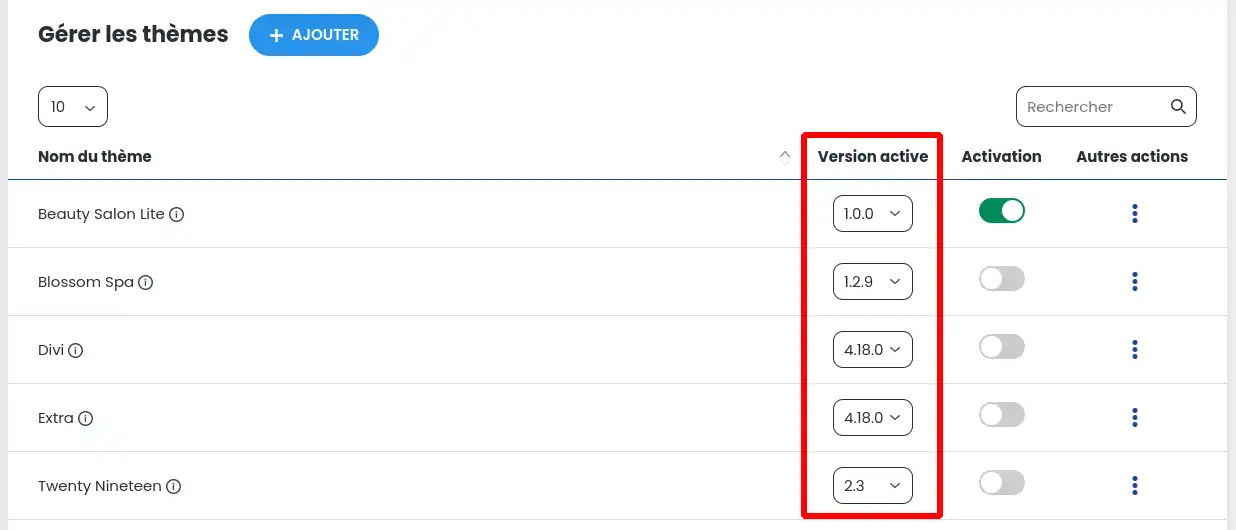
Aby to zrobić, możesz wybrać wersję każdego motywu, którego chcesz użyć z listy motywów i ponownie zainstalować poprzednią wersję tego, który powoduje problem:
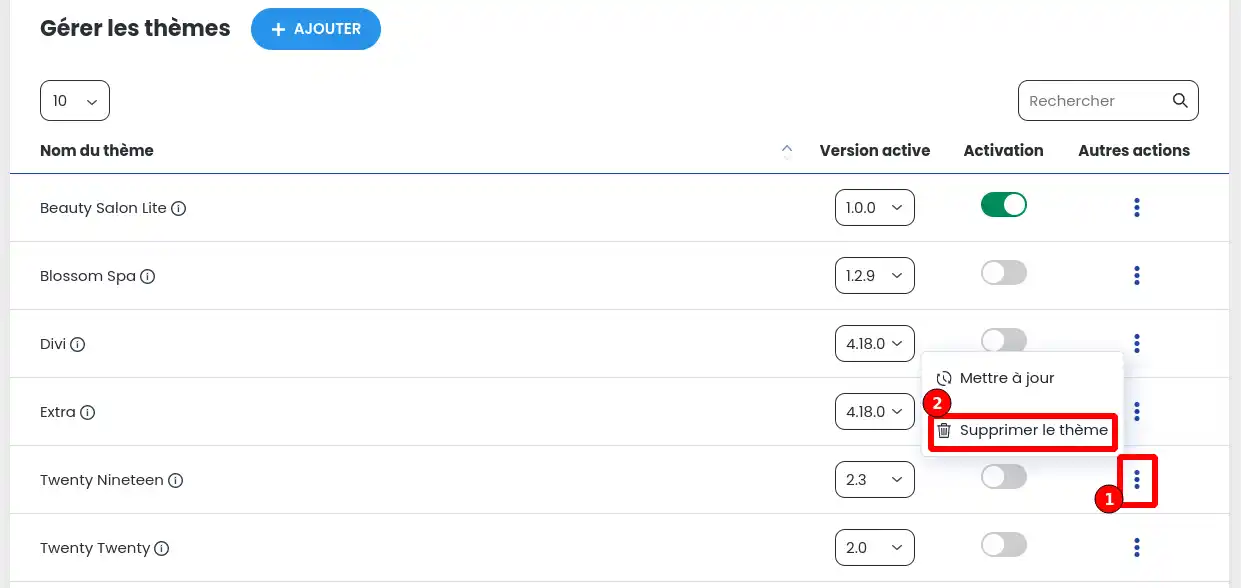
Aby usunąć motyw, przejdź do listy motywów w witrynie Wordpress i kliknij 3 kropki po prawej stronie żądanego motywu (1). W wyświetlonym menu kliknij"Usuń motyw":
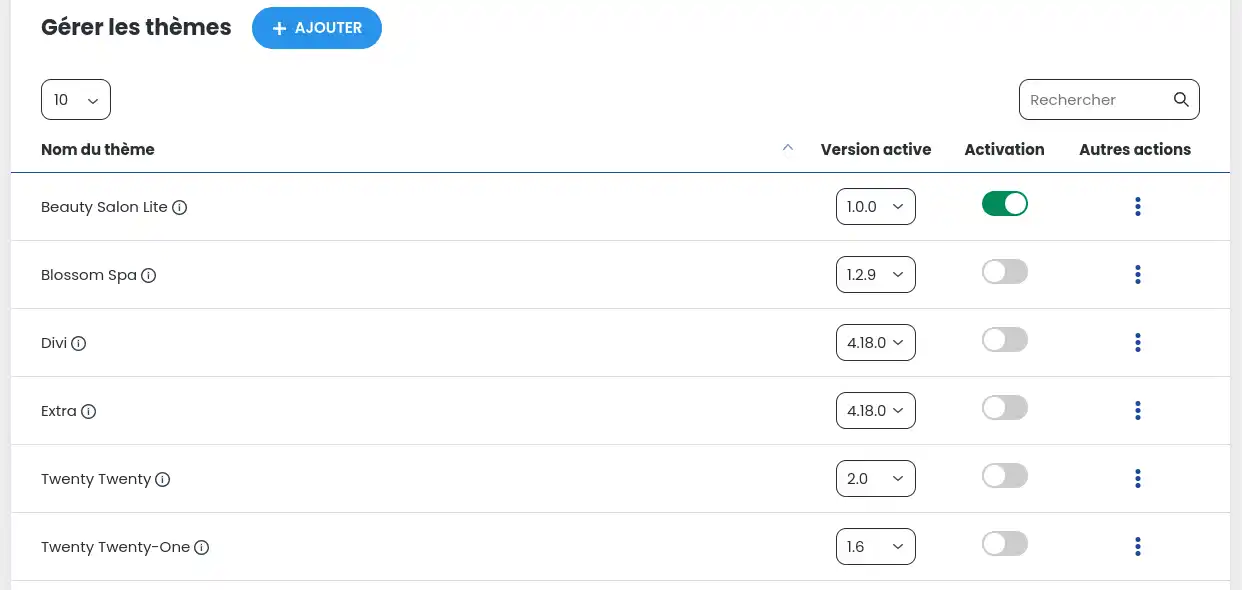
Lista zostanie zaktualizowana bez motywu, który został właśnie usunięty.
Wiesz już, jak :
Dzięki tym kluczowym krokom jesteś teraz w stanie opanować świat motywów WordPress i zaoferować odwiedzającym lepsze wrażenia użytkownika i stronę internetową, która odzwierciedla Twój wizerunek. 🌐
Mamy nadzieję, że ten przewodnik okazał się przydatny i dziękujemy za zaufanie. Jeśli masz jakieś pytania lub opinie, którymi chcesz się podzielić, nie wahaj się zostawić nam komentarza. Twoja opinia ma dla nas znaczenie! 🤝
Oceń ten artykuł :
Ten artykuł był dla Ciebie przydatny ?
Tak
Nie
1mn czytanie
Jak wyszukać instalacje Wordpress na moim hostingu?
1mn czytanie
Jak zarządzać użytkownikami Wordpress za pomocą WP Managera?
1mn czytanie
Jak zarządzać aktualizacjami witryny Wordpress za pomocą Menedżera WP?
1mn czytanie
Jak zarządzać rozszerzeniami i wtyczkami za pomocą Menedżera WP?
 O LWS :
LWS to w 100% francuska firma hostingowa, która koncentruje się na jakości i innowacyjności oraz oferuje responsywną i kompetentną obsługę techniczną w przystępnych cenach.
O LWS :
LWS to w 100% francuska firma hostingowa, która koncentruje się na jakości i innowacyjności oraz oferuje responsywną i kompetentną obsługę techniczną w przystępnych cenach. 