 Skontaktuj się z nami
 Obszar klienta
 Odwiedź LWS
Oceń ten artykuł :
3/5 | 4 opinia
Ten artykuł był dla Ciebie przydatny ?
 Tak
Tak
 Nie
Nie
 Artykuł czytany
27104 raz
Artykuł czytany
27104 raz Merci ! N'hésitez pas à
poser des questions sur nos documentations si vous souhaitez plus d'informations et nous aider à les
améliorer.
Merci ! N'hésitez pas à
poser des questions sur nos documentations si vous souhaitez plus d'informations et nous aider à les
améliorer.Vous avez noté 0 étoile(s)



Sommaire
Procédure
Niniejsza dokumentacja opisuje procedurę dla starszej wersji SiteBuilder. Jeśli korzystasz z najnowszej wersji SiteBuilder, musisz zapoznać się z tą dokumentacją.
Na stronie internetowej systematycznie wstawiane jest menu. Menu to może składać się z kategorii i podkategorii, w zależności od potrzeb witryny.
Menu ma zasadnicze znaczenie dla struktury witryny SiteBuilder Pro. Jest również bardzo interesujące dla odwiedzających z następujących powodów:
Oprócz kierowania odwiedzających do tego, co ich interesuje, pozwala również wyróżnić określone strony, takie jak sklep internetowy, blog lub artykuł, który Twoim zdaniem może być interesujący.
Co więcej, struktura witryny za pomocą menu będzie miała znaczący wpływ na SEO witryny.
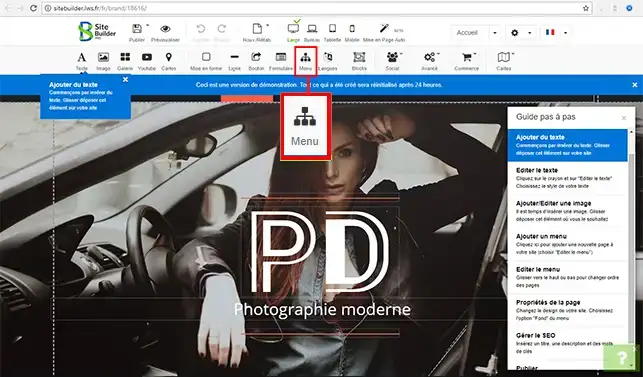
1. Połącz się z oprogramowaniem SiteBuilder Pro. Kliknij przycisk"Menu" na pasku narzędzi oprogramowania, a następnie przeciągnij go i upuść w wybranym miejscu na swojej stronie internetowej.
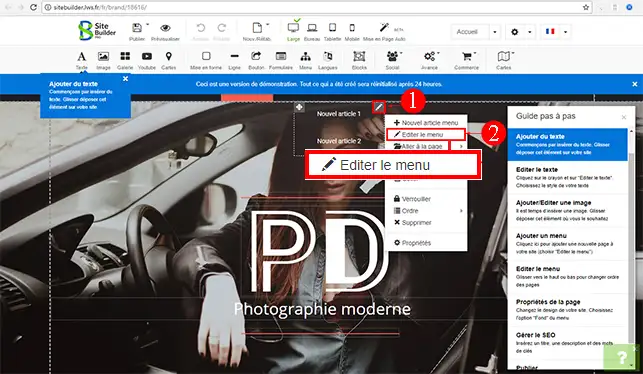
2. Kliknij rysik po prawej stronie menu, a następnie zakładkę"Edytuj menu".
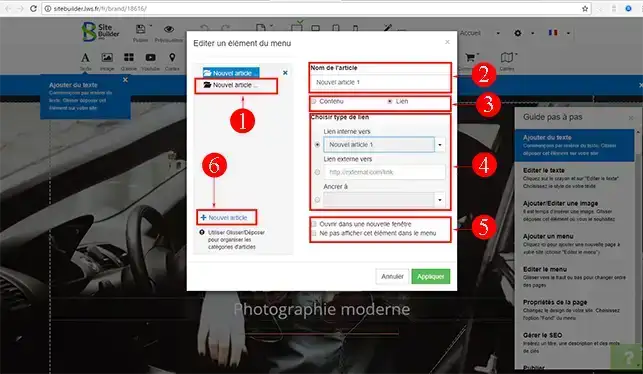
Możesz zmienić nazwę swojego menu.
Po dokonaniu ustawień kliknij przycisk"Zastosuj", aby zapisać konfigurację.
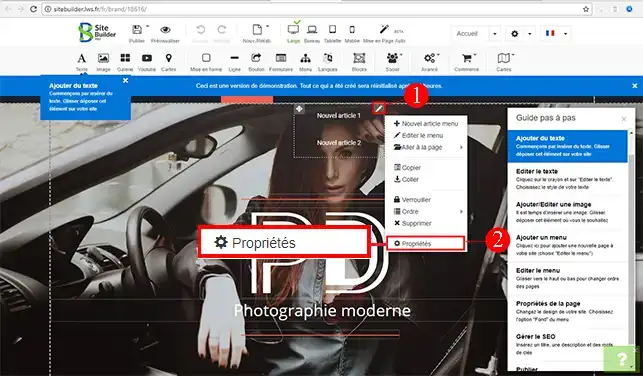
1. Kliknij rysik po prawej stronie menu, a następnie zakładkę"Właściwości".
2. W menu"Styl menu" można zdefiniować określone parametry konfiguracyjne.
Nie zapomnij kliknąć przycisku"Zastosuj", aby zapisać ustawienia.
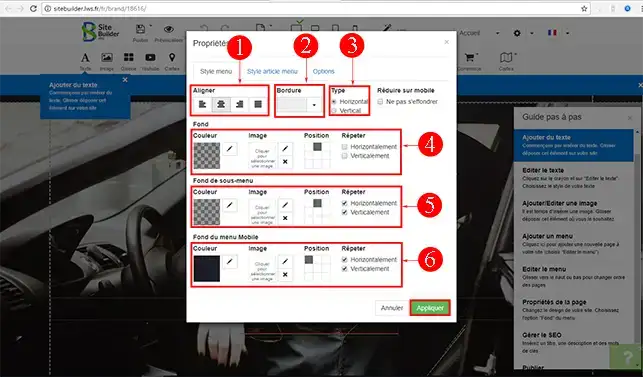
3. W menu"Styl pozycji menu" można zdefiniować kilka ustawień domyślnych.
Nie zapomnij kliknąć przycisku"Zastosuj" zaraz po zdefiniowaniu ustawień, aby zapisać dane.
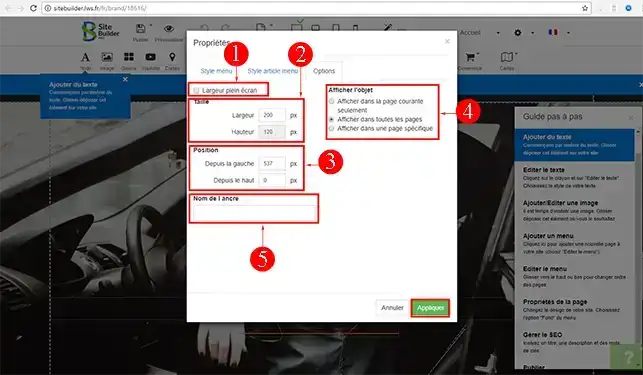
4. W menu"Opcje" można zdefiniować wiele rzeczy, takich jak szerokość ekranu i wyświetlanie obiektów.
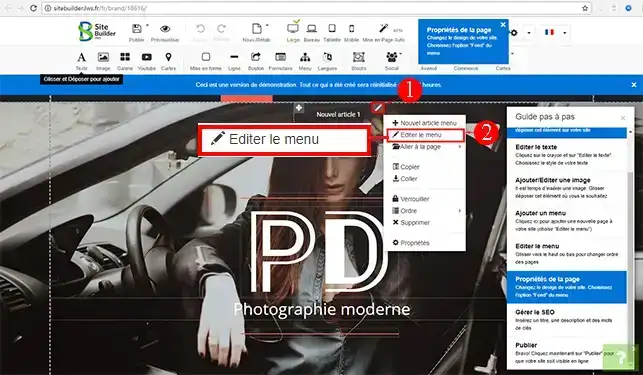
1. Kliknij rysik w prawym górnym rogu menu, a następnie"Edytuj menu".
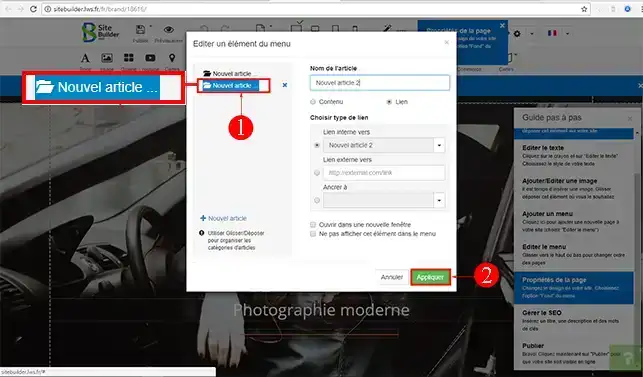
2. Kliknij menu, które chcesz przenieść do podmenu. Przeciągnij je i upuść w danym menu.
Jesteś teraz gotowy do stworzenia swojego menu w SiteBuilder Pro. Tworzenie menu jest niezbędne dla strukturyzacji witryny. Dzięki niemu odwiedzający będą mogli zobaczyć zawartość poszczególnych stron na pierwszy rzut oka, a także pomoże Twojej witrynie być lepiej przywoływaną przez wyszukiwarki.
Nie wahaj się podzielić swoimi komentarzami i pytaniami!
Oceń ten artykuł :
3/5 | 4 opinia
Ten artykuł był dla Ciebie przydatny ?
Tak
Nie
3mn czytanie
Zmiana czcionki i koloru tekstu w SiteBuilder Pro
2mn czytanie
Jak dodać Favicon do SiteBuilder Pro?
1mn czytanie
Jak zoptymalizować witrynę pod kątem smartfonów i tabletów?
3mn czytanie
Jak dodać logo do SiteBuiler Pro?
 O LWS :
LWS to w 100% francuska firma hostingowa, która koncentruje się na jakości i innowacyjności oraz oferuje responsywną i kompetentną obsługę techniczną w przystępnych cenach.
O LWS :
LWS to w 100% francuska firma hostingowa, która koncentruje się na jakości i innowacyjności oraz oferuje responsywną i kompetentną obsługę techniczną w przystępnych cenach. 