 Skontaktuj się z nami
 Obszar klienta
 Odwiedź LWS
Oceń ten artykuł :
Ten artykuł był dla Ciebie przydatny ?
 Tak
Tak
 Nie
Nie
 Artykuł czytany
19628 raz
Artykuł czytany
19628 raz Merci ! N'hésitez pas à
poser des questions sur nos documentations si vous souhaitez plus d'informations et nous aider à les
améliorer.
Merci ! N'hésitez pas à
poser des questions sur nos documentations si vous souhaitez plus d'informations et nous aider à les
améliorer.Vous avez noté 0 étoile(s)



Sommaire
Procédure
Błąd HTTP 403 to komunikat o błędzie serwera WWW wskazujący, że dostęp do żądanej strony lub zasobu jest surowo zabroniony ze względów bezpieczeństwa lub z powodu ograniczeń dostępu zdefiniowanych przez witrynę. Błąd ten pojawia się, gdy serwer rozumie żądanie wysłane przez klienta, ale odmawia jego autoryzacji z różnych powodów.
Błąd HTTP 403, znany również jako błąd 403 Forbidden, to kod stanu HTTP, który wskazuje, że strona lub zasób, do którego próbujesz uzyskać dostęp, jest obecnie niedostępny, ale połączenie zostało nawiązane. W przeciwieństwie do błędu 401, który jest używany w przypadku niepowodzenia uwierzytelniania, błąd 403 jest zwracany, gdy użytkownik jest poprawnie uwierzytelniony, ale nie ma uprawnień niezbędnych do uzyskania dostępu do zasobu.
Typowe powody, dla których błąd 403 może zostać wyzwolony, obejmują
.htaccess, który ogranicza dostęp do niektórych części witryny.Zrozumienie przyczyn i potencjalnych rozwiązań błędu 403 jest ważne dla twórców stron internetowych, administratorów systemów i użytkowników końcowych, którzy chcą rozwiązać te problemy i poprawić dostęp do ważnych zasobów internetowych.
Narzędzie LWS Protect, dostępne w sekcji "Bezpieczeństwo" panelu sterowania cPanel, pozwala zabezpieczyć witrynę za pomocą kilku prostych kliknięć, dostosowując reguły bezpieczeństwa obowiązujące przed serwerem internetowym pakietu hostingowego.
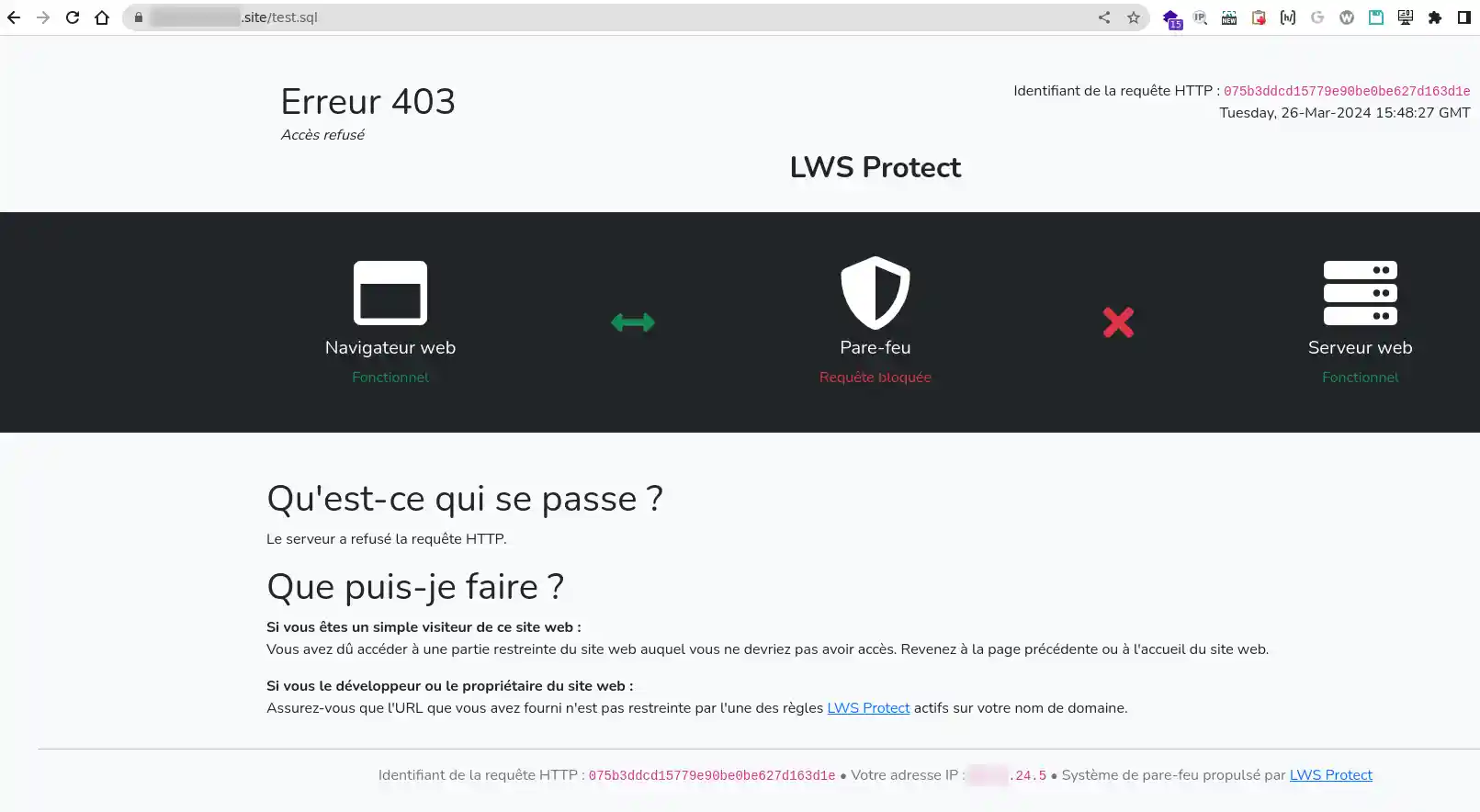
Jeśli błąd 403 jest generowany przez LWS Protect, powinieneś zobaczyć stronę błędu odpowiadającą poniższemu obrazkowi:
Krok 1: Zaloguj się do interfejsu cPanel.
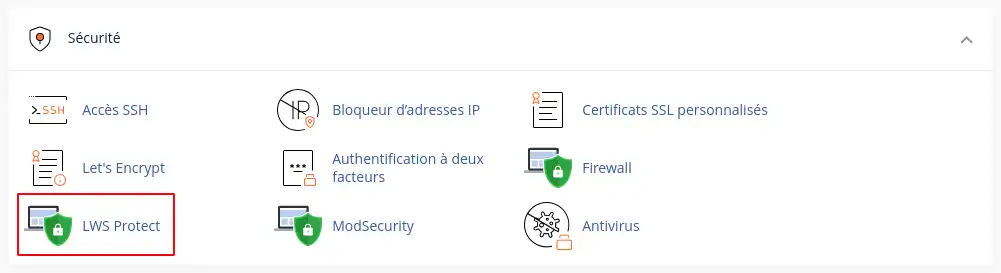
Krok 2: Kliknij przycisk LWS Protect w kategorii Bezpieczeństwo.
Krok 3: Kliknij przycisk"Zablokuj historię".
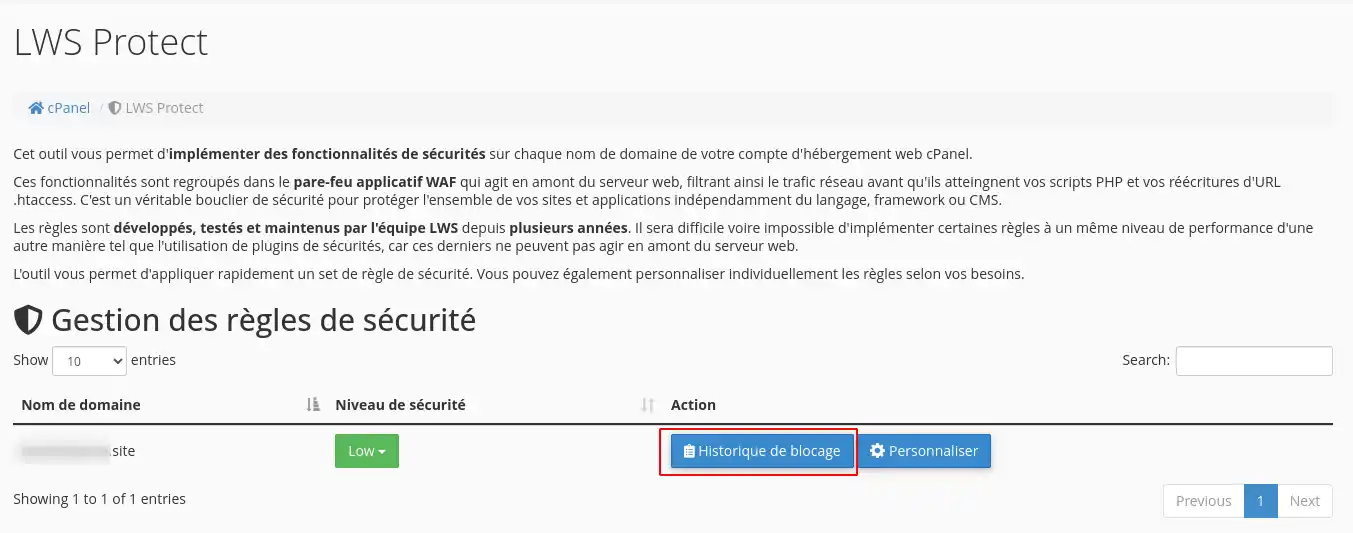
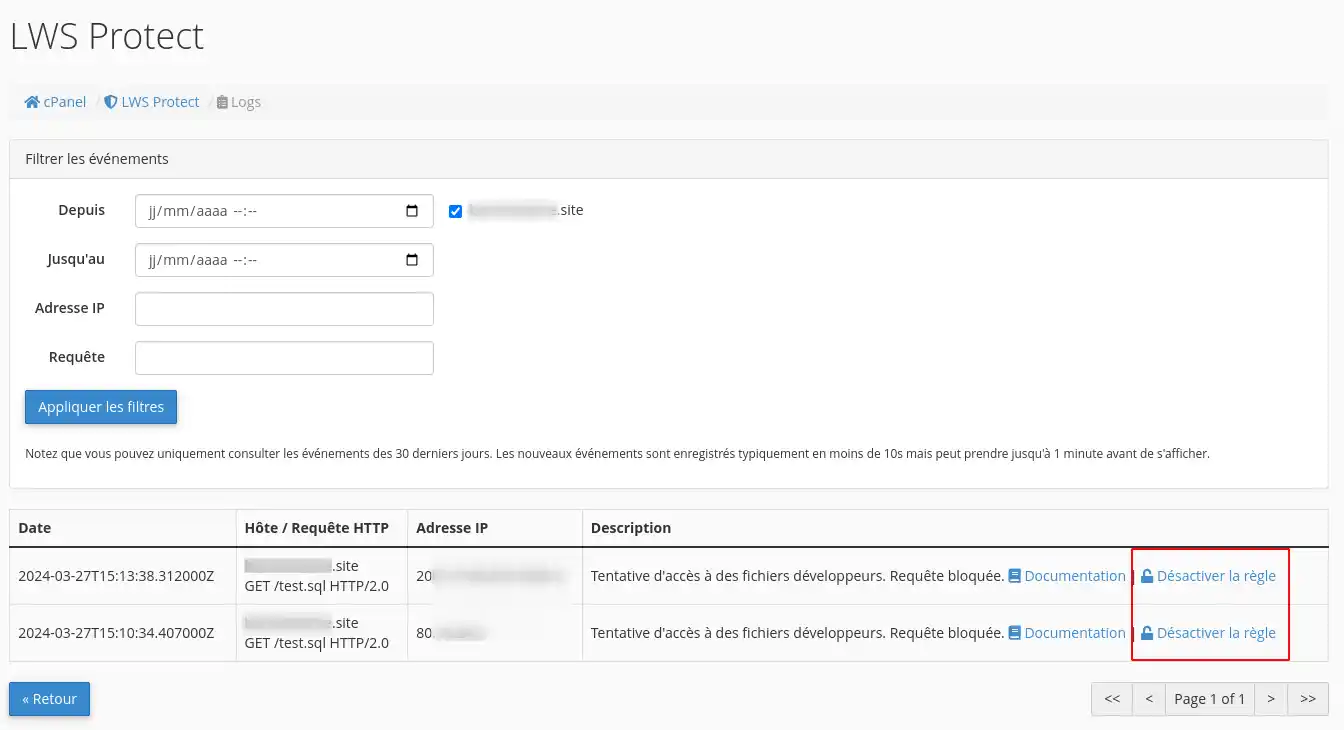
Krok 4: Pojawi się strona z historią ostatnio wygenerowanych blokad. Następnie możesz dezaktywować regułę, która wygenerowała błąd 403, jeśli nie chcesz, aby była już aktywna.
Jeśli błąd 403 jest generowany przez Apache, powinieneś zobaczyć stronę błędu odpowiadającą poniższemu obrazkowi:
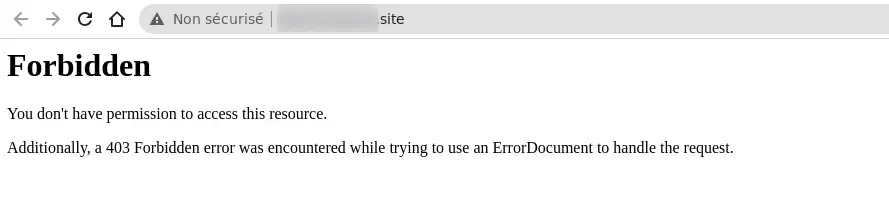
Pierwszą rzeczą do zrobienia jest wyczyszczenie pamięci podręcznej przeglądarki.
Pamięć podręczna jest przydatnym narzędziem, które pozwala na szybsze ładowanie stron internetowych. Jednak czasami może się zdarzyć, że buforowana wersja strony nie odpowiada jej rzeczywistej wersji i błąd 403 jest w rzeczywistości buforowany w przeglądarce.
Problem z przywracaniem plików
Jeśli niedawno przywróciłeś pliki z kopii zapasowej i od tego czasu doświadczasz błędów 403, możliwe, że przywracanie plików częściowo się nie powiodło.
Rozwiązaniem w tym przypadku jest ponowne uruchomienie nowego przywracania i sprawdzenie po jego zakończeniu, czy błąd 403 zniknął na dobre.
Sprawdź uprawnienia do plików
Każdy folder i plik na serwerze ma swoje własne uprawnienia, które określają, jakie działania są dozwolone:
Uprawnienia te są reprezentowane przez trzycyfrową liczbę, z których każda wskazuje poziom uprawnień dla trzech wyżej wymienionych kategorii.
Zwykle uprawnienia te są istotne tylko dla Twojej witryny. Jednak problemy z uprawnieniami do plików mogą skutkować błędem 403 Forbidden.
Aby sprawdzić i zmodyfikować uprawnienia do plików witryny, można użyć menedżera plików hostingu.
W menedżerze plików można wyświetlić uprawnienia pliku lub folderu(2) i zmodyfikować je(1).
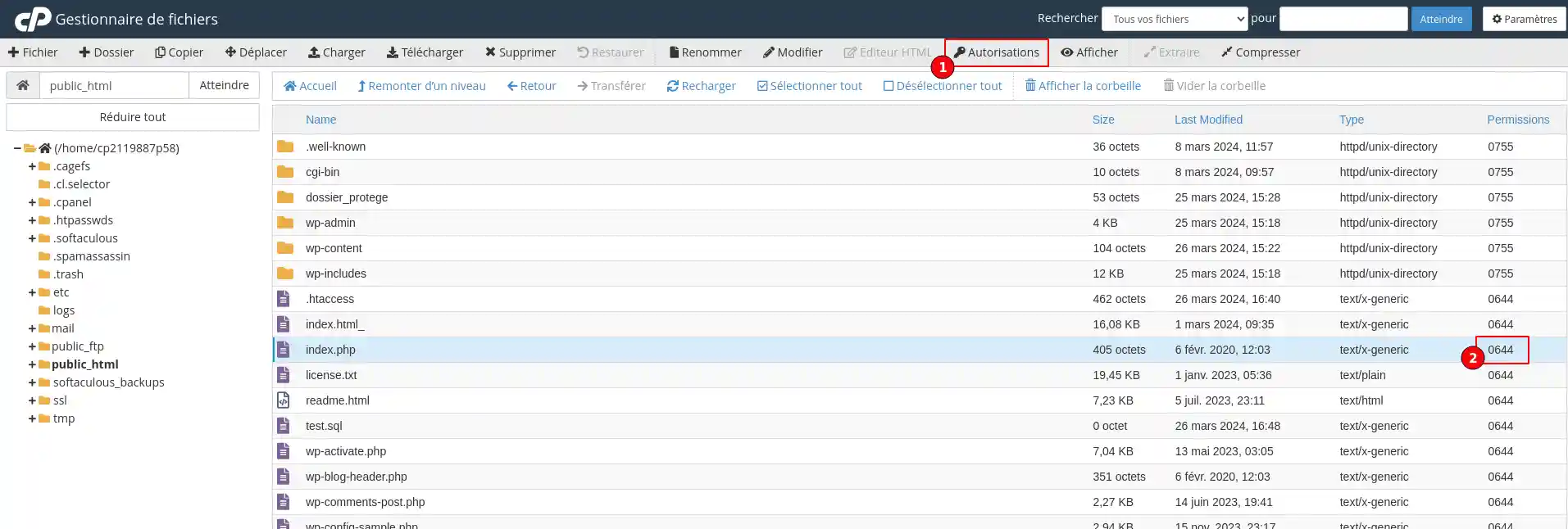
Według WordPress Codex, idealne uprawnienia do plików dla WordPress to :
Wyjątkiem jest plik wp-config.php, który powinien mieć uprawnienia 440 lub 400.
Jeśli problemy z uprawnieniami do plików spowodowały błąd 403 Forbidden, witryna powinna teraz działać poprawnie.
Usuń i przywróć plik .htaccess
Częstą przyczyną błędu 403 Forbidden jest problem z plikiem .htaccess witryny.
Plik .htaccess jest plikiem konfiguracyjnym używanym przez serwer Apache. Może być używany do konfigurowania przekierowań, ograniczania dostępu do niektórych części witryny itp.
Ze względu na jego moc, nawet mały błąd może spowodować duży problem, taki jak błąd 403 Forbidden.
Zamiast próbować rozwiązywać problemy z samym plikiem .htaccess, prostszym rozwiązaniem jest zmuszenie WordPressa do wygenerowania nowego, czystego pliku .htaccess.
Oto jak to zrobić:
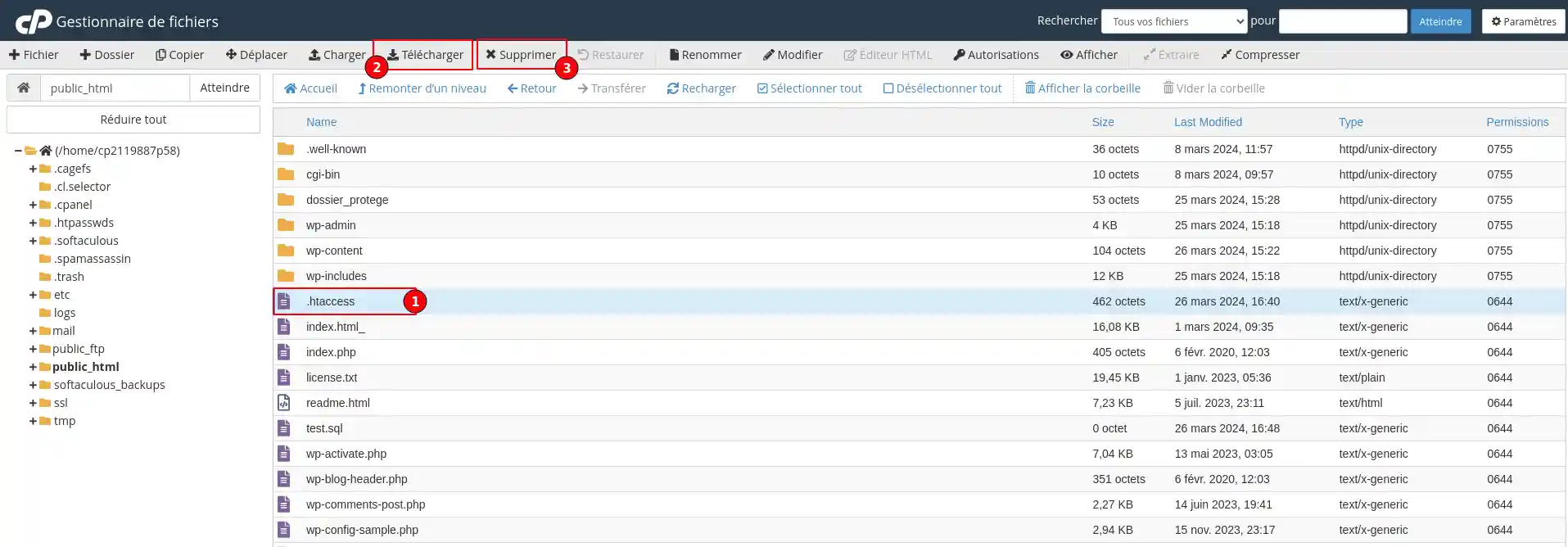
Teraz powinieneś być w stanie uzyskać dostęp do swojej witryny WordPress, jeśli problemem był plik .htaccess.
Aby zmusić WordPress do wygenerowania nowego, czystego pliku .htaccess:
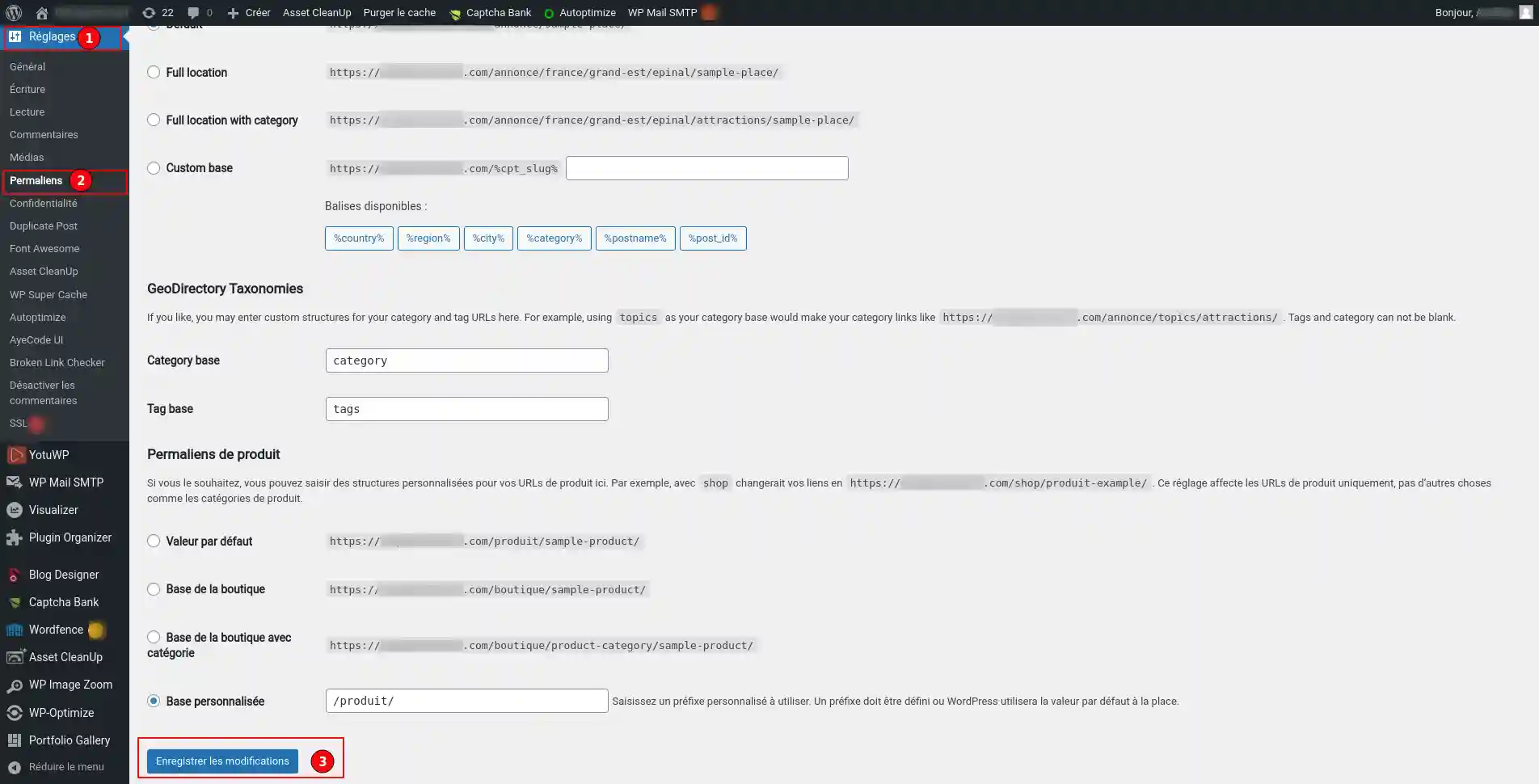
To wszystko - WordPress wygeneruje teraz nowy plik .htaccess.
Dezaktywacja i ponowna aktywacja rozszerzeń
Jeśli ani uprawnienia do plików witryny, ani plik .htaccess nie wydają się być problemem, następnym miejscem do sprawdzenia są rozszerzenia WordPress. Może występować błąd w jednym rozszerzeniu lub problem z kompatybilnością między różnymi rozszerzeniami.
Aby znaleźć odpowiedzialne rozszerzenie, zapraszamy do zapoznania się z tą dokumentacją.
Tymczasowe wyłączenie CDN
Jeśli otrzymujesz błędy 403 forbidden w swoich zasobach (obrazy, JavaScript, CSS), może to być problem z siecią dostarczania treści (CDN).
Jeśli korzystasz z usług CDN, takich jak Cloudflare, zalecamy tymczasową rekonfigurację domyślnego DNS LWS, aby sprawdzić, czy problem dotyczy CDN.
Sprawdź, czy ochrona przed hotlinkowaniem nie jest nieprawidłowo skonfigurowana
Hotlinkowanie ma miejsce, gdy ktoś umieszcza obraz w swojej witrynie, ale link z tego obrazu jest zawsze kierowany do witryny innej osoby. Aby tego uniknąć, niektórzy ludzie konfigurują tak zwaną "ochronę przed hotlinkowaniem" u swojego hosta lub dostawcy CDN.
Gdy ochrona przed hotlinkowaniem jest aktywna, generalnie generuje błąd 403 Forbidden. Jest to całkowicie normalne. Jeśli jednak otrzymasz błąd 403 Forbidden na czymś, co nie powinno być blokowane, upewnij się, że ochrona przed hotlinkowaniem jest poprawnie skonfigurowana.
Rozłącz się z VPN
Oto kolejna prosta wskazówka, która może rozwiązać ten problem, jeśli korzystasz z VPN.
Niektóre witryny mogą blokować dostęp użytkownikom korzystającym z VPN, co może wyjaśniać, dlaczego otrzymujesz błąd 403 Forbidden.
Aby sprawdzić, czy tak jest, odłącz się od VPN i spróbuj uzyskać dostęp do witryny w inny sposób. Możesz także spróbować przełączyć się na inny serwer oferowany przez Twoją usługę VPN.
Skontaktuj się z obsługą klienta
Jeśli żadne z powyższych rozwiązań nie zadziałało, zalecamy skontaktowanie się z naszym zespołem pomocy technicznej w celu spersonalizowanej analizy problemu.
Wiesz już, jak :
Rozwiązanie błędu 403 może być skomplikowane, ale dzięki tym wskazówkom i odrobinie cierpliwości powinieneś być w stanie odzyskać pełny dostęp do swojej witryny. 😌🔧
Dziękujemy za poświęcenie czasu na przeczytanie tego artykułu. Jeśli masz jakieś pytania lub chcesz podzielić się swoimi doświadczeniami ze społecznością, zostaw komentarz poniżej. Twoja opinia jest cenna i może pomóc innym użytkownikom w tej samej sytuacji! 🙌💬
Oceń ten artykuł :
Ten artykuł był dla Ciebie przydatny ?
Tak
Nie
3mn czytanie
Wordpress na cPanel: Rozwiązanie problemu białej strony lub błędu 500
1mn czytanie
Jak wyświetlić pliki dziennika Apache i PHP w cPanel?
1mn czytanie
Diagnozowanie i poprawianie błędu 500 w witrynie hostowanej w cPanel
0mn czytanie
Jak poprawić błąd 404 w cPanelu?
 O LWS :
LWS to w 100% francuska firma hostingowa, która koncentruje się na jakości i innowacyjności oraz oferuje responsywną i kompetentną obsługę techniczną w przystępnych cenach.
O LWS :
LWS to w 100% francuska firma hostingowa, która koncentruje się na jakości i innowacyjności oraz oferuje responsywną i kompetentną obsługę techniczną w przystępnych cenach. 