 Skontaktuj się z nami
 Obszar klienta
 Odwiedź LWS
Oceń ten artykuł :
Ten artykuł był dla Ciebie przydatny ?
 Tak
Tak
 Nie
Nie
 Artykuł czytany
9881 raz
Artykuł czytany
9881 raz Merci ! N'hésitez pas à
poser des questions sur nos documentations si vous souhaitez plus d'informations et nous aider à les
améliorer.
Merci ! N'hésitez pas à
poser des questions sur nos documentations si vous souhaitez plus d'informations et nous aider à les
améliorer.Vous avez noté 0 étoile(s)



Sommaire
Procédure
W świecie WordPressa rozszerzenia odgrywają ważną rolę w rozszerzaniu funkcjonalności strony internetowej. Jednak nierzadko zdarza się, że złośliwe lub wadliwe rozszerzenie może powodować różne problemy. Niniejsza dokumentacja koncentruje się na hoście internetowym LWS i oferuje praktyczne porady, jak zidentyfikować, czy rozszerzenie WordPress jest przyczyną problemu. Rozumiejąc te metody, użytkownicy będą w stanie utrzymać zdrowie i wydajność swojej witryny WordPress hostowanej przez LWS.
Niezależnie od tego, która z opisanych poniżej metod jest używana, zasada pozostaje taka sama, aby określić, czy rozszerzenie WordPress jest przyczyną błędu, którego doświadczasz w swojej witrynie: błąd 403, 500, 503 itp....
Należy zatem postępować zgodnie z następującą metodą:
Jest to jeden z najprostszych sposobów zarządzania rozszerzeniami w witrynie WordPress, ale wymaga dostępu do pulpitu nawigacyjnego witryny. Niestety, nie zawsze jest to możliwe, w zależności od problemu występującego w witrynie.
Aby dezaktywować wszystkie rozszerzenia, po przejściu do pulpitu nawigacyjnego :
Po dezaktywacji wszystkich rozszerzeń sprawdź, czy witryna ponownie działa.
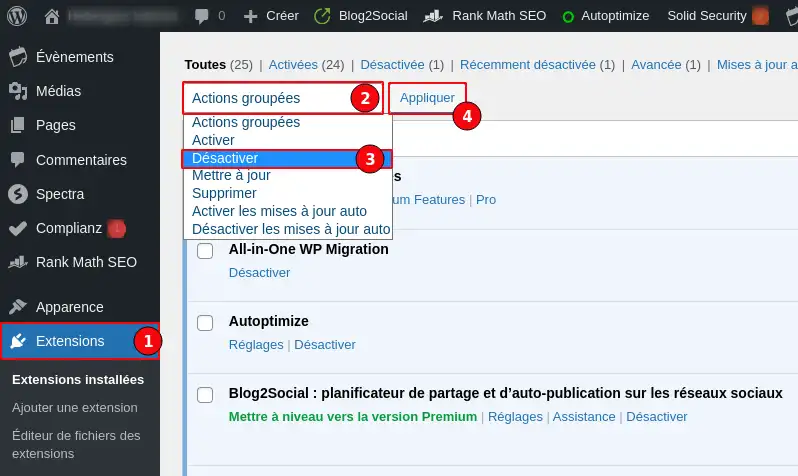
Jeśli problem nadal występuje, nie jest to spowodowane rozszerzeniem WordPress i możesz ponownie aktywować wszystkie rozszerzenia, wykonując tę samą operację i wybierając "Aktywuj" zamiast "Dezaktywuj".
Jeśli dezaktywacja wszystkich rozszerzeń rozwiąże problem, należy ponownie aktywować rozszerzenia jedno po drugim z pulpitu nawigacyjnego, aby określić, które rozszerzenie powoduje problem.
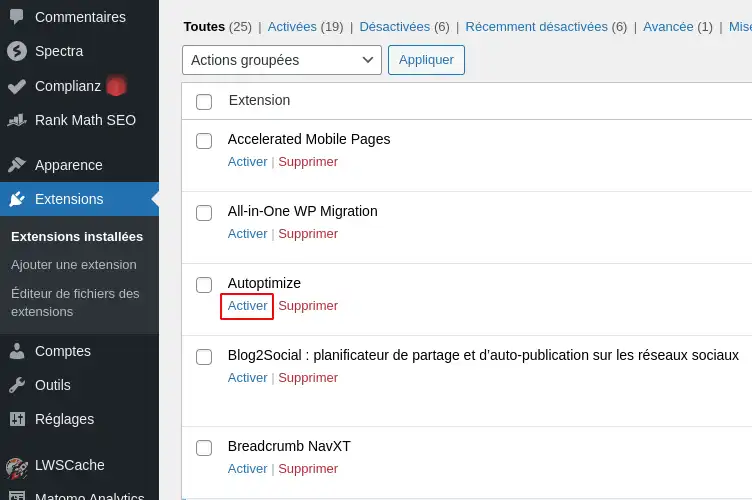
Po każdej aktywacji wtyczki należy sprawdzić, czy witryna działa prawidłowo. Gdy tylko na stronie ponownie pojawi się błąd, można wywnioskować, że przyczyną problemu jest ostatnio aktywowane rozszerzenie.
Ta metoda, wraz z tą z pulpitu WordPress, jest jedną z najprostszych do zarządzania rozszerzeniami w witrynie WordPress. Ze wszystkich sugerowanych metod, ta jest najszybsza. W szczególności pozwala zarządzać rozszerzeniami witryny, jeśli nie masz już dostępu do pulpitu nawigacyjnego WordPress. Aby skorzystać z tej metody, potrzebny jest współdzielony pakiet hostingowy LWS z WP-Manager. Ponadto niektóre problemy mogą sprawić, że WP-Manager będzie niefunkcjonalny, w którym to przypadku będziesz musiał użyć metody za pośrednictwem Menedżera plików.
Przede wszystkim musisz uzyskać dostęp do zarządzania daną witryną WordPress z poziomu WP-Managera na swoim hostingu.
Następnie kliknij zakładkę "Wtyczki"(1), a następnie przycisk "Dezaktywuj wszystkie"(2).
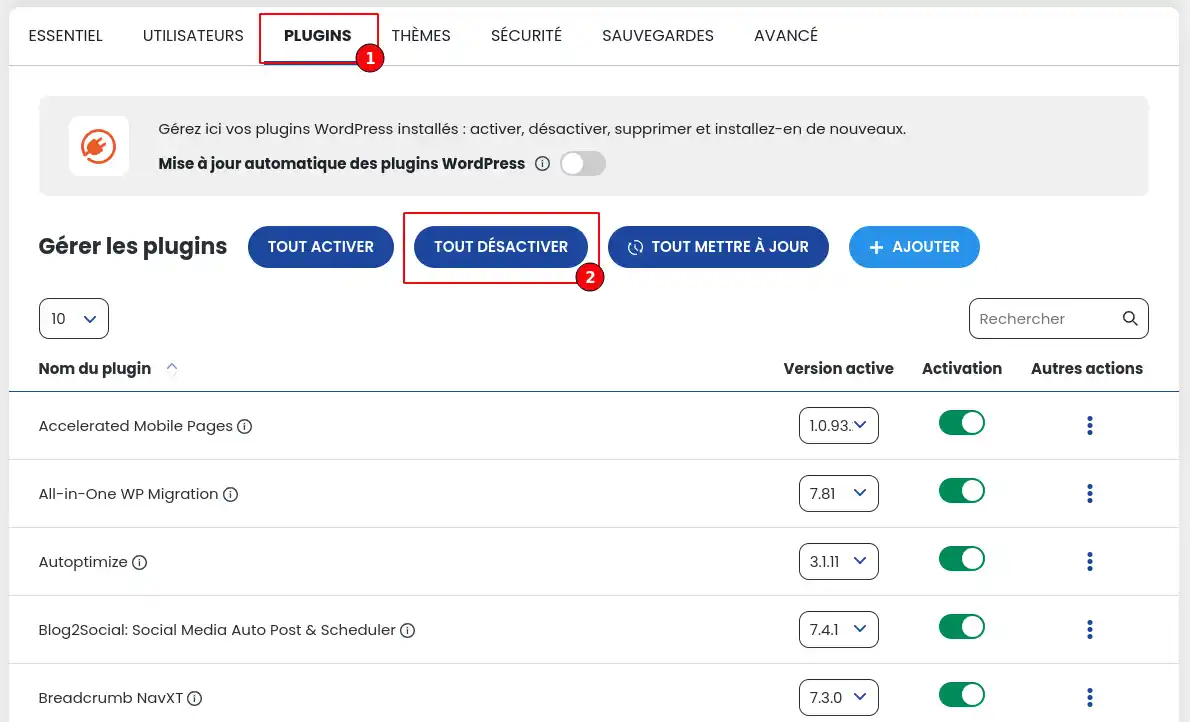
Po dezaktywacji wszystkich rozszerzeń sprawdź, czy witryna ponownie działa.
Jeśli problem nadal występuje, nie jest to spowodowane rozszerzeniem WordPress i można ponownie aktywować wszystkie rozszerzenia, wykonując tę samą operację i wybierając "Aktywuj wszystko" zamiast "Dezaktywuj wszystko".
Jeśli dezaktywacja wszystkich rozszerzeń rozwiąże problem, należy ponownie aktywować rozszerzenia jedno po drugim w Menedżerze WP, aby określić, które rozszerzenie powoduje problem.
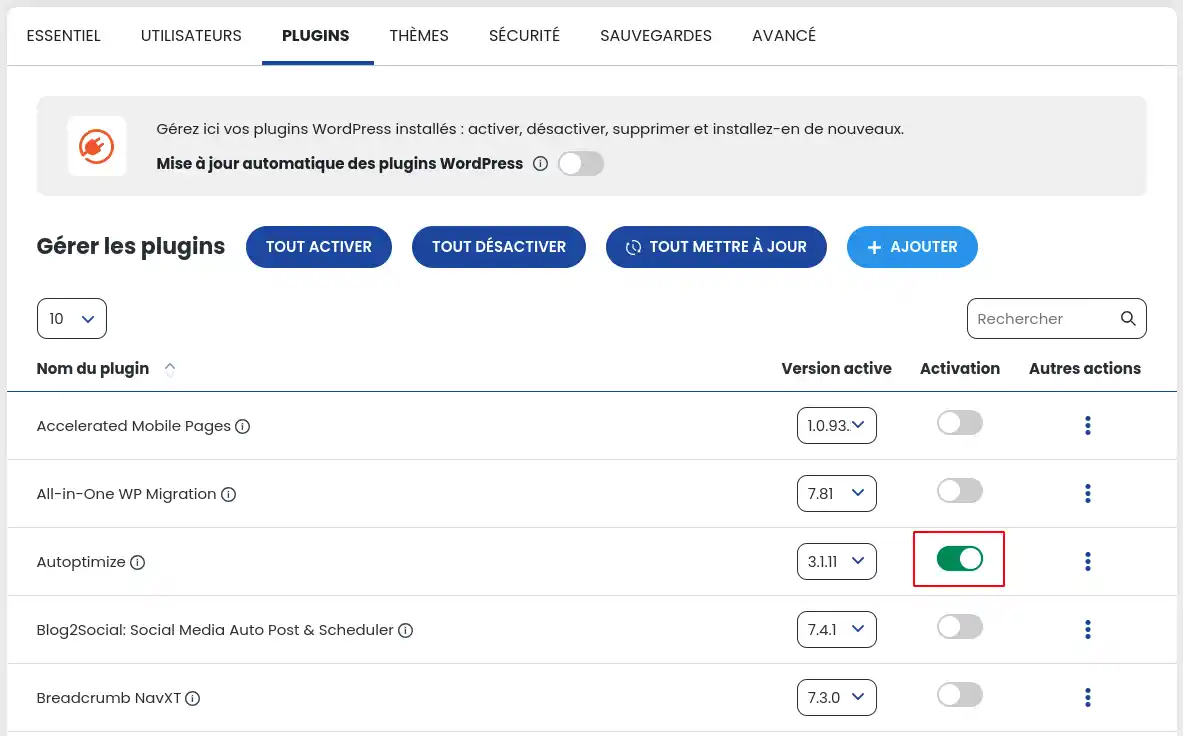
Po każdej aktywacji wtyczki należy sprawdzić, czy witryna działa prawidłowo. Gdy tylko na stronie ponownie pojawi się błąd, można wywnioskować, że przyczyną problemu jest ostatnio aktywowane rozszerzenie.
Ta metoda, wraz z tą z pulpitu WordPress, jest jedną z najprostszych do zarządzania rozszerzeniami w witrynie WordPress. Ze wszystkich sugerowanych metod, ta jest najszybsza. W szczególności pozwala zarządzać rozszerzeniami witryny, jeśli nie masz już dostępu do pulpitu nawigacyjnego WordPress. Aby skorzystać z tej metody, potrzebny jest pakiet hostingowy cPanel lub Cloud cPanel. Ponadto niektóre problemy mogą sprawić, że Menedżer WordPress nie będzie działał, w którym to przypadku będziesz musiał użyć metody za pośrednictwem Menedżera plików.
Przede wszystkim należy uzyskać dostęp do zarządzania daną witryną WordPress z poziomu Menedżera WordPress na hostingu cPanel.
Następnie kliknij przycisk"Zarządzaj wtyczkami".
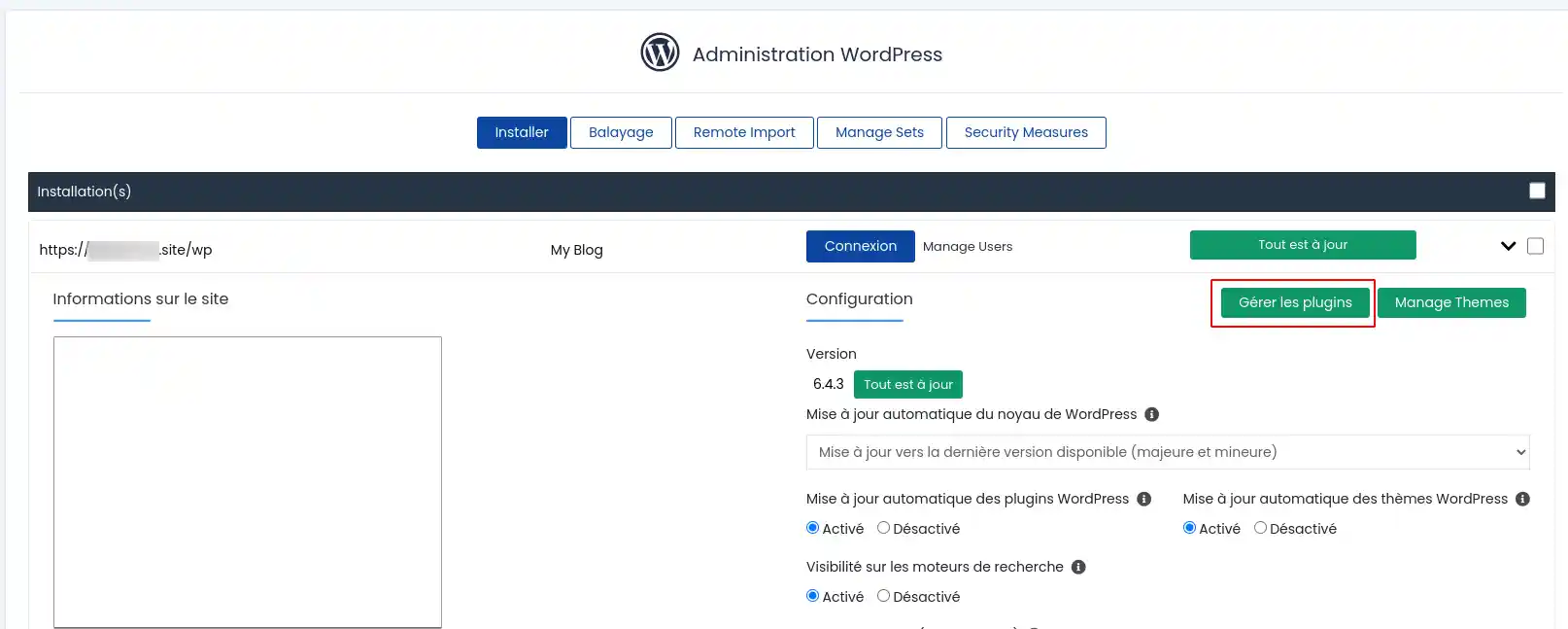
W wyświetlonym oknie należy dezaktywować wszystkie rozszerzenia
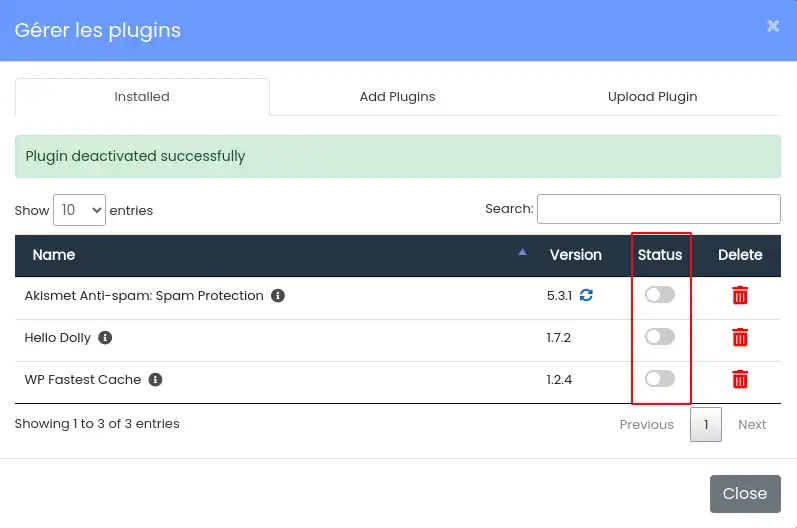
Po dezaktywacji wszystkich rozszerzeń sprawdź, czy witryna ponownie działa.
Jeśli problem nadal występuje, nie jest on spowodowany rozszerzeniem WordPress i możesz ponownie aktywować wszystkie rozszerzenia, wykonując tę samą operację.
Jeśli dezaktywacja wszystkich rozszerzeń rozwiąże problem, należy ponownie aktywować rozszerzenia jedno po drugim w Menedżerze WordPress, aby ustalić, które rozszerzenie powoduje problem.
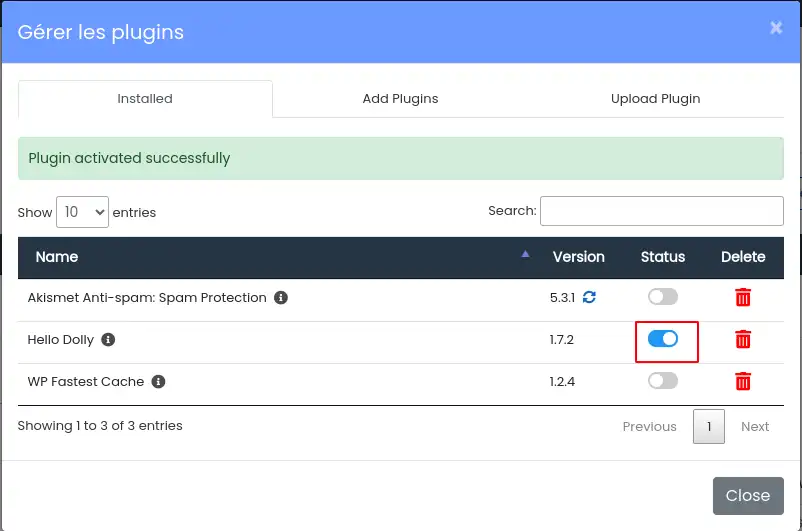
Po każdej aktywacji wtyczki należy sprawdzić działanie witryny. Gdy tylko na stronie ponownie pojawi się błąd, można wywnioskować, że przyczyną problemu jest ostatnio aktywowane rozszerzenie.
Ta metoda jest najbardziej złożona, jednak jest jedyną, która jest dostępna przez cały czas do zarządzania rozszerzeniami WordPress, niezależnie od problemu napotkanego w witrynie. Metoda ta jest podobna niezależnie od tego, czy korzystasz z Menedżera plików w Panelu LWS, cPanel czy klienta FTP, takiego jak Filezilla.
Ze względów praktycznych poniżej przedstawimy tylko metodę za pomocą menedżera plików w Panelu LWS.
Po połączeniu się z wybranym menedżerem plików należy określić folder główny witryny WordPress.
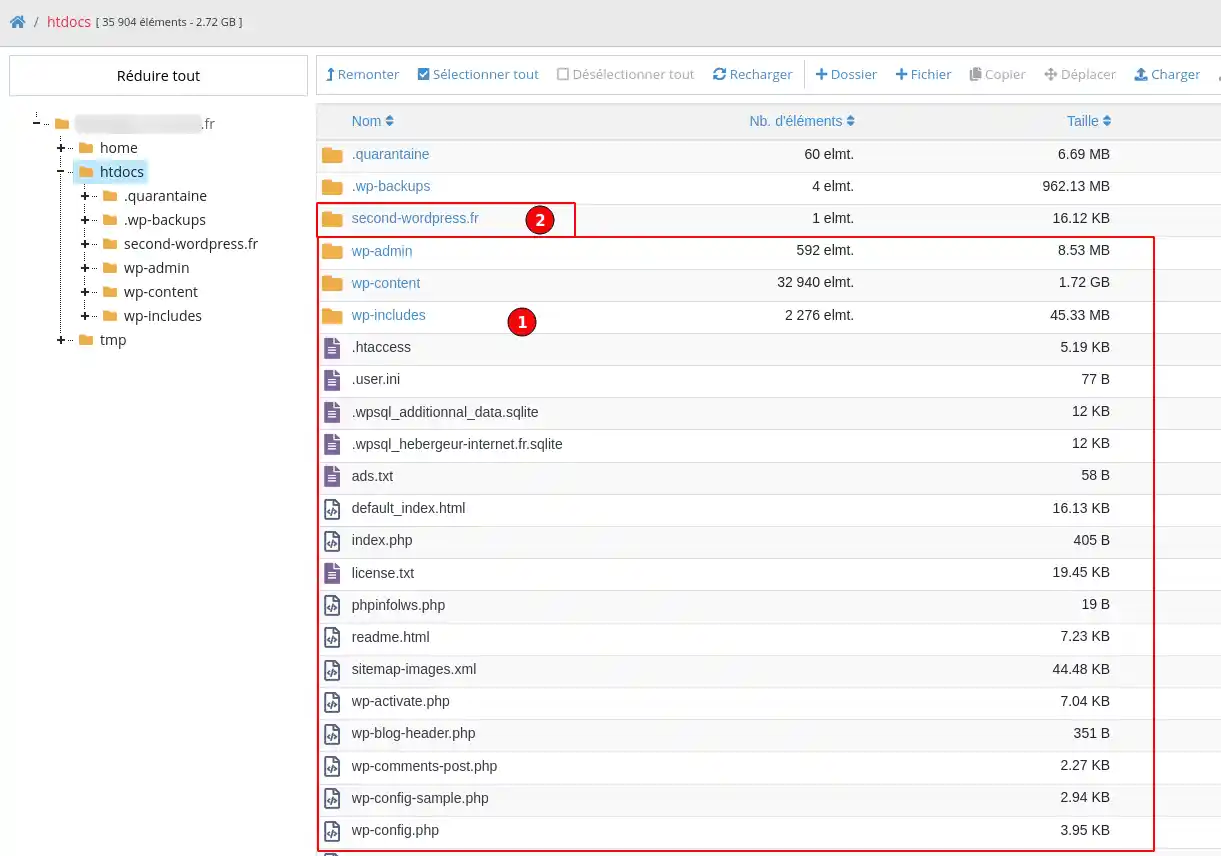
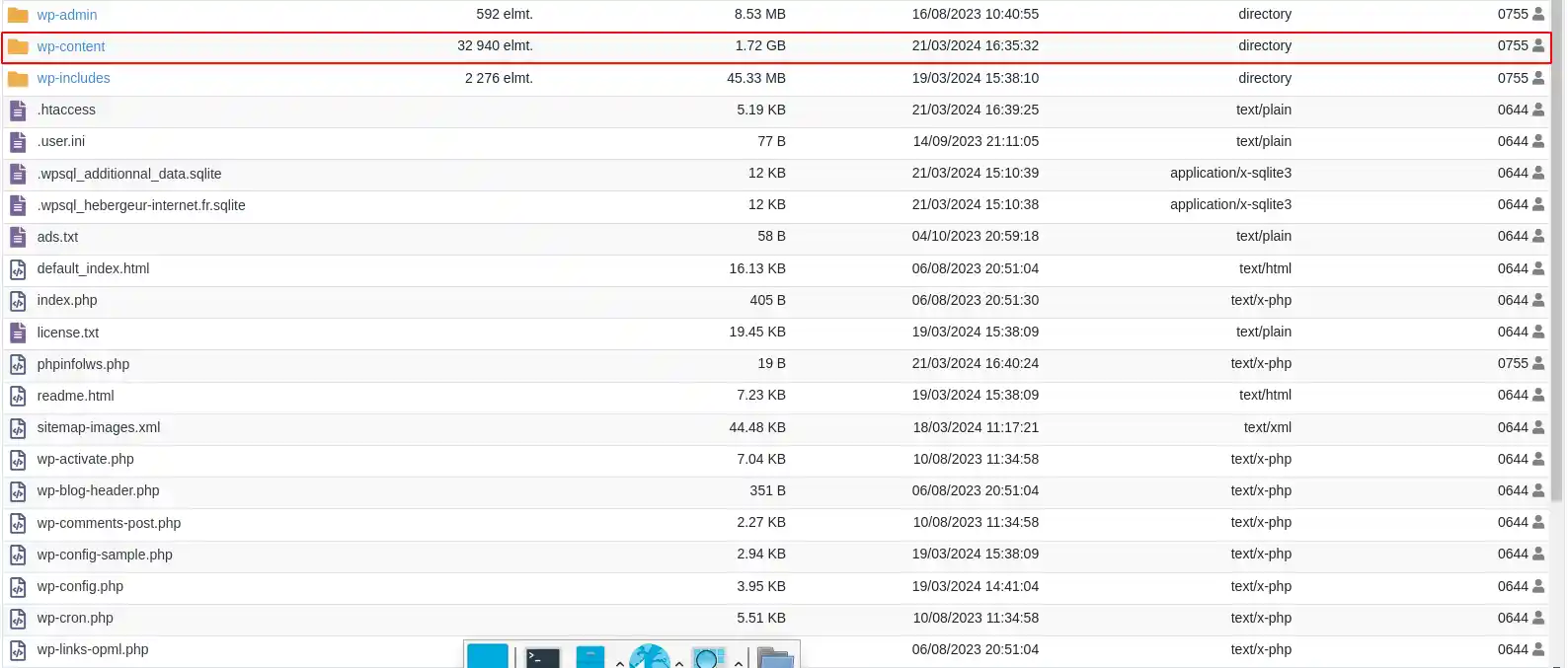
Po zidentyfikowaniu folderu zawierającego witrynę WordPress należy uzyskać dostęp do zawartości folderu "wp-content", klikając go dwukrotnie.
Następnie zmień nazwę (2) folderu "plugins" (1) na "plugins.old".
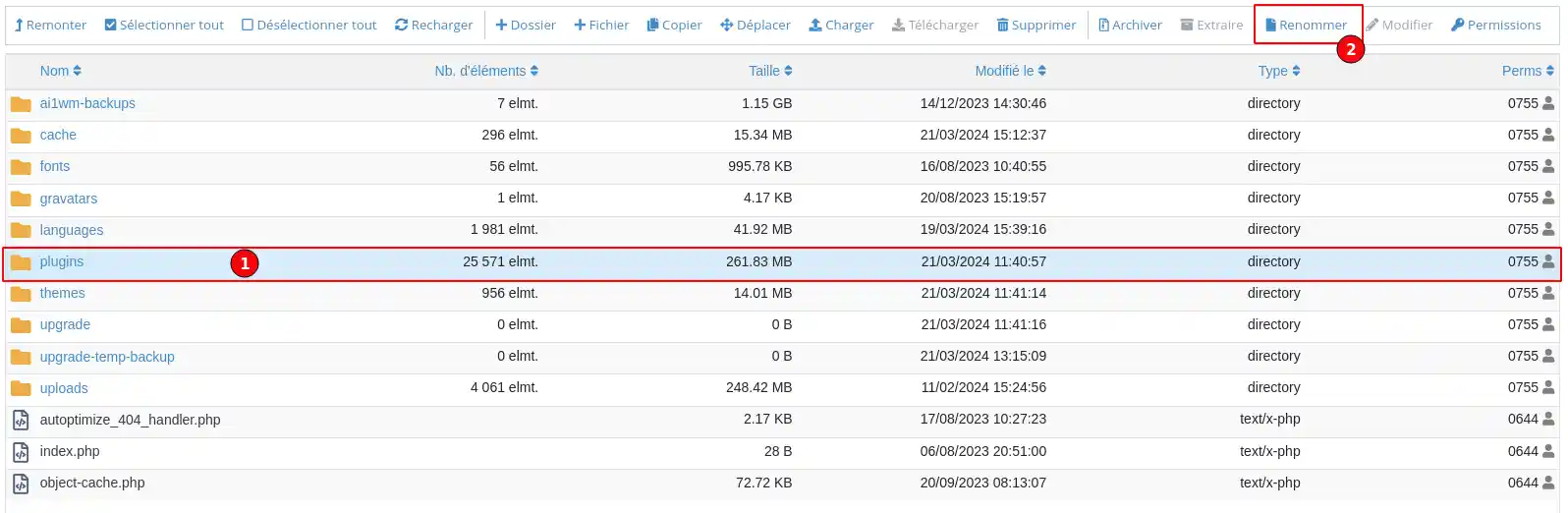
Ta czynność spowoduje dezaktywację wszystkich rozszerzeń w witrynie WordPress, ponieważ witryna nie będzie już w stanie znaleźć folderu, w którym są zainstalowane.
Sprawdź, czy witryna ponownie działa.
Jeśli problem nadal występuje, nie jest on spowodowany rozszerzeniem WordPress i można ponownie aktywować wszystkie rozszerzenia, wykonując tę samą operację i zmieniając nazwę folderu "plugins" na pierwotną.
Jeśli dezaktywacja wszystkich rozszerzeń rozwiąże problem, należy ustalić, które rozszerzenie powoduje problem.
Aby to zrobić, wykonaj poniższą procedurę:

Po ustaleniu, które rozszerzenie było przyczyną problemu, istnieje kilka opcji rozwiązania problemu raz na zawsze:
Jeśli problem nie wynika z rozszerzenia, należy podjąć inne działania lub przeprowadzić inne kontrole, takie jak :
Wiesz już, jak :
Postępując zgodnie z tymi krokami, jesteś teraz przygotowany do utrzymania wydajności i bezpieczeństwa witryny WordPress hostowanej przez LWS, nawet w obliczu opornych rozszerzeń. 🛠️🔍
Dziękuję bardzo za przeczytanie! Zachęcamy do dzielenia się swoimi doświadczeniami lub zadawania pytań, pozostawiając komentarz poniżej. Twoja opinia jest nieoceniona i pozwala społeczności pomagać sobie nawzajem. 💬🤝
Oceń ten artykuł :
Ten artykuł był dla Ciebie przydatny ?
Tak
Nie
1mn czytanie
Jak działa Yoast SEO?
4mn czytanie
Jak zoptymalizować witrynę Wordpress?
1mn czytanie
Jak używać Gutenberg na Wordpress?
2mn czytanie
Jak wyłączyć edytor Gutenberg na Wordpress?
 O LWS :
LWS to w 100% francuska firma hostingowa, która koncentruje się na jakości i innowacyjności oraz oferuje responsywną i kompetentną obsługę techniczną w przystępnych cenach.
O LWS :
LWS to w 100% francuska firma hostingowa, która koncentruje się na jakości i innowacyjności oraz oferuje responsywną i kompetentną obsługę techniczną w przystępnych cenach. 