 Skontaktuj się z nami
 Obszar klienta
 Odwiedź LWS
Oceń ten artykuł :
3/5 | 1 opinia
Ten artykuł był dla Ciebie przydatny ?
 Tak
Tak
 Nie
Nie
 Artykuł czytany
47422 raz
Artykuł czytany
47422 raz Merci ! N'hésitez pas à
poser des questions sur nos documentations si vous souhaitez plus d'informations et nous aider à les
améliorer.
Merci ! N'hésitez pas à
poser des questions sur nos documentations si vous souhaitez plus d'informations et nous aider à les
améliorer.Vous avez noté 0 étoile(s)



Sommaire
Procédure
Wprowadzenie
Jeśli ostatnio próbowałeś uzyskać dostęp do swojej witryny i zostałeś skonfrontowany z komunikatem wskazującym, że coś jest "zabronione" lub że nie masz uprawnień dostępu do części swojej witryny, prawdopodobnie napotkałeś błąd 403 Forbidden.
Odkrycie takiego błędu na swojej stronie może być źródłem frustracji i zniechęcenia. Dlatego przygotowaliśmy ten szczegółowy przewodnik, który pomoże ci rozwiązać błąd 403 Forbidden i przywrócić witrynę do działania tak szybko, jak to możliwe.
Gdy napotkasz błąd 403 Forbidden, oznacza to, że serwer zrozumiał twoje żądanie, ale nie może udzielić ci dalszego dostępu. Innymi słowy, strona internetowa, którą próbujesz otworzyć w przeglądarce, jest zasobem, do którego nie masz dostępu.
Gdy napotkasz błąd 403 Forbidden, oznacza to konkretny status, który serwer internetowy komunikuje przeglądarce, ale ogólnie rzecz biorąc, ten błąd jest znakiem, że twój dostęp do zasobu jest ograniczony. Za każdym razem, gdy przeglądasz stronę internetową, w tle odbywa się wymiana między przeglądarką a serwerem. Zwykle wszystko działa dobrze i otrzymujesz kod statusu 200, ale gdy wystąpią problemy, mogą pojawić się różne kody. W szczególności błąd 403 Forbidden wskazuje, że serwer zrozumiał żądanie, ale odmawia dostępu do żądanego zasobu. Można to porównać do sytuacji, w której próbujesz wziąć udział w prywatnym wydarzeniu, ale odkrywasz, że twoje nazwisko zostało usunięte z listy gości bez wyjaśnienia.
| Kod błędu | 403 |
| Rodzaj błędu | Błąd uwierzytelniania |
| Warianty błędu | Forbidden - Nie masz uprawnień dostępu / na tym serwerze 403 - Zabronione: Odmowa dostępu 403 - Zakazany błąd 403 - Zakazany błąd - Nie masz uprawnień dostępu do tego adresu 403 - Forbidden - nginx |
| Przyczyny błędu |
Uszkodzony plik .htaccess |
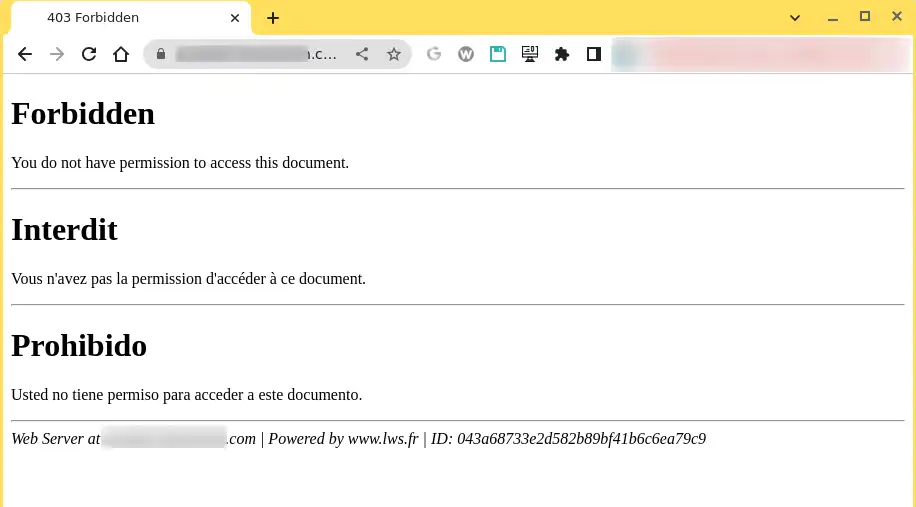
Błąd 403 Forbidden może mieć dwie główne przyczyny:
Możliwe jest również, że błąd ten jest spowodowany awarią związaną z rozszerzeniem używanym w witrynie.
Podobnie jak w przypadku wielu innych kodów stanu HTTP, błąd 403 Forbidden może objawiać się na wiele sposobów.
Oto kilka typowych przykładów, które można napotkać:
Ogólnie rzecz biorąc, jeśli zauważysz wzmiankę o "zabronionym" lub "niedozwolonym dostępie", prawdopodobnie napotkasz błąd 403 Forbidden.
Możesz użyć dziewięciu poniższych kroków, aby naprawić błąd 403 Forbidden.
Czasami proste rozwiązania mogą rozwiązać złożone problemy. Spróbuj więc odświeżyć stronę, z którą masz problem. Błąd 403 może być tymczasowy, więc dostęp do strony może być możliwy po odświeżeniu.
Upewnij się również, że sprawdziłeś pisownię adresu URL. Jeśli adres, do którego próbujesz dotrzeć, jest raczej katalogiem niż stroną internetową, prawdopodobnie otrzymasz błąd 403. Na przykład: www.domaine.ext/wp-content/uploads/2024/03/
Inną praktyczną metodą jest opróżnienie pamięci podręcznej przeglądarki.
Pamięć podręczna jest przydatnym narzędziem, które pomaga stronom ładować się szybciej. Jednak czasami może się zdarzyć, że buforowana wersja strony nie odpowiada jej rzeczywistej wersji.
Każdy folder i plik na serwerze ma swoje własne uprawnienia, które określają, jakie działania są dozwolone:
Uprawnienia te są reprezentowane przez trzycyfrową liczbę, z których każda wskazuje poziom uprawnień dla trzech wyżej wymienionych kategorii.
Zwykle uprawnienia te są istotne tylko dla Twojej witryny. Jednak problemy z uprawnieniami do plików mogą skutkować błędem 403 Forbidden.
Aby sprawdzić i zmodyfikować uprawnienia do plików witryny, można użyć menedżera plików hostingu.
W menedżerze plików można wyświetlić uprawnienia do pliku lub folderu(2) i zmodyfikować je(1).
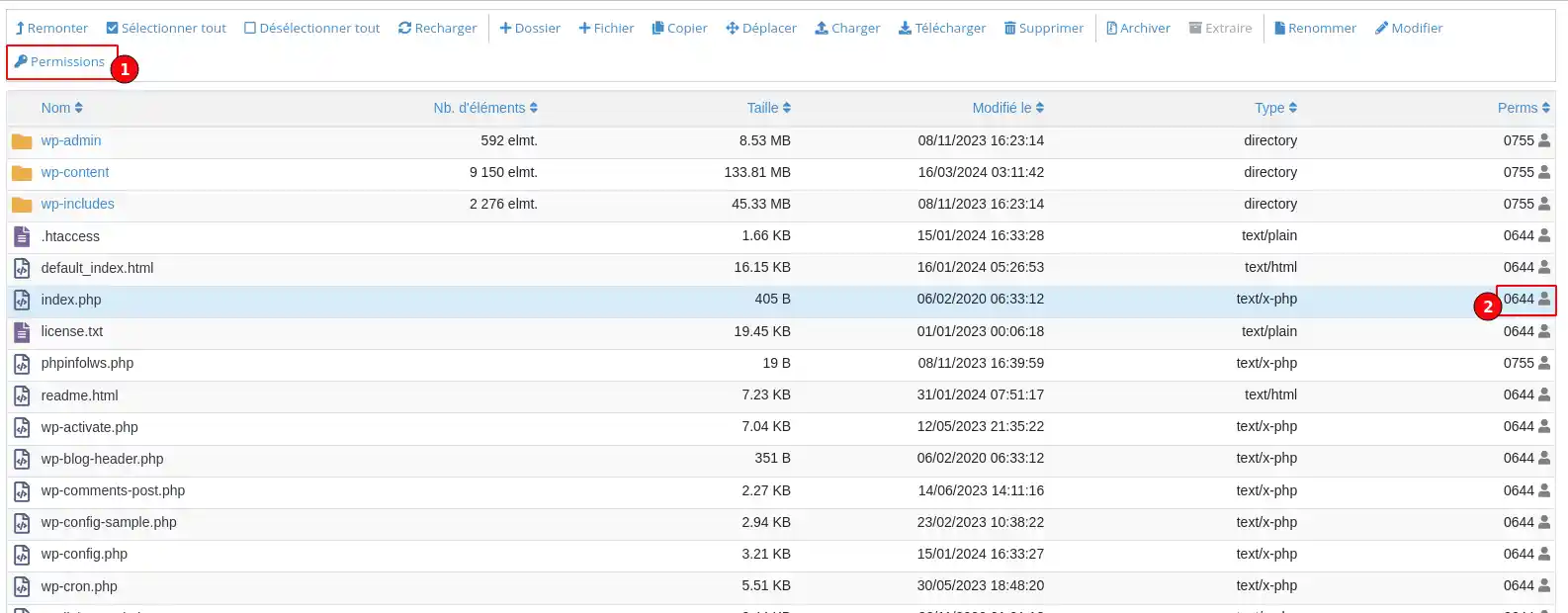
Oczywiście ręczne sprawdzanie uprawnień dla każdego pliku lub folderu nie jest praktyczne. Zamiast tego można automatycznie zastosować uprawnienia do wszystkich plików lub folderów w folderze.
Według WordPress Codex, idealne uprawnienia do plików dla WordPress to:
Wyjątkiem jest plik wp-config.php, który powinien mieć uprawnienia 440 lub 400.
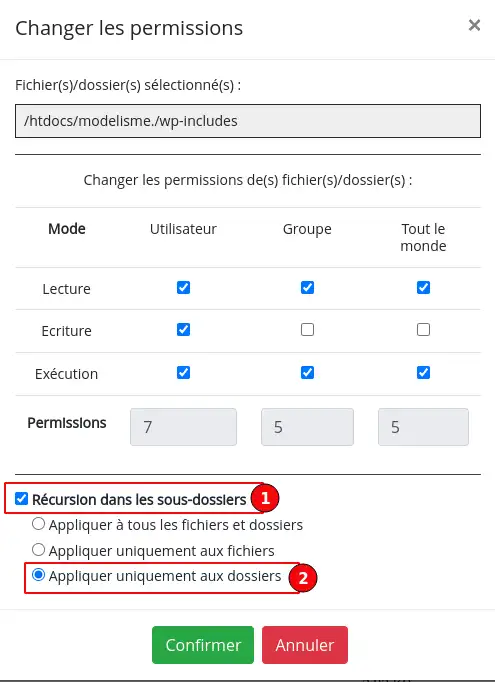
Aby ustawić te uprawnienia, kliknij prawym przyciskiem myszy folder zawierający witrynę (nazwa folderu to htdoc w LWS) i wybierz "Prawa dostępu do plików". Następnie wpisz 755 lub 750 w polu Wartość liczbowa, wybierz"Rekursja w podfolderach" (1) i"Zastosuj tylko do folderów" (2).
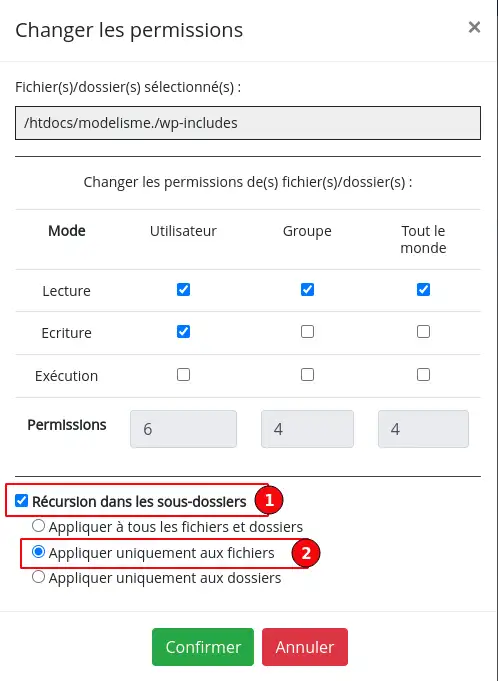
Następnie wykonaj tę samą procedurę dla plików, wprowadzając 644 lub 640 w polu Wartość liczbowa, wybierając "Powtarzanie w podfolderach" (1) i "Zastosuj tylko do plików" (2).
Na koniec ręcznie dostosuj uprawnienia pliku wp-config.php do 440 lub 400.
Jeśli problemy z uprawnieniami do plików spowodowały błąd 403 Forbidden, witryna powinna teraz działać poprawnie.
Częstą przyczyną błędu 403 Forbidden jest problem z plikiem .htaccess witryny.
Plik .htaccess jest plikiem konfiguracyjnym używanym przez serwer Apache. Może być używany do konfigurowania przekierowań, ograniczania dostępu do niektórych części witryny itp.
Ze względu na jego moc, nawet mały błąd może spowodować duży problem, taki jak błąd 403 Forbidden.
Zamiast próbować rozwiązywać problemy z samym plikiem .htaccess, prostszym rozwiązaniem jest zmuszenie WordPressa do wygenerowania nowego, czystego pliku .htaccess.
Oto jak to zrobić:
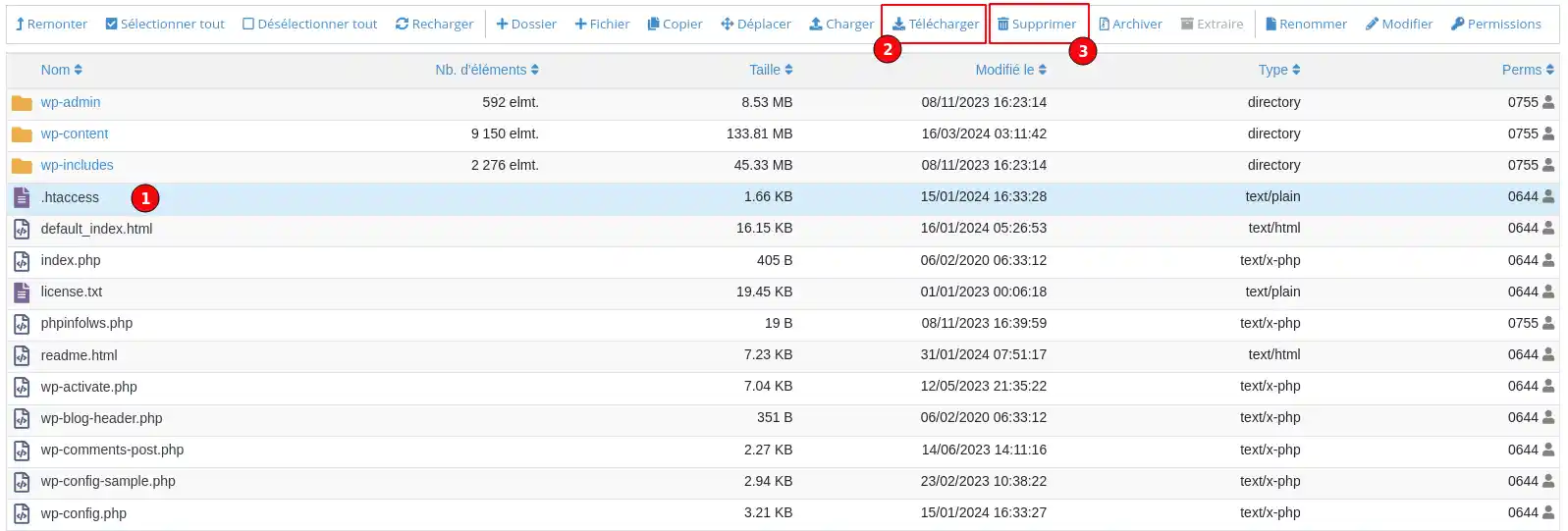
Teraz powinieneś być w stanie uzyskać dostęp do swojej witryny WordPress, jeśli problemem był plik .htaccess.
Aby zmusić WordPress do wygenerowania nowego, czystego pliku .htaccess:
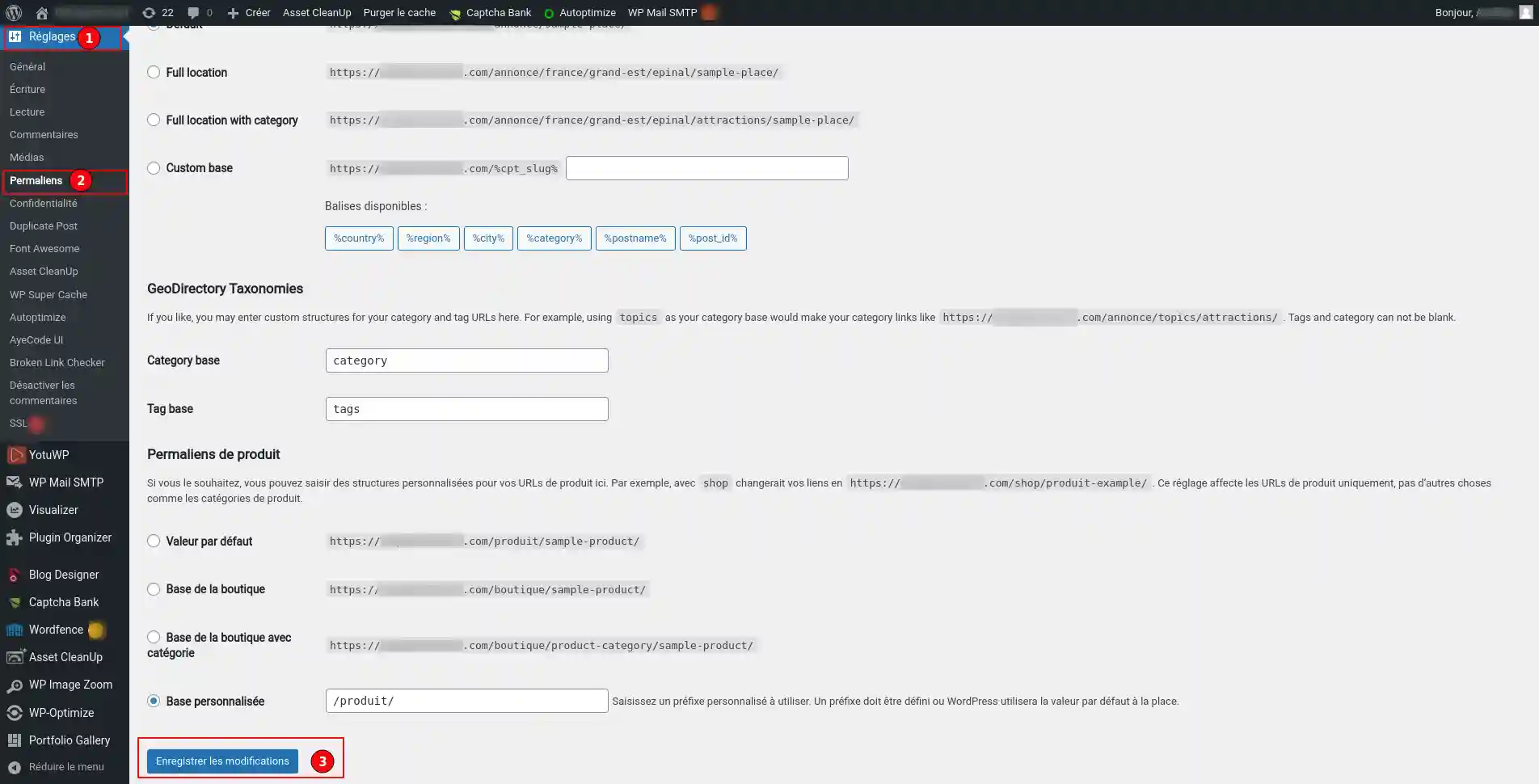
I to wszystko - WordPress wygeneruje teraz nowy plik .htaccess.
Jeśli ani uprawnienia do plików witryny, ani plik .htaccess nie wydają się być problemem, następnym miejscem do sprawdzenia są rozszerzenia WordPress. Może występować błąd w jednym rozszerzeniu lub problem z kompatybilnością między różnymi rozszerzeniami.
Aby znaleźć odpowiedzialne rozszerzenie, zapraszamy do zapoznania się z tą dokumentacją.
Jeśli otrzymujesz błędy 403 forbidden w swoich zasobach (obrazy, JavaScript, CSS), może to być problem z siecią dostarczania treści (CDN).
Jeśli korzystasz z usług CDN, takich jak Cloudflare, zalecamy tymczasową rekonfigurację domyślnego DNS LWS, aby sprawdzić, czy problem dotyczy CDN.
Hotlinkowanie ma miejsce, gdy ktoś umieszcza obraz w swojej witrynie, ale link z tego obrazu jest zawsze kierowany do witryny innej osoby. Aby tego uniknąć, niektórzy ludzie konfigurują tak zwaną "ochronę przed hotlinkowaniem" u swojego hosta lub dostawcy CDN.
Gdy ochrona przed hotlinkowaniem jest aktywna, generalnie generuje błąd 403 Forbidden. Jest to całkowicie normalne. Jeśli jednak napotkasz błąd 403 Forbidden na czymś, co nie powinno być blokowane, upewnij się, że ochrona przed hotlinkowaniem jest poprawnie skonfigurowana.
Oto kolejna prosta wskazówka, która może rozwiązać ten problem.
Niektóre witryny mogą blokować dostęp użytkownikom korzystającym z VPN, co może wyjaśniać, dlaczego otrzymujesz błąd 403 Forbidden.
Aby sprawdzić, czy tak jest, rozłącz się z VPN i spróbuj uzyskać dostęp do witryny w inny sposób. Możesz także spróbować przełączyć się na inny serwer oferowany przez Twoją usługę VPN.
Jeśli żadne z powyższych rozwiązań nie zadziałało, zalecamy skontaktowanie się z naszym zespołem pomocy technicznej w celu spersonalizowanej analizy problemu.
Wiesz już, jak :
Mając te narzędzia w ręku, jesteś teraz uzbrojony, aby poradzić sobie z tym frustrującym błędem i przywrócić dostęp do swojej witryny. Nie zapominaj, że każdy problem ma swoje rozwiązanie i że czasami proste odświeżenie strony lub dostosowanie konfiguracji może zrobić różnicę. 💡
Dziękujemy za przeczytanie i mamy nadzieję, że ten artykuł okazał się przydatny. Jeśli masz jakieś pytania lub chciałbyś podzielić się swoimi doświadczeniami z błędem 403 Forbidden, prosimy o pozostawienie komentarza poniżej. Twoja opinia jest cenna i pomaga nam ulepszać nasze usługi. 🙏
Oceń ten artykuł :
3/5 | 1 opinia
Ten artykuł był dla Ciebie przydatny ?
Tak
Nie
0mn czytanie
Błąd Cloudflare 524: Wystąpił przekroczenie limitu czasu
3mn czytanie
Jak poprawić błąd 500 w witrynie za pomocą panelu LWS
10mn czytanie
Jak poprawić kody błędów HTTP?
0mn czytanie
Błąd 404, czym jest i jak go poprawić
 O LWS :
LWS to w 100% francuska firma hostingowa, która koncentruje się na jakości i innowacyjności oraz oferuje responsywną i kompetentną obsługę techniczną w przystępnych cenach.
O LWS :
LWS to w 100% francuska firma hostingowa, która koncentruje się na jakości i innowacyjności oraz oferuje responsywną i kompetentną obsługę techniczną w przystępnych cenach. 