 Neem contact met ons op
 Klantenzone
 Bezoek LWS
Beoordeel dit artikel :
Dit artikel was nuttig voor jou ?
 Ja
Ja
 Geen
Geen
 Artikel lezen
12692 eenmaal
Artikel lezen
12692 eenmaal Merci ! N'hésitez pas à
poser des questions sur nos documentations si vous souhaitez plus d'informations et nous aider à les
améliorer.
Merci ! N'hésitez pas à
poser des questions sur nos documentations si vous souhaitez plus d'informations et nous aider à les
améliorer.Vous avez noté 0 étoile(s)



Sommaire
Procédure
Memcached is een open source gedistribueerd caching-systeem. Het maakt het mogelijk om gegevens die vaak worden gebruikt door een webapplicatie op te slaan in RAM, zodat ze sneller kunnen worden opgehaald dan wanneer ze worden opgeslagen in een database of bestandssysteem.
Memcached kan worden gebruikt om de prestaties van webapplicaties te verbeteren door de reactietijd van gegevensleesverzoeken te verminderen. Het wordt vaak gebruikt in grootschalige webomgevingen om de schaalbaarheid en snelheid van applicaties te verhogen. Memcached is compatibel met verschillende programmeertalen en kan worden gebruikt met meer geavanceerde cachingtechnologieën zoals Redis.
Gedeelde Linux-hosting is populair bij webontwikkelaars vanwege de lage kosten en het gebruiksgemak. Dit soort hosting kan echter lijden onder soms beperkte prestaties vanwege de beperkte bronnen die worden gedeeld tussen verschillende gebruikers.
Dit is waar Memcached kan helpen. Door veelgebruikte gegevens te cachen, kan MemCcached de reactietijden verkorten en de snelheid van je webapplicatie verhogen, zelfs op Linux shared hosting met beperkte bronnen.
In deze help laten we je zien hoe je Memcached kunt activeren op je service en hoe je het kunt gebruiken voor een WordPress of PrestaShop site.
Als je een LWS Linux shared hosting pakket hebt (exclusief cPanel), kun je Memcached activeren vanuit je LWS klanten omgeving.
Om dit te doen, hoeft u alleen maar :
1. Eerst moet je inloggen op je LWS account en naar de shared hosting gaan waarvoor je Memcached wilt activeren.
2. 3. Zoek naar de categorie "Optimalisatie en prestaties" en klik op"Memcached Redis".
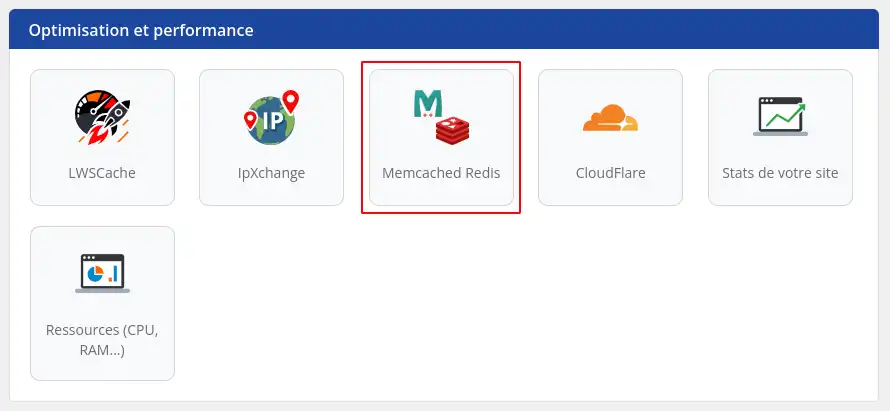
4. In het dialoogvenster dat wordt geopend, vink je de knop activeren aan.
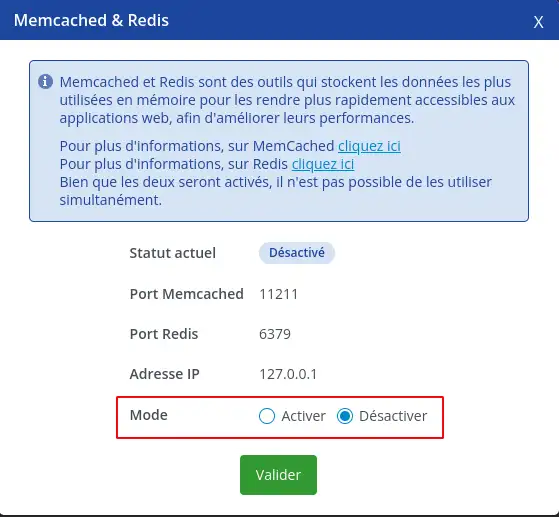
5. Bevestig en wacht ongeveer 5 minuten totdat Memcached correct is geconfigureerd op je service.

Een indicator op de startpagina van je servicebeheer laat zien hoeveel tijd er ongeveer nog rest voordat de service in gebruik wordt genomen.
Memcached is nu operationeel op je service. We gaan nu kijken hoe je het instelt op een WordPress site.
[tips_waarschuwing]Hoewel Redis en Memcached worden geactiveerd vanuit dezelfde actie op het LWS paneel, is het niet mogelijk om Redis en Memcached tegelijkertijd te gebruiken op je WordPress site. Je zult moeten kiezen tussen het een of het ander[/tips].
Er zijn verschillende oplossingen voor het gebruik van Memcached op WordPress via de installatie van een plugin. Hier zullen we 2 verschillende plugins bekijken.
1. LWS Optimize plugin
Deze plugin is degene die we aan onze kant hebben ontwikkeld en waarmee je een groot aantal dingen op een WordPress site kunt optimaliseren, waaronder het Memcached gedeelte. We gaan hier dus alleen kijken naar het Memcached gedeelte.
Om dit te doen, log je in op het beheergebied van je WordPress site en ga je naar"Extensies" in het linkermenu.
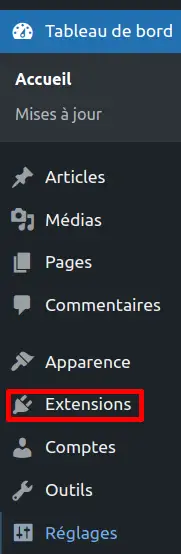
Klik op de knop Toevoegen bovenaan de pagina.

Zoek naar de plugin in de zoekbalk door LWS Optimize in te voeren.
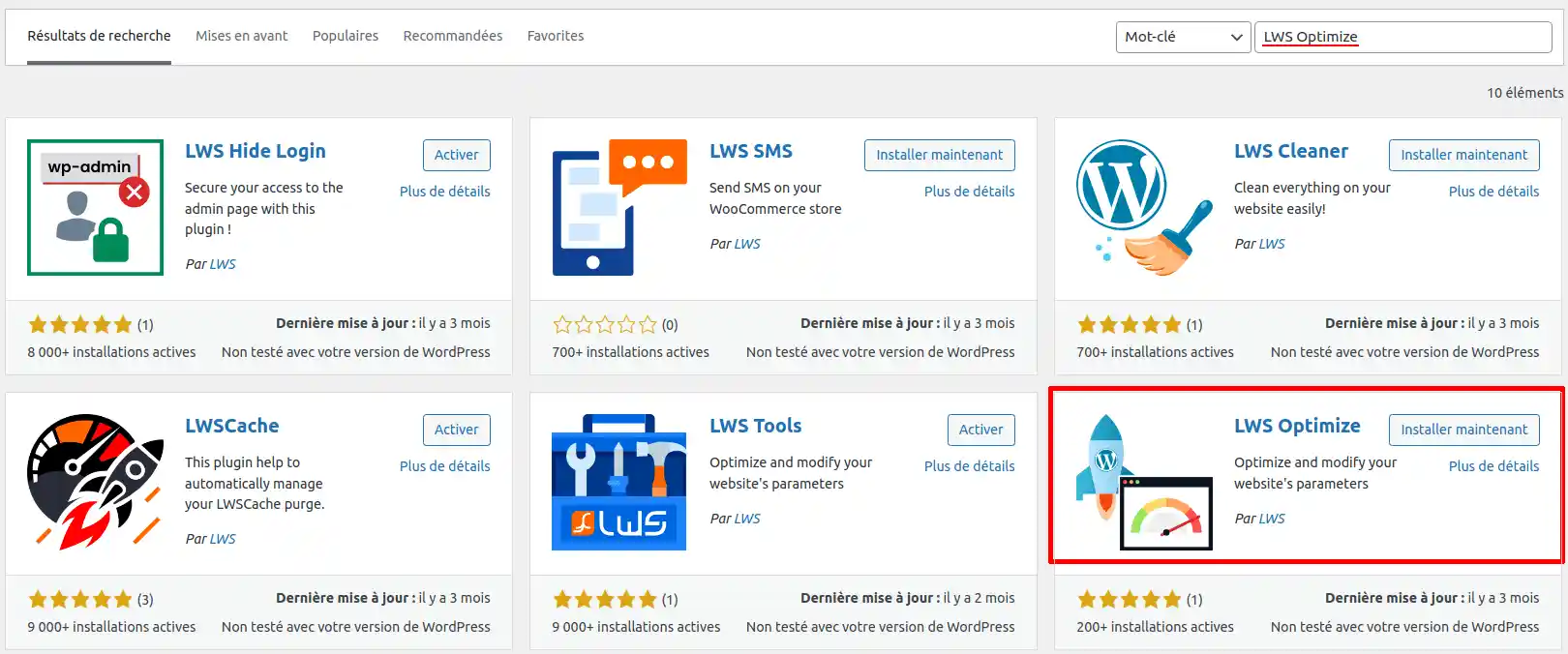
Zodra je de plugin in de lijst hebt gevonden, klik je op Installeren en zodra dat is voltooid, klik je op Activeren.
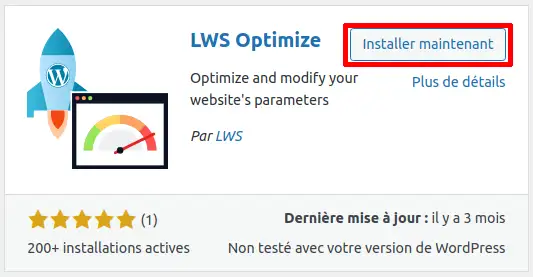
Klik vervolgens in het linkermenu op LWS Optimize en klik vervolgens op de tab Caching.

Als je Memcached succesvol hebt geactiveerd in het LWS client panel, dan zie je een Activate knop die je moet aanklikken om Memcached operationeel te maken voor je WordPress site, je hoeft verder niets te doen.
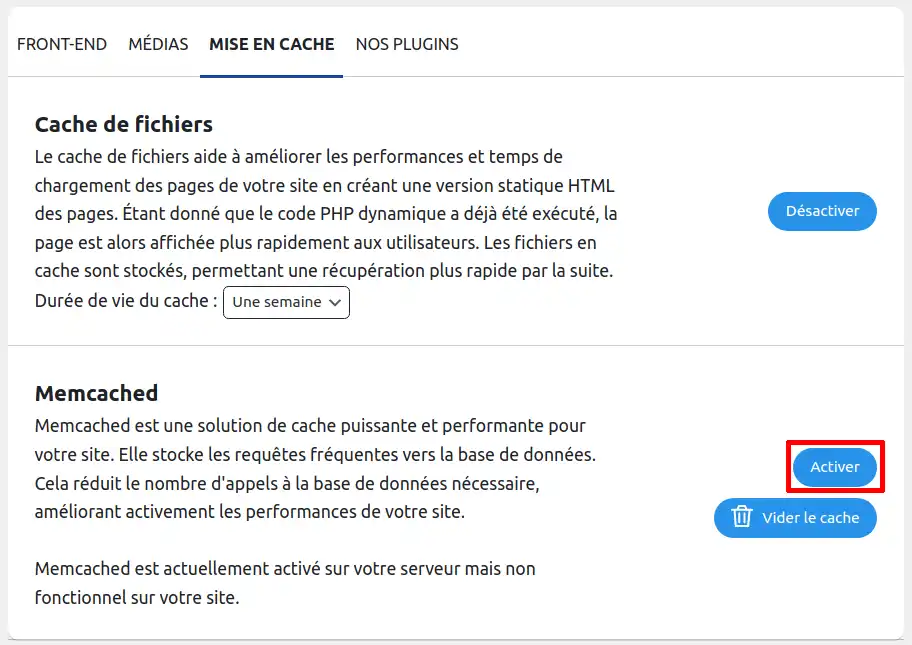
Anders zal deze knop niet verschijnen, wat betekent dat Memcached niet is geactiveerd op jouw service. Als dit het geval is, ga dan terug naar het vorige gedeelte.
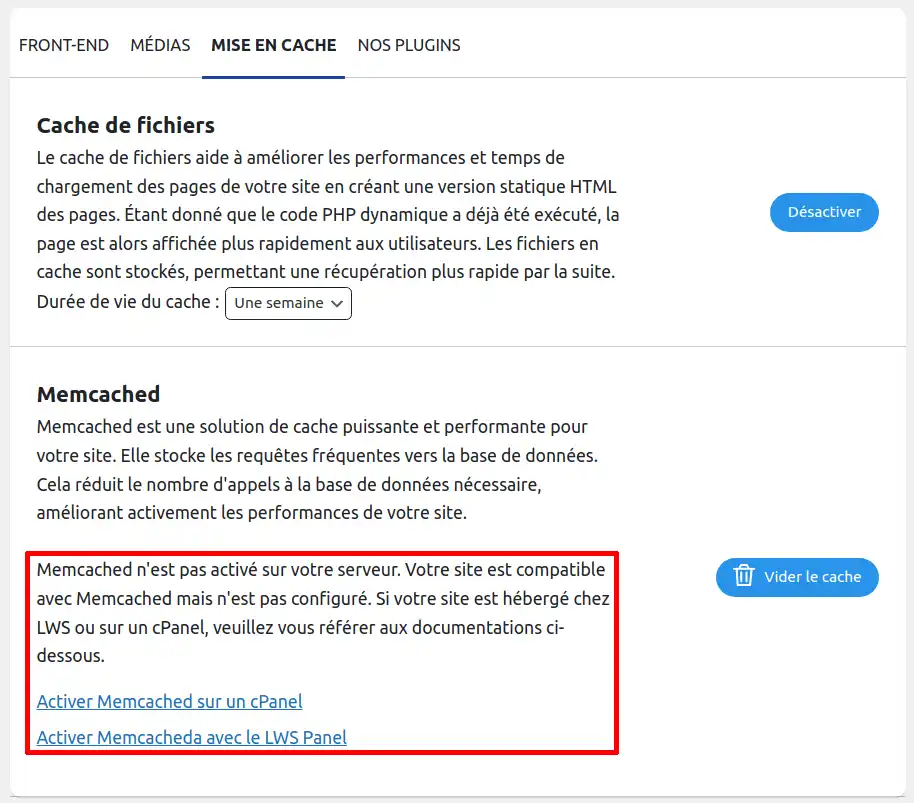
2. W3 Totale Cache Plugin
Hier gaan we kijken naar een andere mogelijkheid met een plugin buiten onze services, de W3 Total Cache plugin. Om dit te doen, log je in op het beheergedeelte van je WordPress site.
Ga dan in het linkermenu naar Extensie
Klik op de knop Toevoegen bovenaan de pagina.
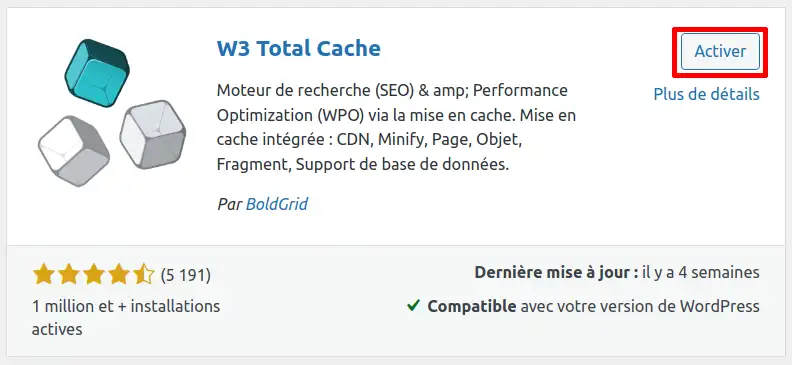
Zoek naar de plugin door W3 Total Cache in de zoekbalk te typen en klik op de knop Nu installeren als je de plugin gevonden hebt.
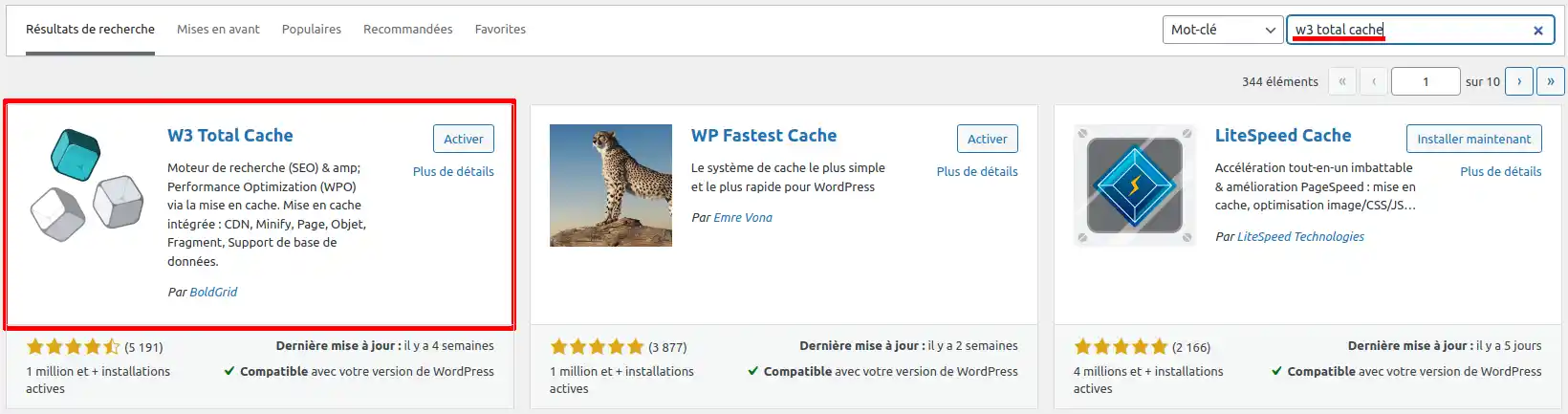
Zodra de installatie is voltooid, klik je op Activeren.
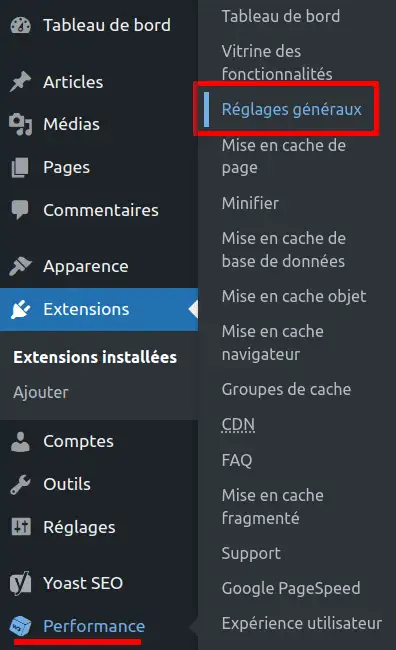
Dan, terug in de lijst met geïnstalleerde plugins, ga je in het linkermenu met je muis over het menu"Prestaties" en klik je op"Algemene instellingen".
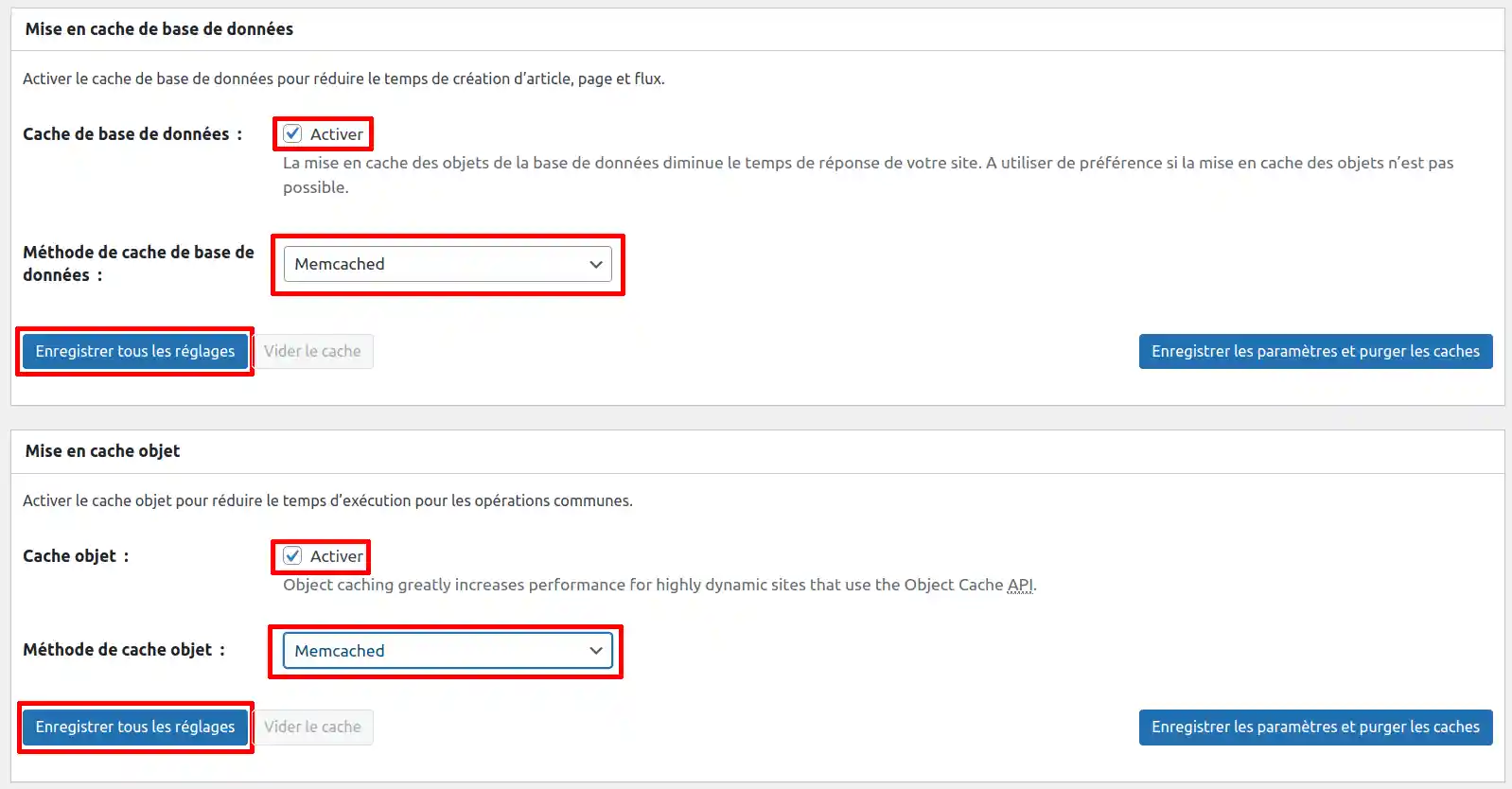
Je ziet twee optieblokken genaamd"Database caching" en"Object caching", hier kun je Memcached selecteren om het te gebruiken. Vergeet niet te klikken op"Alle instellingen opslaan" om het gebruik te bevestigen.
Als je een PrestaShop e-commercesite hebt, kun je de Memcached-cache ook gebruiken om de prestaties van je site te verbeteren.
Om dit te doen, moet je eerst verbinding maken met het administratiegedeelte van je PrestaShop-site.
Zodra u dit hebt gedaan, klikt u in het linkermenu in de sectie"Configureren" op"Geavanceerde instellingen" en vervolgens op"Prestaties".

Zoek naar het blok "Cache" onderaan de pagina en selecteer "Ja". Vink de tweede optie "CacheMemcached" aan en klik dan op "Opslaan" in de blauwe knop rechtsonder.
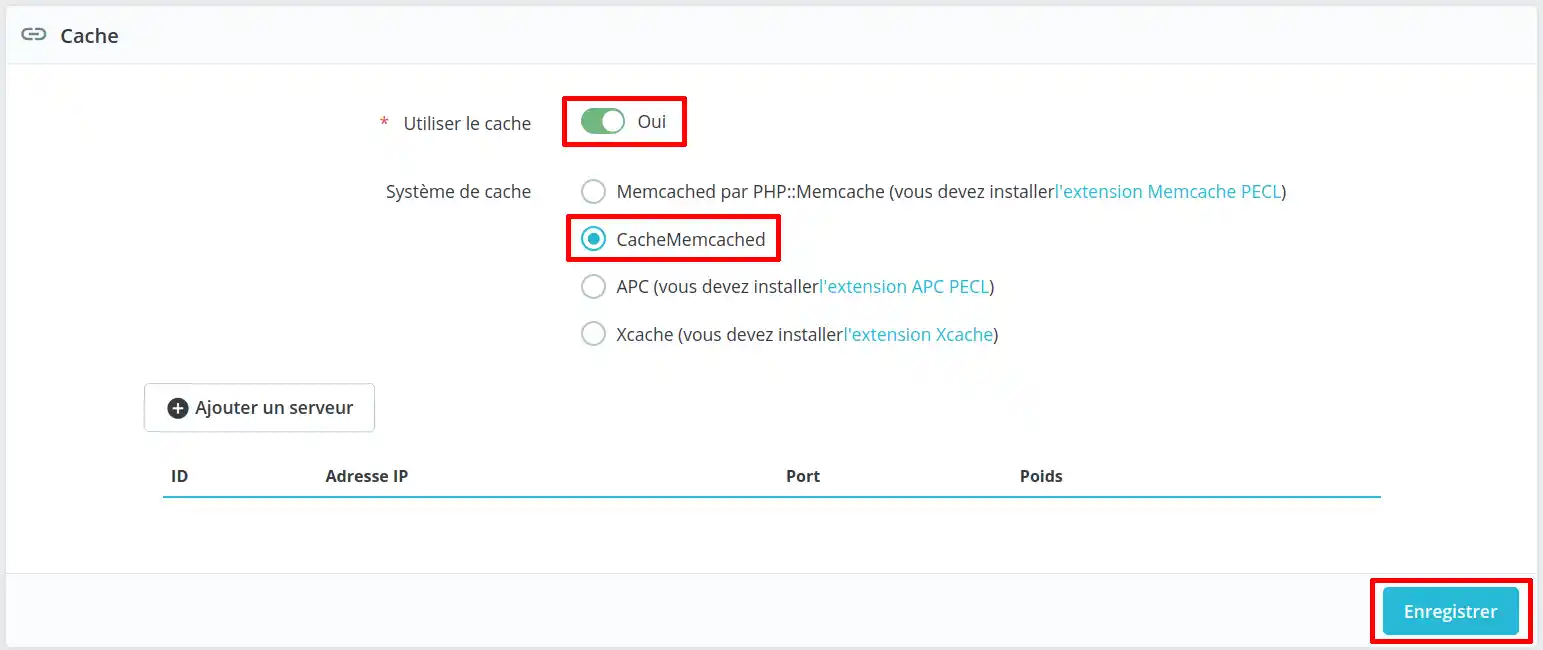
Je PrestaShop-site is nu geconfigureerd met Memcached.
Je weet nu hoe je :
Door deze stappen te volgen, heb je een belangrijke stap gezet in het optimaliseren van je online aanwezigheid, wat zorgt voor een soepele en prettige gebruikerservaring 😊. Een snelle, responsieve site is niet langer een luxe, maar een noodzaak in de digitale wereld van vandaag, en dankzij Memcached ben je perfect uitgerust om deze uitdaging aan te gaan 👍.
We hopen dat je deze gids nuttig hebt gevonden en danken je voor het lezen 🙏. Als je vragen of feedback hebt of je tips over het gebruik van Memcached wilt delen, laat dan gerust een reactie hieronder achter. Jouw mening is belangrijk voor ons en voor de community!
Beoordeel dit artikel :
Dit artikel was nuttig voor jou ?
Ja
Geen
1mn lezen
Hoe krijg ik toegang tot statistieken over sitebezoeken?
1mn lezen
Hoe activeer ik Mod_PageSpeed op mijn site?
1mn lezen
Hoe gebruik ik de cache-modules op LWSPanel?
3mn lezen
Versnel je site met LWS Cache
 Over LWS :
LWS is een 100% Frans webhostingbedrijf dat zich richt op kwaliteit en innovatie en een responsieve en competente technische service biedt tegen betaalbare prijzen.
Over LWS :
LWS is een 100% Frans webhostingbedrijf dat zich richt op kwaliteit en innovatie en een responsieve en competente technische service biedt tegen betaalbare prijzen. 