 Neem contact met ons op
 Klantenzone
 Bezoek LWS
Beoordeel dit artikel :
5/5 | 6 mening
Dit artikel was nuttig voor jou ?
 Ja
Ja
 Geen
Geen
 Artikel lezen
39094 eenmaal
Artikel lezen
39094 eenmaal Merci ! N'hésitez pas à
poser des questions sur nos documentations si vous souhaitez plus d'informations et nous aider à les
améliorer.
Merci ! N'hésitez pas à
poser des questions sur nos documentations si vous souhaitez plus d'informations et nous aider à les
améliorer.Vous avez noté 0 étoile(s)



Sommaire
Procédure
Google Search Console is in de loop der tijd een waardevolle bron geworden voor veel mensen, zoals marketingprofessionals en eigenaren van online winkels. Het is een gratis dienst waarmee je veel over je website te weten kunt komen. Je kunt deze service gebruiken om erachter te komen hoeveel mensen je website bezoeken en hoe ze je website vinden.
Deze service kan je ook helpen bij het vinden en corrigeren van fouten op je website, het verzenden van een sitemap en het maken en raadplegen van je robots.txt-bestand.
1. Maak verbinding met uw Google Search Console-interface en klik op de knop"Eigenschap toevoegen".
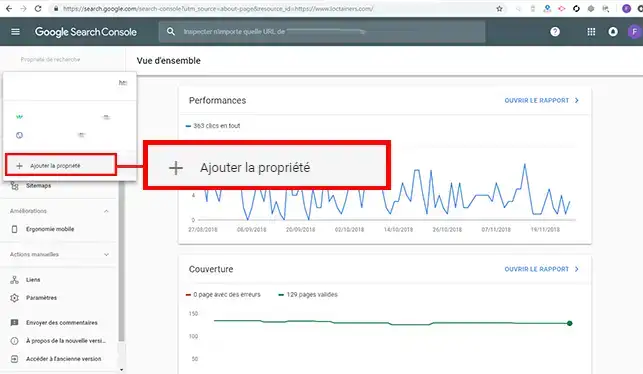
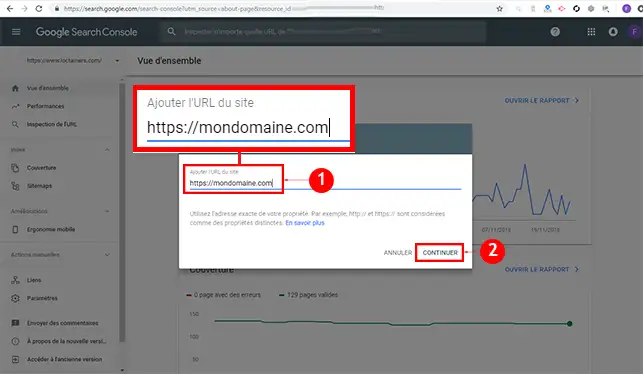
2. Geef de domeinnaam op die u aan uw console wilt koppelen en klik op de knop"Doorgaan".
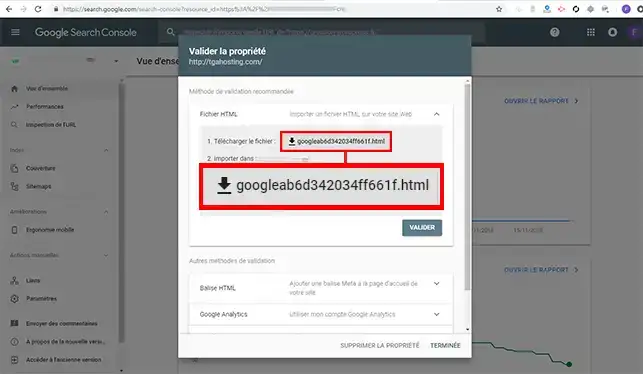
3. Download het bestand door erop te klikken.
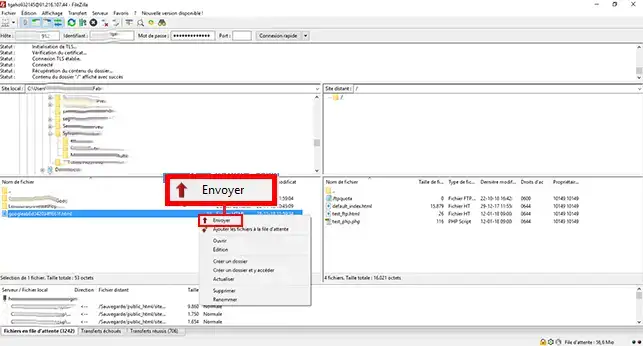
4. Publiceer het bestand dat je zojuist hebt gedownloadmet je FileZilla-client. Het bestand moet worden geüpload naar de root van je webruimte.
5. Ga terug naar je Google Search Console en klik op de knop"Submit"(Verzenden).
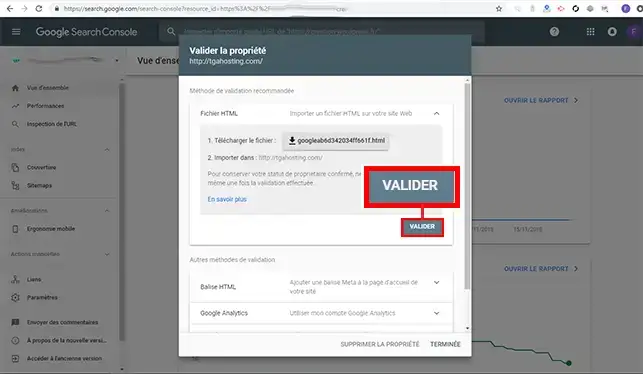
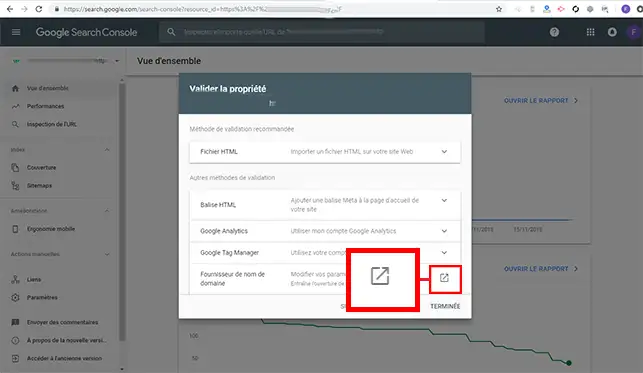
1. Klik op de knop achter"Domeinnaamprovider".
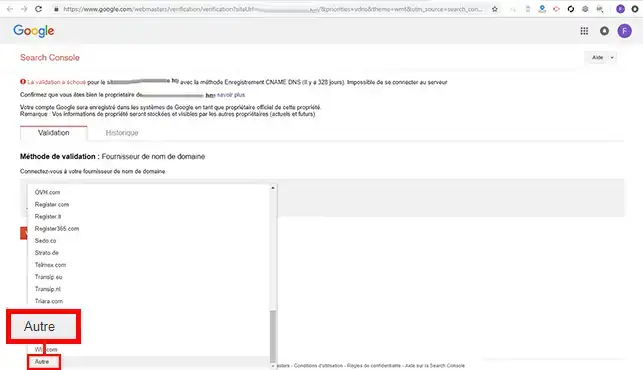
2. Kies"Andere" in het vervolgvenster waarin u wordt gevraagd de domeinnaamprovider te kiezen.
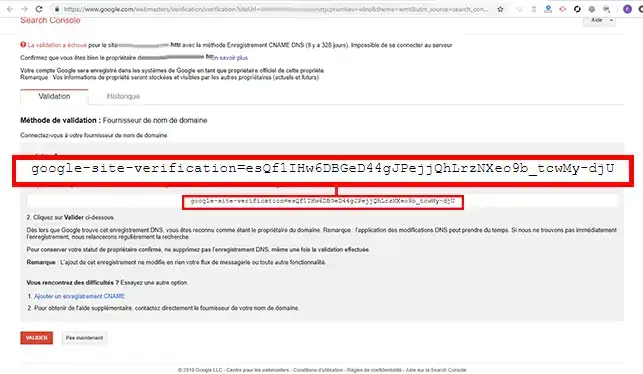
3. Google Search Console stuurt je een DNS Zone van het type TXT die je moet toevoegen aan de Zones van je domeinnaam.
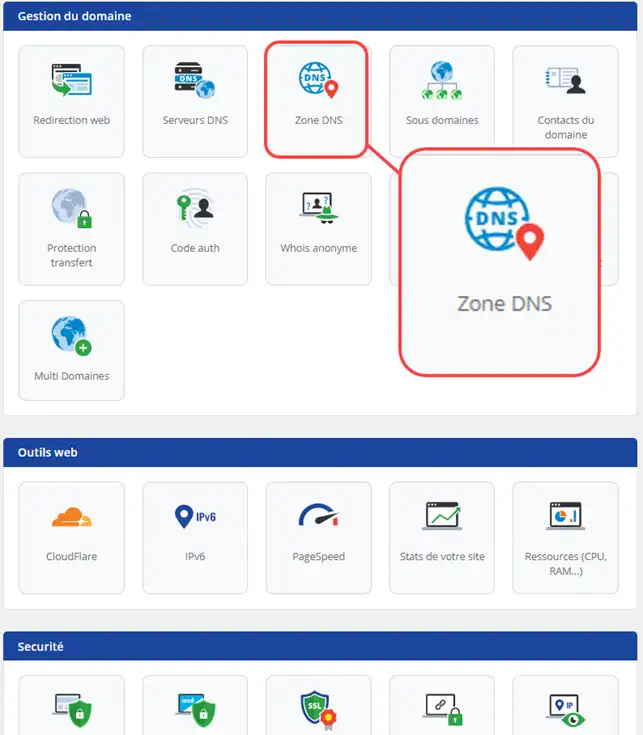
4. Maak verbinding met je klantengedeelte, klik op"Domeinen en Hosting" en vervolgens op"Admin/Administrer" achter de betreffende domeinnaam. Klik vervolgens op"DNS Zone".
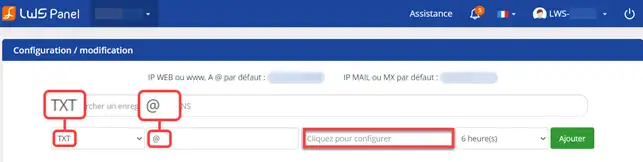
5. Kies een Zone van het type"TXT" en voer als waarde het"@"-teken in.
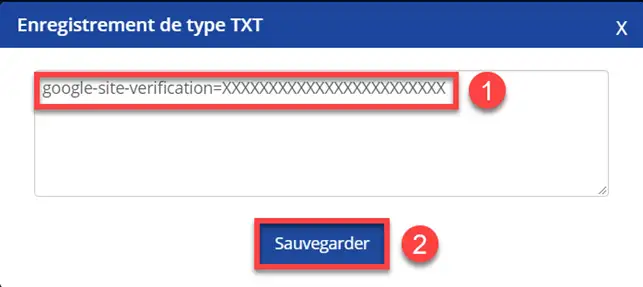
6. Klik op het vakje"Klik hier om te configureren" en voer de TXT-zone in die door Google is verstrekt. Sla uw TXT-record op.
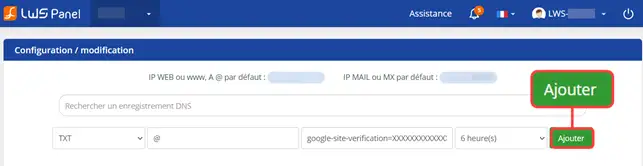
7. Klik op de knop"Toevoegen" om uw DNS-zone te registreren.
8. Ga terug naar uw Google Search Console en klik op de knop"Valideren" om uw domeinnaam te koppelen.
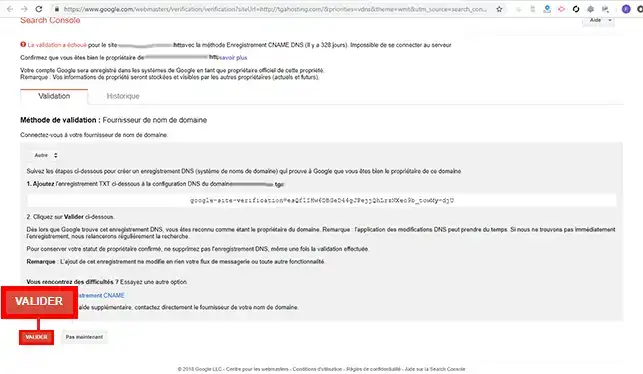
1. Klik op het tabblad"Een CNAME-record toevoegen".
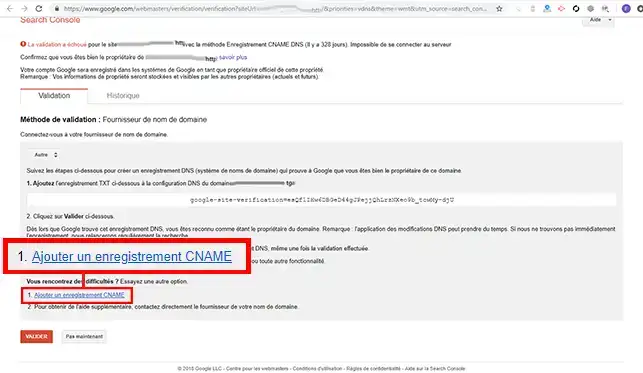
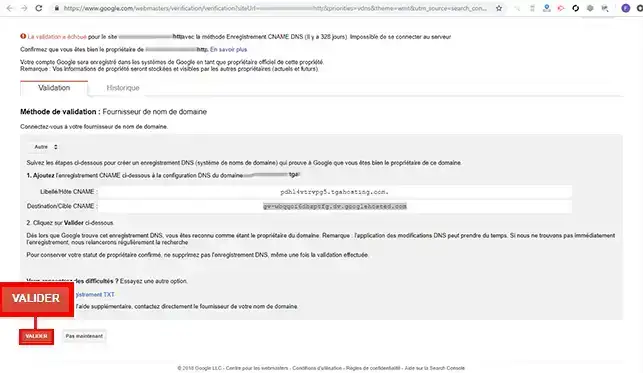
2. Google Search Console vertelt je de host van je cPanel en de bestemming.
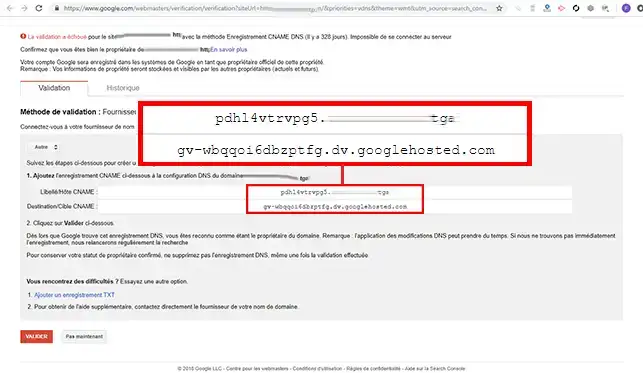
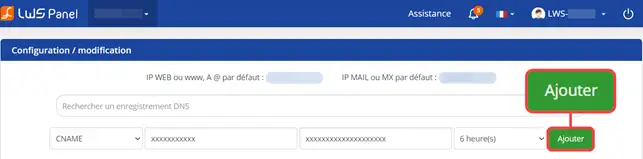
3. Log in op je klantengedeelte, klik op"Domeinen en Hosting" en dan op"Admin" achter de domeinnaam in kwestie. Klik vervolgens op"DNS Zone". Kies een Zone van het type cName en voer als waarde het Host Label in dat Google heeft geleverd.
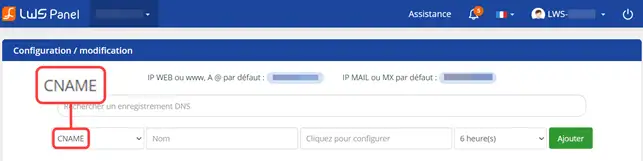
4. Klik in het vak"Klik hier om te bewerken" en voer de door Google Search Console geleverde bestemming in. Sla uw invoer op.
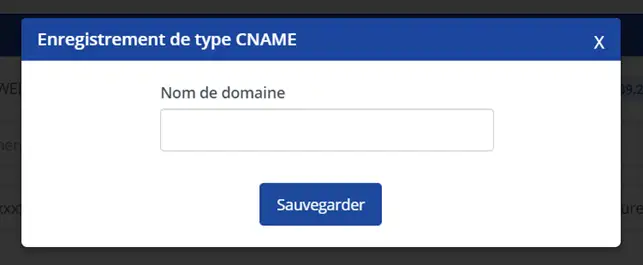
5. Klik op"Toevoegen" achter het vak cName om uw aanvraag op te slaan.
6. Ga terug naar Google Search Console en klik op de knop"Valideren" om uw domeinnaam te koppelen.
U kunt nu uw LWS-gehoste domeinnaam koppelen aan uw Google Search Console-account. Google Search Console kan je helpen bij het vinden en corrigeren van weergavefouten op je website.
Beoordeel dit artikel :
5/5 | 6 mening
Dit artikel was nuttig voor jou ?
Ja
Geen
1mn lezen
Hoe gebruik ik een gepersonaliseerde domeinnaam voor Blogger?
1mn lezen
Google Apps Help - Hoe configureer ik MX-records voor een domeinnaam?
2mn lezen
Hoe koppel ik mijn domeinnaam aan mijn wix site?
1mn lezen
Hoe kan ik mijn domein verwijzen naar een extern IP-adres?
Bonjour,
Je vous remercie pour votre message.
La liaison d'un nom de domaine s'effectue bien souvent par la présence d'enregistrement de type TXT ou encore CNAME dans votre gestion de zone DNS, mais cela dépend essentiellement du prestataire auxquels vous souhaitez lier votre nom de domaines.
Il est fort probable qu'une documentation soit mis à dispositions à leur niveau et les procédures de liaisons peuvent à tout moment changer et il faut donc rester attentif à tout type de modifications lié à ces procédures.
Si vous avez besoin d'assistance supplémentaire, je vous invite à contacter l'équipe du support technique dirrectement depuis votre espace client.
Je vous remercie pour votre attention et reste à votre disposition pour toute autre question ou complément d'information. Nous sommes là pour vous aider et vous accompagner dans la liaison de vos noms de domaine.
Cordialement, L'équipe LWS.
 Over LWS :
LWS is een 100% Frans webhostingbedrijf dat zich richt op kwaliteit en innovatie en een responsieve en competente technische service biedt tegen betaalbare prijzen.
Over LWS :
LWS is een 100% Frans webhostingbedrijf dat zich richt op kwaliteit en innovatie en een responsieve en competente technische service biedt tegen betaalbare prijzen. 