 Neem contact met ons op
 Klantenzone
 Bezoek LWS
Beoordeel dit artikel :
3/5 | 5 mening
Dit artikel was nuttig voor jou ?
 Ja
Ja
 Geen
Geen
 Artikel lezen
19687 eenmaal
Artikel lezen
19687 eenmaal Merci ! N'hésitez pas à
poser des questions sur nos documentations si vous souhaitez plus d'informations et nous aider à les
améliorer.
Merci ! N'hésitez pas à
poser des questions sur nos documentations si vous souhaitez plus d'informations et nous aider à les
améliorer.Vous avez noté 0 étoile(s)



Sommaire
Procédure
Het is heel belangrijk omuw site te optimaliseren voor smartphones en tablets. Het zorgt voor een aangenamere gebruikerservaring.
Bovendien zal uw site veel beter scoren in de grote zoekmachines. De grote zoekmachines zullen uw site beter indexeren als deze is geoptimaliseerd voor alle media.
1. Log in op uw site-administratie in SiteBuilder Pro.
2. Onderaan de werkbalk vindt u vier icoontjes,"Groot","Desktop","Tablet" en"Mobiel". Met deze vier icoontjes kunt u de weergave wijzigen, zodat u uw site op verschillende soorten media kunt bekijken.
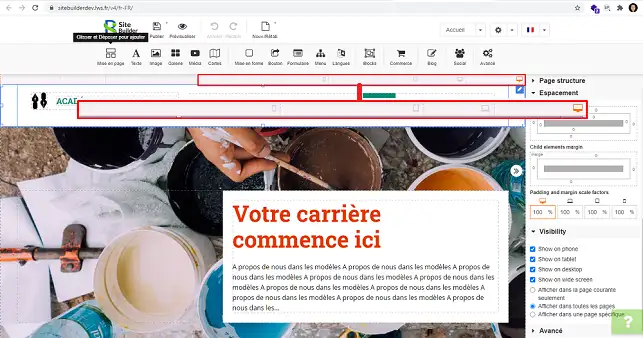
3. Bij het controleren van de compatibiliteit van je site op verschillende soorten ondersteuning, is het goed mogelijk dat je problemen tegenkomt met bepaalde elementen. Sommige zijn misschien niet goed ingesteld. Daarom moet u het element verbergen op de versie waarop het probleem zich voordoet om het opnieuw te maken. Merk op dat je het formaat van het element niet moet aanpassen op de versie met het probleem. Het formaat van het element wordt op alle versies van je site aangepast.
Wanneer u uw website optimaliseert voor de verschillende versies (Mobiel, Tablet of Desktop), kunt u bepaalde elementen verbergen die problemen veroorzaken op een specifieke versie om een element te maken dat is aangepast aan het type medium.
Om dit te doen, klikt u op het type apparaat dat u wilt weergeven (Desktop, Tablet of Mobiel).
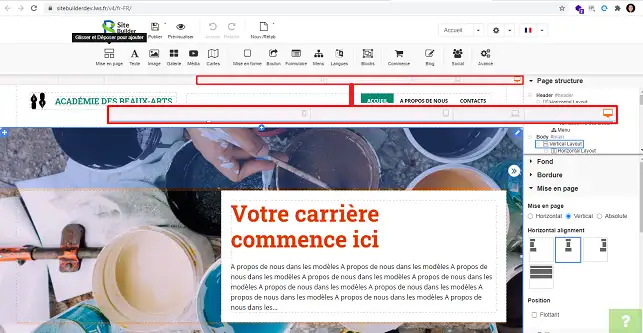
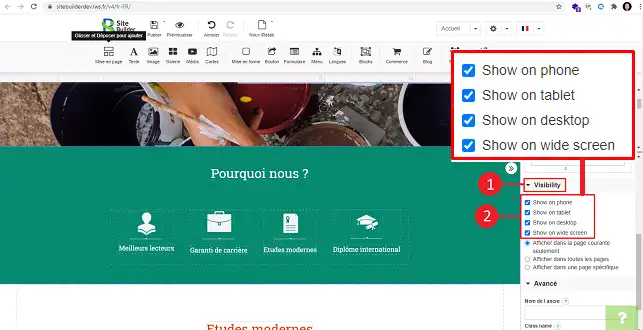
Klik vervolgens met de stylus achter het element dat je wilt verbergen en ga naar"Zichtbaarheid".
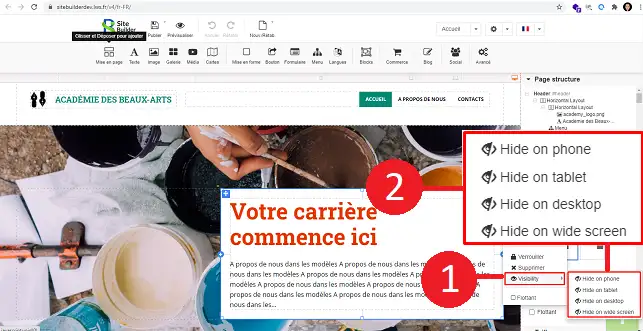
U kunt het element ook vinden in de sectie"Paginastructuur" in de rechterkolom van uw SiteBuilder-interface. Selecteer het gewenste element door erop te klikken om het te wijzigen.
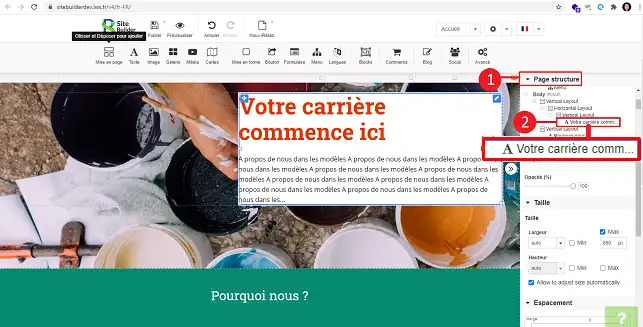
Scroll naar beneden in het menu"Zichtbaarheid" om het element te verbergen op het gewenste type drager.
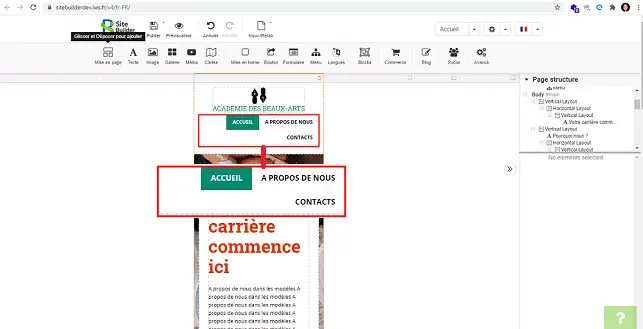
Wanneer u naar"Mobiel" gaat, is het goed mogelijk dat het menu niet is geoptimaliseerd. Hierdoor zie je in plaats van het mobiele pictogram dat het menu voorstelt, hetzelfde menu als voor desktopcomputers.
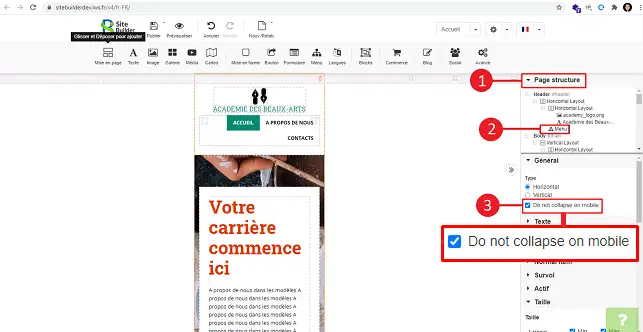
Om het menu te optimaliseren, open je het menu"Paginastructuur" aan de rechterkant van je scherm, klik je op"Menu" en vink je het vakje"Niet samenvouwen op mobiel" uit.
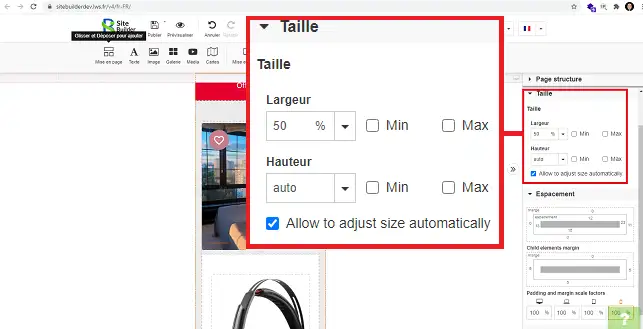
Op elke versie kun je de grootte van het element dat je hebt ingesteld wijzigen. Klik hiervoor op het element en ga naar de rechterkolom, "Grootte". Hier kun je de breedte en hoogte naar wens wijzigen.
In de ruimte-sectie kun je de marges van je element wijzigen. Klik gewoon op het getal dat je wilt wijzigen en voer de nieuwe waarde in.
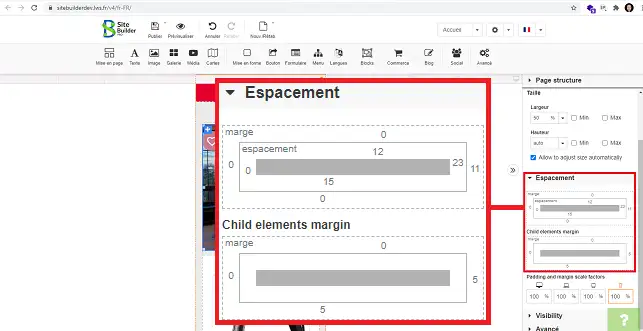
Je kunt nu met SteBuilder Pro je site optimaliseren voor alle soorten ondersteuning op je webhosting. Het optimaliseren van uw site is erg belangrijk omdat het u zal helpen om uw website beter te laten scoren in de belangrijkste zoekmachines.
Aarzel niet om uw opmerkingen en vragen te delen.
Beoordeel dit artikel :
3/5 | 5 mening
Dit artikel was nuttig voor jou ?
Ja
Geen
3mn lezen
Het lettertype en de kleur van tekst wijzigen in SiteBuilder Pro
2mn lezen
Hoe voeg ik een Favicon toe aan SiteBuilder Pro?
2mn lezen
Hoe maak of bewerk ik een menu met SiteBuilder Pro?
3mn lezen
Hoe voeg ik een logo toe aan SiteBuiler Pro?
Bonjour,
Merci de votre retour.
Sur SiteBuilder Pro, lorsque vous modifiez un élément sur une vue, comme "Mobile", les modifications sont également appliquées sur les autres vues (PC de bureau et Tablette).
Pour résoudre ce problème, il est nécessaire de désactiver l'élément pour la vue où il pose un problème. Pour ce faire, cliquez sur l'élément à désactiver, puis accédez à la colonne de droite et décochez la case "Mobile" dans la rubrique "Visibilité".
Ensuite, recréez l'élément pour la vue souhaitée et décochez toutes les autres vues dans la rubrique "Visibilité" de SiteBuilder.
Répétez cette étape pour tous les éléments qui posent un problème, qu'ils se trouvent sur la vue "Mobile" ou "Tablette".
Je vous remercie de votre attention et reste à votre disposition pour toute autre question ou complément d'information.
Nous vous invitons à contacter notre service support à travers votre espace client, afin de vous apporter une aide si vous rencontrez des difficultés sur cette manipulation. (https://aide.lws.fr/a/268)
Cordialement, L'équipe LWS
Bonjour,
Merci de votre retour.
Par défaut, lors de l'ajout d'un élément sur Site Builder Pro, dans la rubrique visibilité, les cases sont cochées pour tous types de support (Mobile, Tablette et PC). De ce fait, quand vous modifiez un élément sur PC, ça va le modifier sur les deux autres vues.
Il est donc nécessaire de décocher la visibilité sur les vues posant un problème pour l'élément concerné et recréer l'élément pour ces vues-là.
Je vous remercie de votre attention et reste à votre disposition pour toute autre question ou complément d'information.
Nous vous invitons à contacter notre service support à travers votre espace client, afin de vous apporter une aide si vous rencontrez des difficultés quelconque. (Contacter le support LWS)
Cordialement, L'équipe LWS
 Over LWS :
LWS is een 100% Frans webhostingbedrijf dat zich richt op kwaliteit en innovatie en een responsieve en competente technische service biedt tegen betaalbare prijzen.
Over LWS :
LWS is een 100% Frans webhostingbedrijf dat zich richt op kwaliteit en innovatie en een responsieve en competente technische service biedt tegen betaalbare prijzen. 