 Neem contact met ons op
 Klantenzone
 Bezoek LWS
Beoordeel dit artikel :
5/5 | 1 mening
Dit artikel was nuttig voor jou ?
 Ja
Ja
 Geen
Geen
 Artikel lezen
19397 eenmaal
Artikel lezen
19397 eenmaal Merci ! N'hésitez pas à
poser des questions sur nos documentations si vous souhaitez plus d'informations et nous aider à les
améliorer.
Merci ! N'hésitez pas à
poser des questions sur nos documentations si vous souhaitez plus d'informations et nous aider à les
améliorer.Vous avez noté 0 étoile(s)



Sommaire
Procédure
Of je nu net een nieuwe domeinnaam hebt gekocht of een bestaande domeinnaam wilt migreren, deze documentatie geeft je een gedetailleerde aanpak voor het koppelen van je externe domein aan LWS services. Of je nu je web-, mail- of andere diensten moet configureren, deze documentatie leidt je op een duidelijke en beknopte manier door elke stap.
Voordat we beginnen, nemen we even de tijd om een aantal belangrijke termen uit te leggen die we in deze documentatie zullen gebruiken, in eenvoudige, toegankelijke taal.
Wanneer we het hebben over een "Extern domein", bedoelen we een domeinnaam die je hebt geregistreerd bij een ander bedrijf dan LWS, maar die je wilt gebruiken met LWS diensten.
DNS-servers (Domain Name System) zijn een beetje zoals adresmappen op het internet. Ze spelen een essentiële rol bij het omzetten van domeinnamen (bijv. www.monsite.com) in de IP-adressen (bijv. 192.168.0.1) die nodig zijn om webpagina's te laden.
DNS-records" zijn specifieke regels die internetverkeer naar uw domein leiden. Ze zijn essentieel om DNS-servers te vertellen hoe ze aanvragen voor toegang tot uw website moeten afhandelen en waar ze bezoekers naartoe moeten doorverwijzen.
Om uw externe domein aan de DNS-servers te koppelen, mag het domein niet worden overgedragen. Als het domein momenteel wordt verhuisd, raadpleegt u de sectie"Uw externe domein koppelen met DNS-records".
U heeft net een domeinnaam gekocht voor verhuizing uit onze shop en u wilt uw domein koppelen voordat u uw domeinnaam verhuist, dan is het wijzigen van uw DNS de eenvoudigste manier om uw domeinnaam te koppelen.
Voordat u uw DNS-servers verandert, moet u rekening houden met de volgende punten:
Om je domeinnaam via DNS te koppelen, moet je eerst weten welke DNS je moet gebruiken. Er zijn twee manieren om deze te vinden.
Na de aankoop van je verhuisdomeinnaam in de LWS shop, heb je een e-mail ontvangen in de mailbox die aan je LWS account is gekoppeld. In deze e-mail vind je informatie over je FTP-ruimte en naamservers. Je zou de indicatie moeten vinden zoals in de afbeelding hieronder:
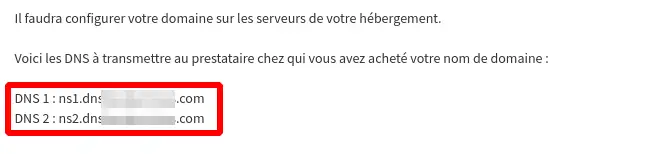
Zodra je de DNS hebt die je wilt gebruiken, moet je deze invullen op de interface van je huidige domeinbeheerder om de bestaande DNS te vervangen.
[
U kunt de nameservers alleen in uw klantenomgeving vinden als u een hostingpakket met uw domeinnaam hebt besteld.
Stap 1: U moet eerst inloggen in uw LWS-klantenomgeving om toegang te krijgen tot uw hostingbeheer.
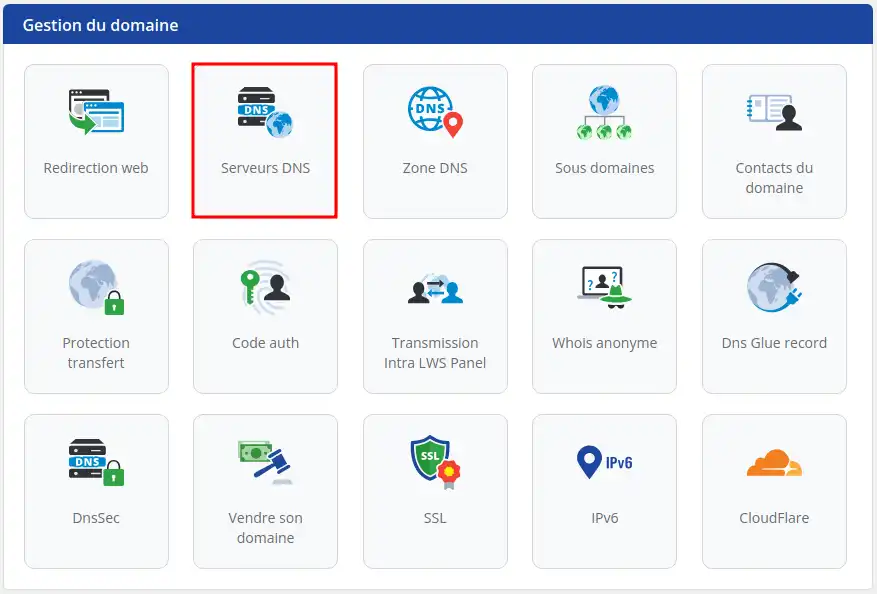
Stap 2: Zodra u in uw hostingbeheer bent, zoekt u de sectie "Domeinbeheer". Klik vervolgens op "DNS-servers".
Standaard is de optie "Onze servers" aangevinkt en in de geconfigureerde velden vind je de LWS-naamservers.
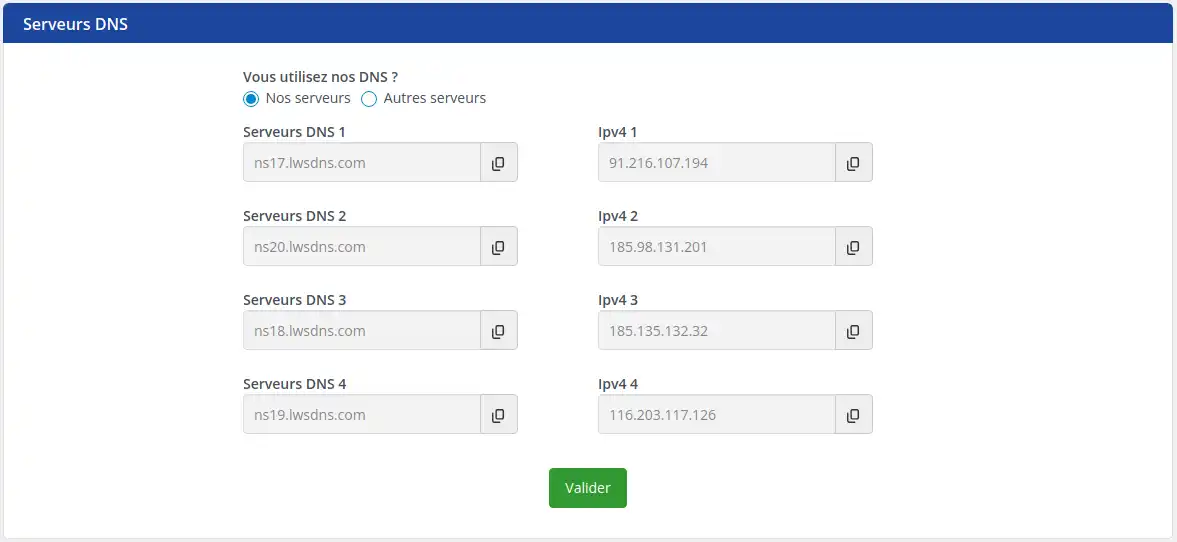
Nu hoef je alleen nog maar de nameservers over te nemen en ze in te stellen op de ruimte van je oude domeinprovider.
[
Als u problemen hebt met het configureren van deze records in uw DNS-zone, aarzel dan niet om contact op te nemen met het ondersteuningsteam van uw huidige serviceprovider.
Als uw domein momenteel wordt verhuisd of u wilt niet al uw diensten koppelen met behulp van naamservers, dan kunt u uw domein koppelen met behulp van DNS-records rechtstreeks vanuit de DNS-zone van uw vorige domeinprovider. Om alleen de LWS e-mailservice, de LWS webservice of andere services te gebruiken.
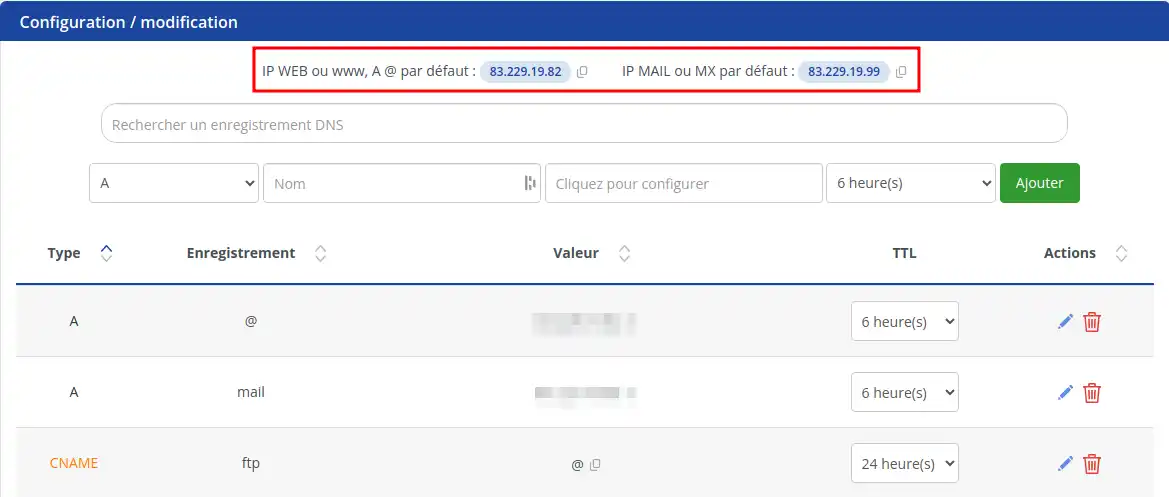
Om verder te gaan met het configureren van DNS-records in de volgende secties, hebt u de IP-adressen van uw e-mail- en webservers nodig.
Als u uw domein alleen hebt besteld, zonder hostingpakket, gaat u als volgt te werk:
Ga terug naar uw hostingbeheerpagina en klik vervolgens op "Klik hier". (Rode vakje)
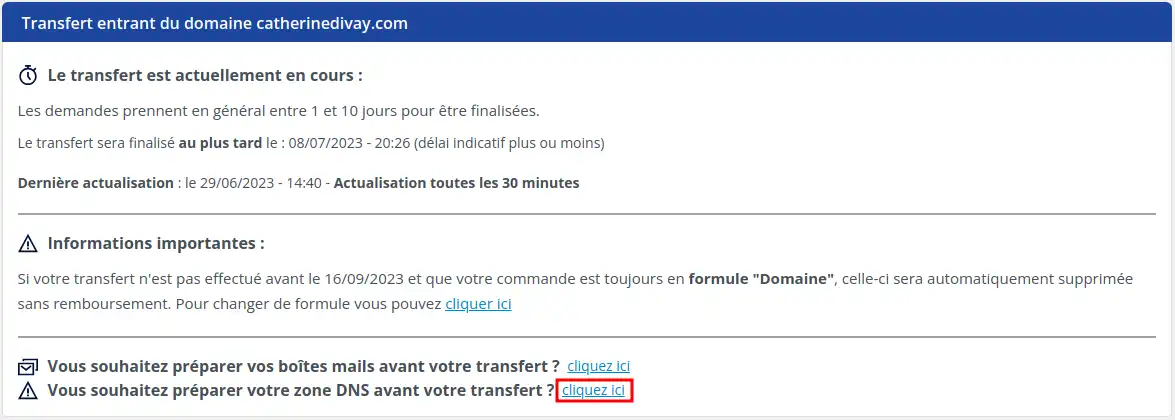
U bevindt zich nu op de DNS-zonebeheerpagina voor uw hosting, en de IP-adressen van de mail- en webserver staan bovenaan in de tabel (rood kader).
Als je een hostingpakket bij je domein hebt, lees je hier hoe je verder gaat.
Om je webservice aan LWS te koppelen, moet je een A-record toevoegen of wijzigen in de DNS-zone van je domein. Dit record moet verwijzen naar het IP-adres van je LWS-hosting.
Hier is een voorbeeld van hoe je dit record zou kunnen configureren:
Het IP-adres van de webserver kun je vinden in de e-mail waarin de aankoop van je domein wordt bevestigd, of in de LWS DNS-zone.
Om je mailservice te configureren met LWS, moet je een MX record en een A record toevoegen of wijzigen in de DNS zone van je domein. Deze records moeten verwijzen naar de LWS mailserver.
Hier is een voorbeeld van een A-record voor LWS:
Hier is een voorbeeld van een MX record voor LWS:
Het IP-adres van de mailserver kun je vinden in de bevestigingsmail van je domeinaankoop of in de LWS DNS-zone.
Als je andere diensten wilt koppelen, raadpleeg dan deze documentatie, waarin geavanceerd DNS zonebeheer wordt uitgelegd.
Het koppelen van een extern domein aan LWS kan in eerste instantie ingewikkeld lijken, maar door de stappen in deze gids te volgen zou je het zonder problemen moeten kunnen doen. Vergeet niet dat de klantenservice van LWS altijd voor je klaar staat als je tegen problemen aanloopt of nog vragen hebt.
Beoordeel dit artikel :
5/5 | 1 mening
Dit artikel was nuttig voor jou ?
Ja
Geen
6mn lezen
Hoe verhuis ik mijn domeinnaam naar LWS?
1mn lezen
Hoe kan ik de transfercode (Auth / EPP code) voor een LWS-domein opvragen?
1mn lezen
Hoe de transfercode voor een OVH-domein op te vragen
1mn lezen
Hoe kan ik de overdrachtscode voor een IONOS-domein herstellen?
Bonjour,
Je vous remercie pour votre message et je comprends vos besoins, malheureusement, nous ne disposons pas de rubrique d'aide à ce propos et je vous inviterais à consulter la rubrique d'aide de Canva qui vous guidera au mieux dans les démarches à suivre.
Néanmoins, si vous avez besoins d'assistance supplémentaire, je vous inviterais à nous contacter depuis votre espace client afin que nous puissions vous aiguiller vers la solution la plus adaptée si vous avez besoins d'assistance.
Je vous remercie pour votre attention et reste à votre disposition pour toute autre question ou complément d'information.
Cordialement L'équipe LWS.
Bonjour,
Je vous remercie pour votre message.
Je suis désolé de l’inconfort que vous rencontrez actuellement.
Je vous informe que cela dépend essentiellement du type de commande réalisée la première fois, notamment si vous avez commandé votre formule d'hébergement avec le nom de domaine en transfert ou non.
Si vous ne visualisez pas de message vous demandant le code de transfert, il est fort à parier que vous avez commandé votre formule sans transfert de votre nom de domaine.
Je vous conseille donc de procéder à l'aide de l’une des manières suivantes :
Si vous avez accès à votre espace client :
Connectez-vous à votre espace client
Accédez au service concerné puis cliquez sur le bouton "Gérer"
Accédez à la demande de transfert du nom de domaine à l'aide du bouton "Acheter/Transférer mon Domaine"
Suivez les instructions à l'écran pour procéder à l'achat du transfert de votre nom de domaine
Vous aurez ensuite la possibilité de saisir votre code de transfert.
Je vous remercie de votre attention et reste à votre disposition pour toute autre question ou complément d’information. Nous sommes là pour vous aider et vous accompagner dans vos démarches.
Cordialement,
L'équipe LWS
 Over LWS :
LWS is een 100% Frans webhostingbedrijf dat zich richt op kwaliteit en innovatie en een responsieve en competente technische service biedt tegen betaalbare prijzen.
Over LWS :
LWS is een 100% Frans webhostingbedrijf dat zich richt op kwaliteit en innovatie en een responsieve en competente technische service biedt tegen betaalbare prijzen. 