 Neem contact met ons op
 Klantenzone
 Bezoek LWS
Beoordeel dit artikel :
3,7/5 | 3 mening
Dit artikel was nuttig voor jou ?
 Ja
Ja
 Geen
Geen
 Artikel lezen
38359 eenmaal
Artikel lezen
38359 eenmaal Merci ! N'hésitez pas à
poser des questions sur nos documentations si vous souhaitez plus d'informations et nous aider à les
améliorer.
Merci ! N'hésitez pas à
poser des questions sur nos documentations si vous souhaitez plus d'informations et nous aider à les
améliorer.Vous avez noté 0 étoile(s)



Sommaire
Procédure
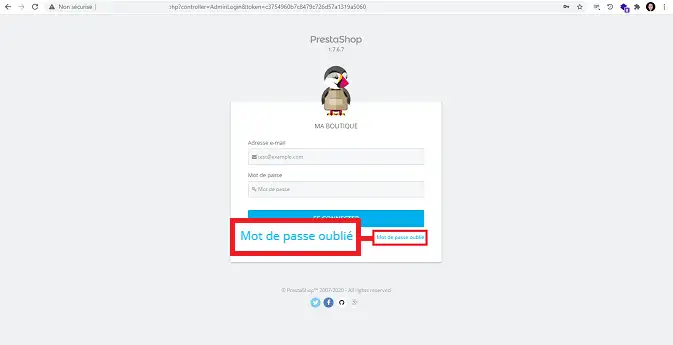
1. Ga naar de inlogpagina van uw Prestashop interface en klik op"Wachtwoord vergeten?
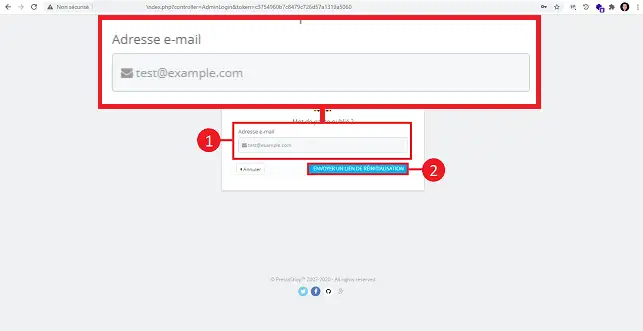
2. Voer je e-mailadres in en klik op"Resetlink verzenden". Als je de auto-installer hebt gebruikt om je online shop te installeren, is het e-mailadres hetzelfde als dat van je LWS-klantenaccount.
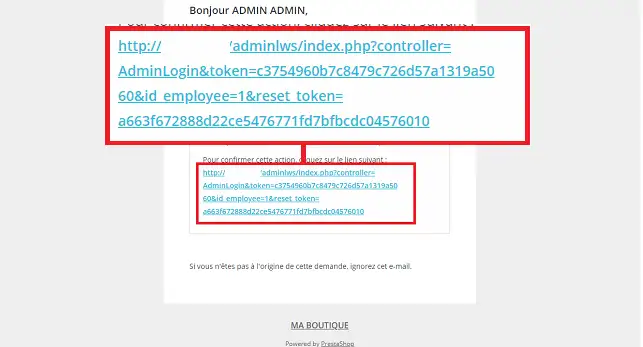
3. Open de e-mail die je hebt ontvangen en klik op de link om het wachtwoord opnieuw in te stellen .
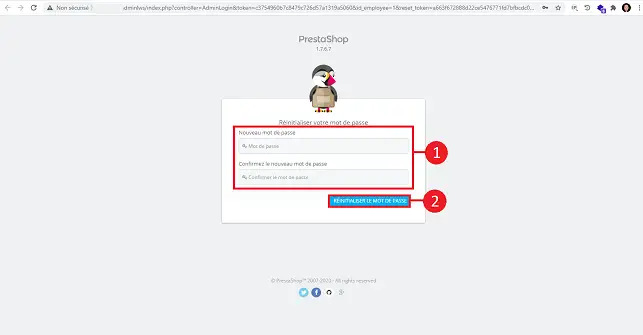
4. Voer een nieuw wachtwoord in en klik op de knop"Wachtwoord opnieuw instellen".
Als deze eerste methode niet werkt, moet u de onderstaande methode volgen om het Prestashop-wachtwoord rechtstreeks in uw database te wijzigen.
Prestashop 1.7: Om uw _COOKIE_KEY_ te vinden, gaat u naar het bestand "parameters.php" in de map "app/config" van uw installatie.
Prestashop 1.6: Om uw _COOKIE_KEY_ te vinden, gaat u naar het bestand "setting.inc.php" in de map "config" van uw installatie.
U vindt er iets vergelijkbaars als :
define('_COOKIE_KEY_', 'avptmxg0d6FcsM1up8HW0ZmqTGvd1Hoh10BHhNg0wE2GCPp0apwZXDPA');
Je kunt dit bestand openen met de"LWS Web Transfert" tool of de fileZilla software .
Kopieer de inhoud van uw _COOKIE_KEY_ en leg het opzij (avptmxg0d6FcsM1up8HW0ZmqTGvd1Hoh10BHhNg0wE2GCPp0apwZXDPA).
Kies een nieuw wachtwoord voor de administratie van uw site. In mijn voorbeeld heb ik het volgende wachtwoord gekozen: mynewpassword
Zodra u uw nieuwe wachtwoord hebt gekozen of gegenereerd, kopieert u het na uw _COOKIE_KEY_. In mijn voorbeeld heb ik :
avptmxg0d6FcsM1up8HW0ZmqTGvd1Hoh10BHhNg0wE2GCPp0apwZXDPAmynewpassword
Maak verbinding met PHPMyAdmin
1. Klik op uw database die door PrestaShop wordt gebruikt
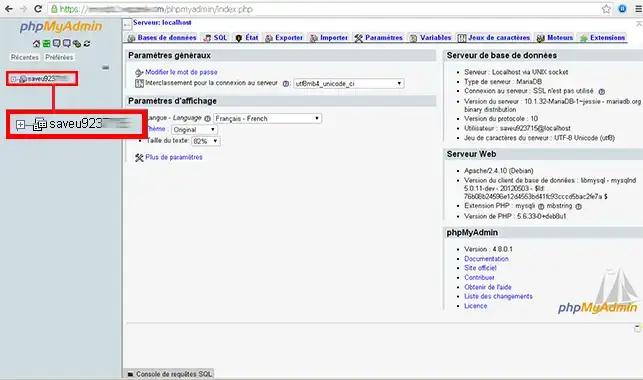
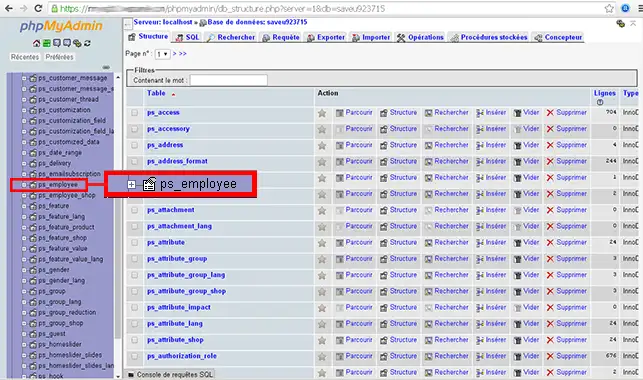
2. Zoek naar de term ps_employee en klik op deze tabel
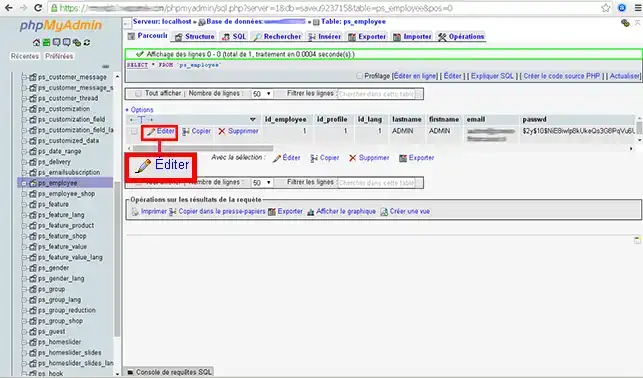
3. Klik vervolgens op de knop Bewerken
4. Wijzig de"passwd" tabel, om dit te doen verwijder de karakters die al aanwezig zijn en vervang deze dan door jouw gewijzigde _COOKIE_KEY_ , zodat je dit zou moeten hebben:
avptmxg0d6FcsM1up8HW0ZmqTGvd1Hoh10BHhNg0wE2GCPp0apwZXDPAmynewpassword
Kies vervolgens in het vervolgkeuzemenu de codering"md5" en voer uit
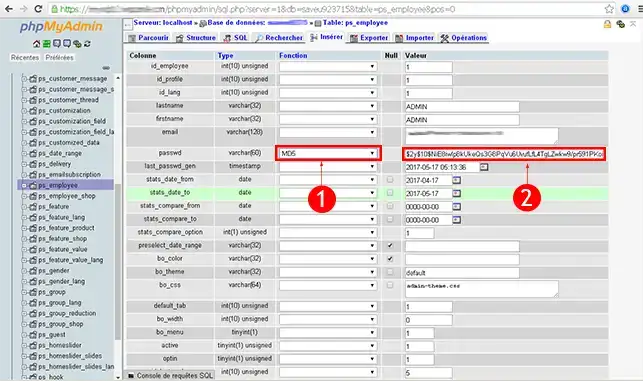
Zodra dit is gedaan, is uw wachtwoord gewijzigd en kunt u uw Prestashop site weer beheren.
Je bent nu in staat om het wachtwoord voor je Prestashop online shop te initialiseren via je PHPMyAdmin toegang met LWS.
Aarzel niet om uw opmerkingen en vragen te delen!
Beoordeel dit artikel :
3,7/5 | 3 mening
Dit artikel was nuttig voor jou ?
Ja
Geen
2mn lezen
Hoe maak ik een Prestashop online winkel?
1mn lezen
Hoe voeg je een https url toe aan je Prestashop winkel?
1mn lezen
Hoe je winkeltitel wijzigen op prestashop 1.7
1mn lezen
Hoe activeer ik caching op Prestashop?
 Over LWS :
LWS is een 100% Frans webhostingbedrijf dat zich richt op kwaliteit en innovatie en een responsieve en competente technische service biedt tegen betaalbare prijzen.
Over LWS :
LWS is een 100% Frans webhostingbedrijf dat zich richt op kwaliteit en innovatie en een responsieve en competente technische service biedt tegen betaalbare prijzen. 