 Neem contact met ons op
 Klantenzone
 Bezoek LWS
Beoordeel dit artikel :
3,2/5 | 14 mening
Dit artikel was nuttig voor jou ?
 Ja
Ja
 Geen
Geen
 Artikel lezen
63932 eenmaal
Artikel lezen
63932 eenmaal Merci ! N'hésitez pas à
poser des questions sur nos documentations si vous souhaitez plus d'informations et nous aider à les
améliorer.
Merci ! N'hésitez pas à
poser des questions sur nos documentations si vous souhaitez plus d'informations et nous aider à les
améliorer.Vous avez noté 0 étoile(s)



Sommaire
Procédure
Node.js is een open-source, cross-platform runtime-omgeving waarmee je een website of applicatie kunt maken en hosten op een server, met behulp van de JavaScript-taal. Op onze cPanel L-, cPanel XL-, cPanel 2XL-, cPanel 3XL- en CloudCP-pakketten bieden we de Node.js-applicatiebeheerder zodat je een Node.js-applicatie kunt instellen op je cPanel webhostingpakket. Node.js versies 6 tot 24 zijn beschikbaar.
Om onze klanten een stabiele en robuuste omgeving voor Node.js te bieden, integreren wij uw Node.js-applicaties met de Apache webserver met behulp van de Phusion Passenger-tool.
We zetten geen reverse proxy op en Node.js-applicaties kunnen niet standalone op hun eigen webserver draaien. Als je gewend bent om je Node.js server te draaien met een commando zoals node server, npm run start of pm2 start myapp, dan kun je dit niet doen op onze cPanel hostingpakketten. Als je een framework gebruikt, controleer dan of het compatibel is met Phusion Passenger.
De uitvoering van uw Node.js applicatie zal worden beheerd door Phusion Passenger, het zal zorgen voor het uitvoeren van uw .js bestand met de juiste versie van node, en het zal de http.Server listen() functie aanroepen om de verbinding tussen uw applicatie en de Apache webserver zelf te configureren.
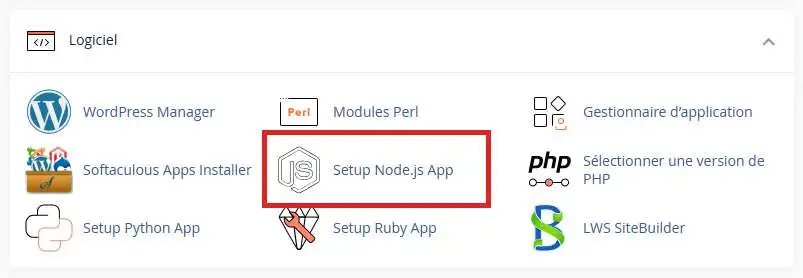
Maak verbinding met je cPanel beheerinterface en klik op het pictogram"Setup Node.js App".
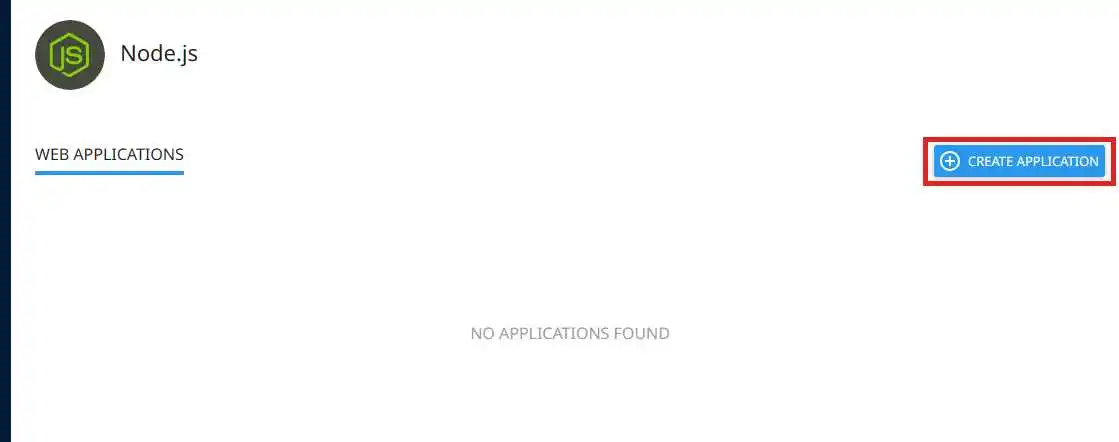
Op de pagina die volgt, klik je op de knop"Create Application"(Applicatie maken) om een nieuwe applicatie toe te voegen.
Vul vervolgens de velden in die nodig zijn voor je applicatie:
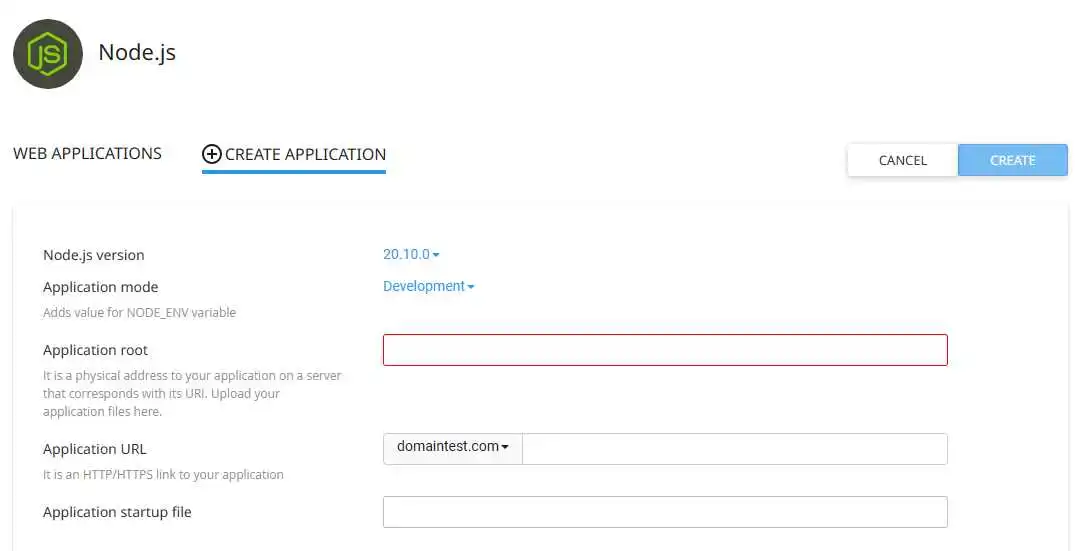
Klik vervolgens op de knop"Aanmaken" zodra je applicatie is ingesteld.
Als je applicatie-opstartbestand nog niet bestaat, zal de tool dit bestand onmiddellijk aanmaken met voorbeeldinhoud. Dit voorbeeld zal "Het werkt! " weergeven op alle HTTP-verzoeken die ermee verbonden zijn.
Hier is de inhoud van dit voorbeeldscript:
var http = require('http'); var server = http.createServer(function(req, res) { res.writeHead(200, {'Content-Type': 'text/plain'}); var message = 'Het werkt!\n', versie = 'NodeJS ' + process.versions.node + '\n', reactie = [bericht, versie].join('\n'); res.end(reactie); }); server.listen();
Je kunt ook het package.json bestand bewerken vanuit de interface om afhankelijkheden toe te voegen en deze afhankelijkheden te installeren met de "Run NPM Install " knop:
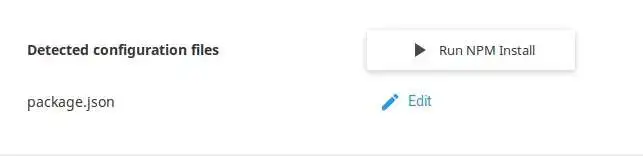
Merk op dat je je applicatie opnieuw moet starten als de afhankelijkheden zijn gewijzigd.
Je kunt ook omgevingsvariabelen definiëren in de sectie Omgevingsvariabelen als je applicatie hierop vertrouwt om bepaalde parameters te verkrijgen.
Het gebruik van de opdrachtprompt is een integraal onderdeel van het Node.js-ecosysteem. Om de omgeving van je applicatie vanaf de terminal te benaderen, maak je er verbinding mee (vanaf de cPanel webterminal of vanaf een SSH-client) en kopieer je het getoonde commando om de omgeving van je applicatie binnen te gaan:
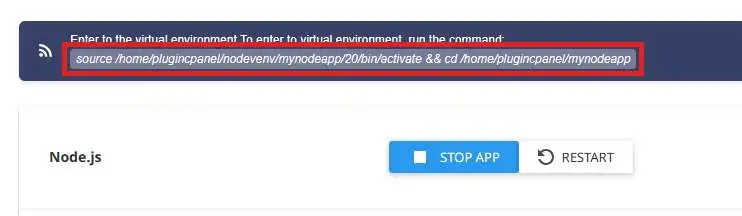
Deze actie zal automatisch de juiste virtuele omgeving voor je applicatie activeren, inclusief de juiste versie van Node.js en NPM, evenals de afhankelijkheden die in de omgeving zijn geïnstalleerd (in plaats van dat ze zijn geïnstalleerd in de map "node_modules " in je applicatiemap).
Om een Node.js-applicatie te debuggen, kunt u het Apache-foutenlogbestand raadplegen. Het Apache-foutenlogbestand bevat :
Als u de waarde PassengerLogFile handmatig hebt ingesteld in het .htaccess-bestand van uw site, worden de STDOUT- en STDERR-uitvoer en aan Passenger gerelateerde fouten naar dit bestand gestuurd in plaats van naar het Apache-logbestand.
Je kunt de waarde PassengerFriendlyErrorPages ook op on zetten in je .htaccess-bestand om fouten met betrekking tot het opstarten van je Node.js-applicatie direct in de webbrowser weer te geven.
Mogelijke redenen: Je proces kan gestopt worden door de server als het langer draait dan de uitvoeringstijd en/of de hoeveelheid bronnen (CPU, RAM, enz.) die toegestaan zijn voor je hostingpakket. Je kunt de geschiedenis van processtops raadplegen met onze tool "Logs " die beschikbaar is via je cPanel-interface.
Oplossing: Je kunt het RAM-geheugen dat door npm wordt gebruikt als volgt beperken met de omgevingsvariabele NODE_OPTIONS:
NODE_OPTIONS='--max-old-space-size=2048' npm install
Dit voorbeeld toont bijvoorbeeld een limiet van 2048 MiB (2 GB).
Mogelijke redenen:
Oplossing:
Beoordeel dit artikel :
3,2/5 | 14 mening
Dit artikel was nuttig voor jou ?
Ja
Geen
1mn lezen
Hoe een Python-applicatie gebruiken op cPanel hosting
1mn lezen
Hoe een Ruby-applicatie gebruiken op cPanel hosting
Bonjour,
Merci de votre retour.
Il est tout à fait possible de déployer une application sous Angular.js sur nos formules cPanel.
Pour ce faire, rendez-vous dans sur votre cPanel et chercher : "Softaculous Apps Installer"
Puis dans la nouvelle page qui s'ouvre, rechercher dans la barre de recherche en haut à gauche "Angular". Et vous pourrez installer Angular sur votre cPanel.
Je vous remercie de votre attention et reste à votre disposition pour toute autre question ou complément d'information.
Nous vous invitons à contacter notre service support à travers votre espace client, afin de vous apporter une aide si vous rencontrez des difficultés quelconque. (https://aide.lws.fr/a/268)
Cordialement, L'équipe LWS
Bonjour,
Je vous remercie pour votre message.
Les raisons qui vous empêchent de créer ou de faire fonctionner une application Node.JS peuvent être nombreuses et nécessite d'avoir plus d'informations pour être analysé précisément.
Je vous invite à contacter notre équipe d'assistance technique depuis la rubrique "assistance" de votre espace client afin qu'un agent prenne en charge votre demande et résolve votre problème.
Cordialement, L'équipe LWS
Bonjour,
Je vous remercie pour votre message.
Pour ce type de demande, il est recommandé de faire appel au service dédié, qui sera en mesure de vous guider de manière plus précise. De plus, cela permettra d'avoir un échange direct avec eux, ce qui facilitera le déploiement de votre application Node.js (Express.js) sur votre VPS.
N'hésitez pas à les contacter pour plus d’assistance.
Cordialement, L'équipe LWS
Bonjour,
Merci pour votre question.
Sur un hébergement cPanel, il est tout à fait possible d’utiliser PHP et Node.js en parallèle. L’installation d’une application Node.js n’annule pas le support de PHP : les deux peuvent coexister sur le même compte, à condition que chaque technologie soit utilisée dans un contexte bien séparé (par exemple, des sous-répertoires ou des sous-domaines dédiés).
Si vous avez besoin d’aide pour vous assister, notre équipe technique se tient à votre disposition pour vous accompagner.
Cordialement, L'équipe LWS
Bonjour,
Oui, il est tout à fait possible de déployer une application Node.js avec la formule cPanel M2.
En effet, via cPanel, vous disposez de la fonctionnalité permettant de configurer et déployer des applications Node.js. Cela inclut donc les projets développés avec Next.js, sous réserve que l’application soit correctement configurée pour un environnement d’hébergement mutualisé.
Il sera notamment nécessaire de :
Configurer l’application via l’outil Node.js dans cPanel
Définir la version de Node.js adaptée à votre projet
Indiquer le fichier de démarrage (ex : app.js, server.js ou configuration adaptée selon votre build Next.js)
Lancer le build si nécessaire (sous certaines limites)
Si besoin, l’assistance peut apporter une vérification de votre configuration afin de s’assurer que le déploiement est conforme.
Cordialement, L'équipe LWS
 Over LWS :
LWS is een 100% Frans webhostingbedrijf dat zich richt op kwaliteit en innovatie en een responsieve en competente technische service biedt tegen betaalbare prijzen.
Over LWS :
LWS is een 100% Frans webhostingbedrijf dat zich richt op kwaliteit en innovatie en een responsieve en competente technische service biedt tegen betaalbare prijzen. 