 Neem contact met ons op
 Klantenzone
 Bezoek LWS
Beoordeel dit artikel :
5/5 | 1 mening
Dit artikel was nuttig voor jou ?
 Ja
Ja
 Geen
Geen
 Artikel lezen
33488 eenmaal
Artikel lezen
33488 eenmaal Merci ! N'hésitez pas à
poser des questions sur nos documentations si vous souhaitez plus d'informations et nous aider à les
améliorer.
Merci ! N'hésitez pas à
poser des questions sur nos documentations si vous souhaitez plus d'informations et nous aider à les
améliorer.Vous avez noté 0 étoile(s)



Sommaire
Procédure
Logbestanden (ook bekend als cookiebestanden of foutlogbestanden) zijn bestanden die bepaalde soorten gebeurtenissen met een bepaalde mate van detail vastleggen. Apache error logbestanden registreren alle foutgebeurtenissen die Apache (en dus PHP) tegenkomt tijdens een bezoek aan uw website, samen met de details van de fout.
Logbestanden zijn daarom een cruciaal hulpmiddel om een foutsituatie beter te begrijpen door meer details beschikbaar te maken. In dit artikel bekijken we hoe je Apache en PHP foutlogs kunt weergeven in je cPanel hosting.
U kunt het Apache-foutenlogbestand bekijken door de onderstaande stappen te volgen:
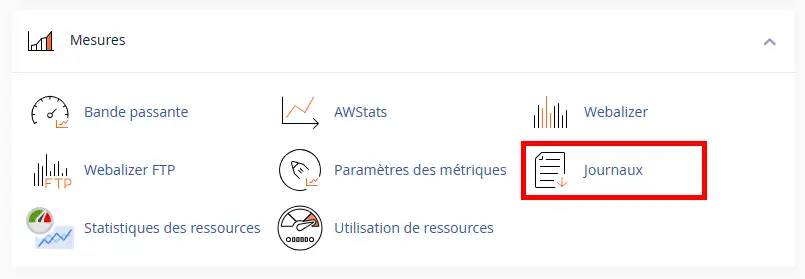
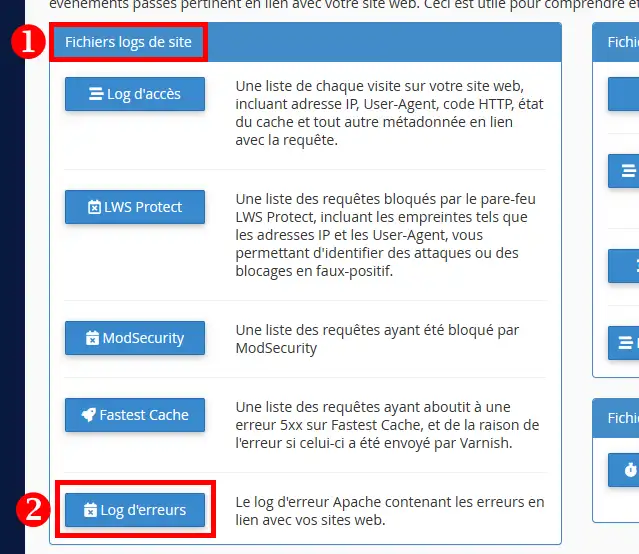
3. Selecteer in de sectie"Site log files" (1) de knop"Error log" (2) :
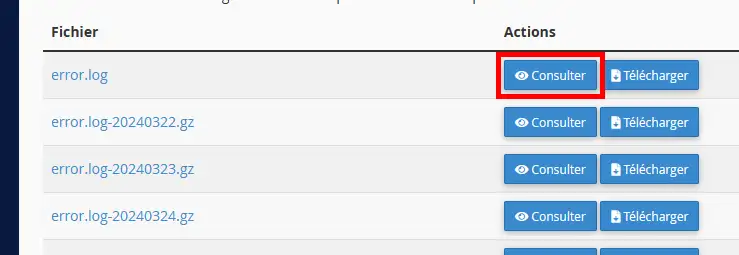
4. Er wordt een lijst met beschikbare logbestanden weergegeven met hun respectievelijke archiveringsdatums, indien van toepassing. Klik op de knop"View" (Bekijken) die overeenkomt met het logbestand dat je wilt bekijken:
5. De laatste 300 regels van het logbestand worden dan weergegeven:
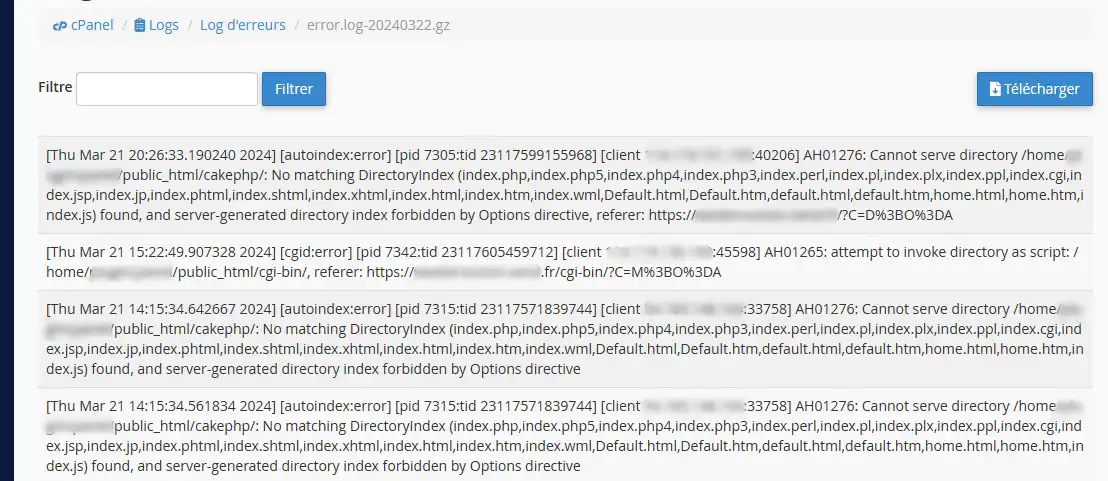
Je kunt het veld Filter gebruiken om de lijst te filteren of de knop Downloaden gebruiken om het hele logbestand te downloaden.
Standaard worden PHP-fouten verzonden naar en gelogd in het Apache-foutenlogbestand. Dit gedrag wordt gereproduceerd dankzij de afwezigheid van inhoud in de parameter error_log van uw php.ini-configuratie.
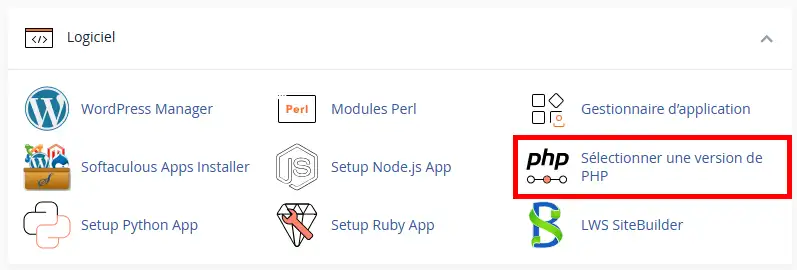
Als u uw PHP-fouten echter ergens anders wilt loggen, kunt u deze php.ini-parameter aanpassen. Klik hiervoor op het pictogram"Selecteer een PHP-versie" in je cPanel-interface ("Software" sectie) :
Klik op het tabblad"Opties" om toegang te krijgen tot de php.ini-parameters en selecteer de betreffende PHP-versie (als de te debuggen website een andere PHP-versie gebruikt door het .htaccess-bestand aan te passen):
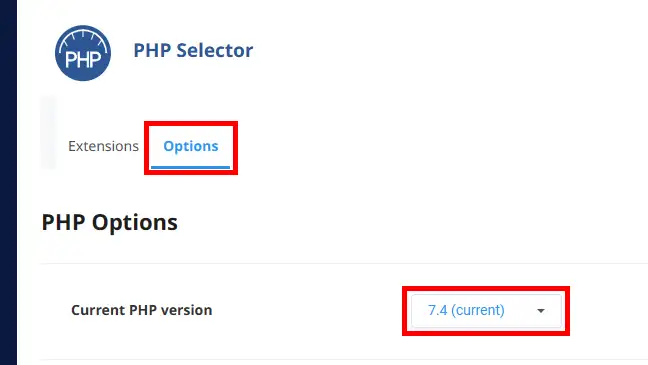
Zoek naar de optie error_log en geef een bestandspad op om uw fouten op te slaan:

Zorg ervoor dat het selectievakje log_errors is ingeschakeld, zodat PHP het opgegeven bestand gebruikt om logs te schrijven:

U kunt ook het vakje"display_errors" aanvinken om fouten direct in uw webbrowser weer te geven (wees voorzichtig, foutmeldingen kunnen gevoelige informatie bevatten zoals wachtwoorden of de namen van uw MySQL databases):

U kunt de parameter error_reporting aanpassen om de weer te geven foutniveaus te filteren:
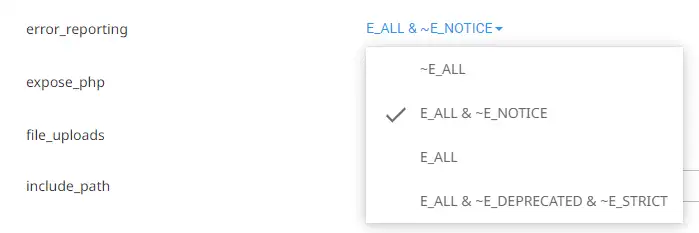
Zie details over PHP foutniveaus.
Als het pad van je error_log bestand niet begint met een "/", dan is het pad relatief ten opzichte van de CWD (Current Working Directory) van het PHP proces dat het uitvoert. In de HTTP-omgeving van cPanel verwijst dit naar de directory met het PHP-bestand dat wordt uitgevoerd door LSAPI.
Bijvoorbeeld
Gebruik voor het gebruiksgemak altijd een absoluut pad.
Als het pad van uw error_log bestand wijst naar /dev/null, dan zal het logbestand niet worden aangemaakt. /dev/null is een "magisch" bestand op Linux dat u toelaat om elk gegeven item te vergeten.
In het belang van de veiligheid is het beter om het error log bestand in een map te plaatsen die niet toegankelijk is voor bezoekers (behalve public_html) om te voorkomen dat privé informatie zoals de naam van je database die zou kunnen verschijnen in de logs onthuld wordt. We raden u ook ten zeerste af om toe te staan dat PHP-fouten worden weergegeven aan uw bezoekers.
Om het PHP-foutenlogbestand dat je zojuist hebt geconfigureerd te bekijken, ga je naar Bestandsbeheer in je cPanel:
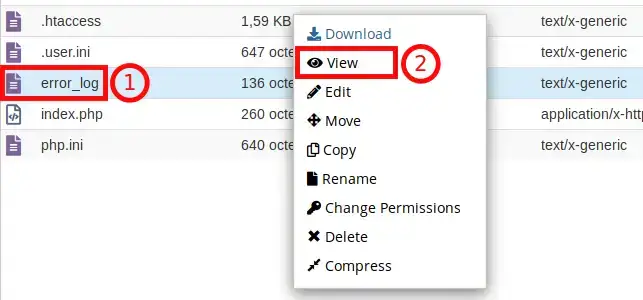
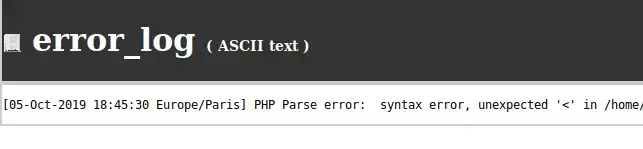
In het bestand zie je elke fout die is gelogd op een aparte regel. Eerst staan de datum en tijd waarop de fout is opgetreden en daarna de fout zelf. Als u deze informatie regelmatig bekijkt, kunt u uw bezoekers de best mogelijke ervaring bieden om te voorkomen dat ze herhaaldelijk fouten zien op uw website.
In dit artikel hebt u geleerd hoe u de Apache/PHP logboeken van uw hosting kunt bekijken. U kunt dit hulpmiddel gebruiken om verdachte activiteiten op te sporen via het Apache logboek of om PHP-fouten met betrekking tot uw website te herstellen door het PHP-foutenbestand te bekijken.
Beoordeel dit artikel :
5/5 | 1 mening
Dit artikel was nuttig voor jou ?
Ja
Geen
3mn lezen
Wordpress op cPanel: witte pagina of 500 foutmeldingen oplossen
1mn lezen
Een 500-fout vaststellen en corrigeren op een site die wordt gehost op cPanel
0mn lezen
Hoe corrigeer ik een foutmelding 403 Forbidden op cPanel?
0mn lezen
Hoe corrigeer ik een 404-fout op cPanel?
 Over LWS :
LWS is een 100% Frans webhostingbedrijf dat zich richt op kwaliteit en innovatie en een responsieve en competente technische service biedt tegen betaalbare prijzen.
Over LWS :
LWS is een 100% Frans webhostingbedrijf dat zich richt op kwaliteit en innovatie en een responsieve en competente technische service biedt tegen betaalbare prijzen. 